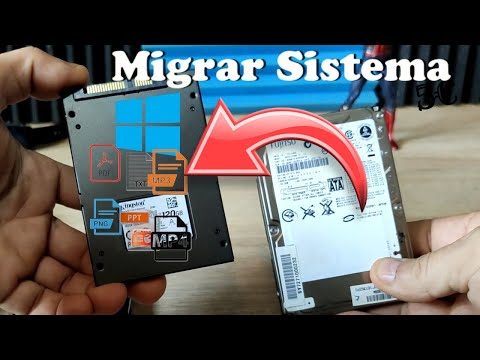
Oye, ¿alguna vez has pensado en clonar tu disco duro? Puede sonar un poco técnico, pero la verdad es que es más sencillo de lo que parece. Imagínate que tienes un montón de archivos importantes, juegos o incluso tu sistema operativo. Hacer una copia exacta es clave para mantener todo a salvo.
En esta charla vamos a ver los pasos previos que necesitas antes de lanzarte a clonar ese HDD. Te cuento también unas cuantas cosas que no puedes pasar por alto. La idea es que estés preparado y no te lleves sorpresas desagradables en el camino.
Así que si quieres evitar dramas y perder horas tratando de recuperar cosas perdidas, sigue leyendo. ¡Vamos a ello!
Clonar un disco duro con el sistema operativo: pasos para una migración sin contratiempos.
Clonar un disco duro puede parecer un tema técnico y complicado, pero en realidad, es algo que tú también puedes hacer con un poco de paciencia. Imagínate que llevas años guardando fotos, documentos y tus juegos en tu disco duro viejo. De repente, decides pasar todo eso a un disco nuevo porque el viejo no va más. Total que, clonar el HDD es la manera más sencilla de hacerlo sin perder nada vital.
Primero, hablemos de los **pasos previos** y algunas consideraciones importantes antes de meterte en este proceso:
- Haz una copia de seguridad: Antes de hacer cualquier cosa, asegúrate de tener una copia de seguridad por si acaso. Nunca se sabe qué puede pasar durante la migración.
- Elige el software adecuado: Hay varios programas para clonar discos. Herramientas como Macrium Reflect o Clonezilla son bastante populares. Investiga un poco antes de elegir uno.
- Asegúrate del espacio: El disco nuevo debe tener al menos el mismo espacio o más que el antiguo. Si no tienes suficiente espacio, tendrás problemas.
- Comprueba el estado del disco viejo: Usa herramientas como CrystalDiskInfo para verificar que tu HDD aún está en buen estado antes de empezar a clonar.
Ahora entremos en materia: ¿cómo clonar efectivamente tu disco duro?
- Conecta ambos discos: Necesitas conectar tanto el disco viejo como el nuevo a tu computadora. Puedes usar conexiones SATA o adaptadores USB si es necesario.
- Lanza el software elegido: Abre la aplicación que seleccionaste y busca la opción para clonar o copiar discos.
- Sigue las instrucciones: Generalmente te pedirá seleccionar primero el disco fuente (el viejo) y luego el destino (el nuevo). Asegúrate de seguir bien cada paso; !Ojo! Un paso en falso podría provocar problemas.
- Inicia la clonación: Una vez configurado todo, inicia la clonación. Esto puede tardar un rato dependiendo del tamaño del contenido que estés transfiriendo.
- Tes verifica los datos transferidos: Cuando termine, revisa que todo esté donde debería estar antes de desconectar nada.
Una vez que hayas completado estos pasos, ¡felicidades! Has clonado tu disco duro con éxito. Ahora puedes usar ese hermoso disco nuevo como si fuera el viejo.
Pero ojo: aunque estos pasos sean sencillos, también pueden surgir problemas inesperados—como por ejemplo fallos en los discos o incompatibilidades—y muchas veces eso requiere ayuda profesional. Así que si no te sientes cómodo haciendo esto solo o encuentras algo raro durante el proceso, no dudes en buscar asistencia.
En fin, clonar un HDD es una excelente manera de asegurarte de que todos tus datos importantes estén intactos mientras haces una actualización. Solo sigue estos pasos y mantén siempre copias de seguridad a mano—mejor prevenir que lamentar, ¿verdad?
Pasos para clonar un SSD a un disco duro sin perder datos
Claro, aquí vamos. Clonar un SSD a un disco duro no tiene por qué ser un proceso complicado, aunque sí hay que tener cuidado para no perder ningún dato. ¿Listo? Vamos a ello.
El primer paso que hay que tener en cuenta es **hacer una copia de seguridad** de tus datos. Aunque la clonación debería funcionar perfectamente, siempre es mejor prevenir que lamentar. Puedes usar servicios de almacenamiento en la nube o discos duros externos para esto.
Una vez que tengas tus datos respaldados, sigue estos pasos:
- Selecciona el software adecuado: Hay muchas herramientas para clonar discos, como Clonezilla, Macrium Reflect y EaseUS Todo Backup. Escoge uno que sea compatible con tu sistema operativo.
- Conecta el disco duro: Si estás trabajando con dos unidades físicas, conecta el disco duro al ordenador. Asegúrate de que esté bien instalado y reconocido por el sistema.
- Prepara el SSD: Antes de empezar a clonar, asegúrate de que el SSD tenga suficiente espacio para los datos del disco duro. Si no es así, tendrás que eliminar o mover algunos archivos.
- Ejecuta el software: Inicia la herramienta de clonación y selecciona la opción para clonar un disco. Luego escoge el SSD como origen y el HDD como destino.
- Configura las opciones: En esta parte puedes ajustar algunas configuraciones avanzadas si lo necesitas. Por ejemplo, si quieres clonar solo ciertas particiones o si prefieres hacer una copia exacta (sector por sector).
- Inicia la clonación: Una vez hayas configurado todo a tu gusto, inicia el proceso de clonación. Este puede tardar un tiempo dependiendo del tamaño de la información y la velocidad del hardware.
- Verifica los datos: Cuando acabe la clonación, revisa que todos tus datos estén en su lugar en el nuevo disco duro.
Recuerda siempre tener paciencia durante este proceso. Puede parecer eterno estar esperando, pero vale más tarde saber que todo ha salido bien.
Otra cosa importante es verificar después si realmente se han clonado todos los archivos correctamente. No querrás descubrir sin querer más adelante que falta algo crucial.
Por último, ¡no olvides desinstalar cualquier software innecesario después! Mantener tu sistema limpio es clave para su buen funcionamiento.
En fin, aunque estos pasos son bastante sencillos y deberías poder hacerlo sin problemas, nunca dudes en buscar ayuda profesional si sientes que necesitas un par extra de manos o si algo se complica demasiado. Siempre es mejor asegurar lo que has trabajado tan duro por conservar. ¿Me sigues?
Cómo clonar tu disco HDD a un SSD sin costo: pasos y herramientas disponibles
Mira, clonar un disco duro HDD a un SSD puede sonar complicado, pero no es tan difícil si sigues algunos pasos sencillos. La idea es copiar toda la información de tu viejo disco al nuevo sin perder nada, y lo bueno es que hay herramientas gratuitas para hacerlo. Así que vamos al grano. Antes de empezar, hay algunas cosas que deberías considerar.
Pasos previos
Primero, asegúrate de que el SSD sea al menos del mismo tamaño o más grande que el HDD. Si no, podrías tener problemas. También es clave hacer una copia de seguridad de tus datos importantes antes de empezar. Nunca está de más tener una segunda oportunidad en caso de que algo salga mal. Ya sabes cómo es la tecnología a veces…
Ahora bien, aquí van los puntos clave:
- Software necesario: Hay varias herramientas gratuitas para clonar discos como Clonezilla o Macrium Reflect. Ambos son bastante amigables y tienen buenas guías.
- Conexiones: Si usas un laptop, asegúrate de tener el SSD conectado correctamente. A veces necesitarás un adaptador USB a SATA.
- Espacio para trabajar: Asegúrate de tener suficiente espacio en el SSD para copiar todo lo del HDD.
Paso a paso: Clonando tu HDD
1. **Instala el software**: Descarga e instala el programa que elegiste para clonar tu disco.
2. **Conecta el SSD**: Asegúrate de que esté bien conectado a la computadora.
3. **Inicia el proceso**: Abre el programa y busca la opción para «clonar» o «copiar» discos.
4. **Selecciona las unidades**: Escoge tu HDD como fuente y tu SSD como destino.
5. **Configura opciones**: Algunos programas te permitirán elegir opciones adicionales como redimensionar las particiones o verificar errores después de clonar.
6. **Comienza a clonar**: Dale al botón mágico (normalmente “Iniciar” o “Clonar”). Dependiendo del tamaño del disco y la velocidad de tu computadora este proceso puede tardar un rato.
7. **Verifica**: Una vez terminado, reinicia tu computadora con solo el SSD conectado para asegurarte de que todo funciona correctamente.
Te cuento una anécdota rápida… Un amigo mío hizo esto sin respaldar sus datos primero y… adivina qué pasó… ¡se le borró todo! Así que hazme caso y guarda tus cosas importantes antes de lanzarte a clonar.
Consideraciones importantes
Como siempre digo, cada computadora es un universo diferente y podrías encontrarte con problemas inesperados durante este proceso—puede ser desde incompatibilidades hasta configuraciones del BIOS—por eso ten paciencia y no dudes en buscar ayuda si algo no va bien.
En fin, lo importante aquí es que ahora tienes una idea clara sobre cómo clonar tu disco HDD a un SSD sin gastar ni un centavo. Recuerda siempre seguir los pasos con cuidado y verifica dos veces lo que haces para evitar sustos innecesarios en el camino.
A veces, al hablar de clonar un disco duro, muchos piensan que es algo complicado o que solo los “expertos” pueden hacer. Pero la verdad es que no es tan enrevesado como parece, y la experiencia de clonar un HDD puede ser bastante liberadora. Imagínate que estás a punto de cambiar tu viejo disco duro por uno nuevo, más rápido y con más capacidad. La idea de perder todos esos archivos importantes puede dar un poco de miedo, ¿no? Pero aquí estoy para ayudarte a navegar por este proceso.
Primero que nada, hay una serie de pasos previos que son cruciales antes de lanzarte a clonar el disco. Por ejemplo: asegúrate de tener suficiente espacio en el nuevo HDD o SSD (sí, siempre es bueno verificar). Es como cuando te mudas a una casa nueva; no tiene sentido llevarte cosas si no tienes espacio suficiente, ¿verdad?
También deberías hacer una copia de seguridad antes de empezar con el proceso. En serio, nadie quiere perder sus fotos familiares o esos documentos escolares importantes porque algo salió mal. Así que hazlo; guarda tus datos en otro lugar seguro e inicia el proceso sin estrés.
Otra cosa a considerar es la elección del software para clonar. Hay varias opciones por ahí y algunas son más amigables que otras. Aquí va una anécdota: la primera vez que cloné un HDD, usé un programa que me resultó complicadísimo y terminé frustrado perdí horas sin avanzar. Al final opté por uno sencillo y fluyó todo mucho mejor. Así que asegúrate de elegir uno fácil de usar.
Y claro, ten en cuenta la velocidad del proceso. Si tienes mucha información, puede tardar un rato en completarse; así que tal vez sea buena idea hacerlo durante la noche o cuando estés fuera. Aprovecha ese tiempo para hacer algo divertido mientras tu ordenador trabaja.
En fin, si sigues estos pasos simples pero importantes y te preparas bien antes de clonar tu HDD, verás que todo saldrá mucho mejor y con menos sobresaltos. ¡Buena suerte!