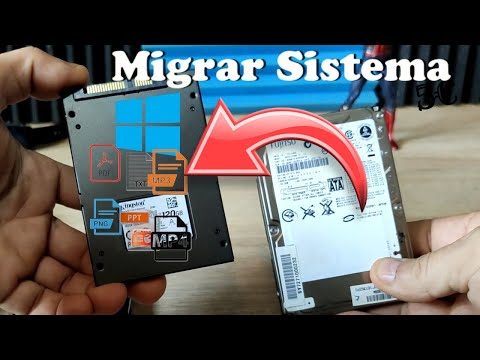
¿Te has planteado alguna vez cambiar de sistema operativo y no sabes por dónde empezar? Oye, a todos nos ha pasado. La idea de perder datos importantes o tener que reinstalar todo puede dar un poco de miedo. Pero, ¿y si te digo que hay una forma de hacerlo más sencilla?
Clonar tu disco es como hacer una copia mágica de tu viejo sistema al nuevo. Así no tienes que preocuparte por nada, y puedes disfrutar de tu nuevo SO sin perder nada. Es como llevarte tus cosas a una casa nueva sin deshacer las cajas, ¿sabes?
En este artículo, vamos a ver cómo clonar discos al pie de la letra. Te cuento los pasos y algunas herramientas útiles para que la transición sea pan comido. Así que prepárate para dejar atrás esos nervios y hacer el cambio con confianza. ¡Vamos a ello!
Cómo clonar tu sistema operativo a otro disco duro sin costo adicional
Claro, vamos al grano. Clonar tu sistema operativo a otro disco duro es una tarea que puede parecer complicada, pero ¡no te preocupes! Voy a explicártelo de una forma sencilla. A veces queremos cambiar a un disco más rápido o simplemente hacer una copia de seguridad. La clave aquí es que lo hagas sin gastarte un euro de más.
Primero, asegúrate de tener los **dos discos duros** a la mano: el original donde está tu sistema operativo y el nuevo destino donde quieres clonar todo. Luego, necesitarás un **programa de clonación**. Hay varias opciones gratuitas que funcionan genial; por ejemplo: Clonezilla o Macrium Reflect. Estos programas te permiten copiar todo lo que hay en tu disco original al nuevo sin complicaciones.
Aquí te dejo un par de pasos básicos a seguir:
- Conectar ambos discos: Si tienes un ordenador de sobremesa, simplemente conecta ambos discos. Si es una portátil, quizás necesites usar un adaptador USB para el segundo disco.
- Descargar e instalar el software: Como mencioné antes, puedes optar por Clonezilla o Macrium Reflect. Los descargas y sigues las instrucciones para instalarlos.
- Iniciar el programa: Abre el programa y selecciona la opción de clonación del disco. Esto suele estar en el menú principal.
- Seleccionar discos: Aquí vas a elegir tu disco fuente (el viejo) y tu disco destino (el nuevo). Es muy importante asegurarse de que elegiste correctamente, porque si no podrías perder datos.
- Comenzar la clonación: Al iniciar este proceso, se hará una copia exacta de todo tu sistema operativo y archivos en el nuevo disco.
Recuerda que esto puede tardar unos minutos dependiendo del tamaño de tus datos y la velocidad de tus discos.
Una anécdota rápida: Hace poco ayudé a un amigo con su viejo portátil que estaba dando guerra por ser tan lento. Decidimos clonar su sistema operativo a un SSD nuevo y la diferencia fue impresionante. No solo arrancaba más rápido, sino que las aplicaciones se abrían al instante. Él estaba como niño con juguete nuevo.
Por último, después de clonar, verifica si todo está funcionando bien en el nuevo disco antes de deshacerte del viejo o formatearlo. Y siempre ten en cuenta que aunque estos pasos son bastante seguros cuando se hacen bien, hacer copias de seguridad regulares nunca está demás.
Bueno, eso es todo por ahora sobre clonar tu sistema operativo sin gastar dinero adicional. Espero que esto te sea útil y puedas darle nueva vida a tus discos duros sin problemas técnicos ni quebraderos de cabeza adicionales. Si algo no funciona como debería o tienes dudas específicas, no dudes en buscar ayuda profesional; nunca está mal tener una mano extra en esos momentos críticos. ¡Suerte!
Pasos para clonar un disco duro y replicar tu sistema operativo sin complicaciones
Claro, vamos a hablar sobre cómo clonar un disco duro. Es un proceso bastante útil si quieres migrar a un nuevo sistema operativo o simplemente hacer una copia de seguridad de tu sistema actual. Así que, ¡vamos a ello!
Primero que nada, debes tener en cuenta lo siguiente: clonar un disco duro significa hacer una copia exacta de tu disco actual. Esto incluye no solo tus archivos, sino también el sistema operativo y todas las configuraciones. Es como hacer una fotocopia, pero en este caso, el documento es tu disco duro entero.
Para empezar con la clonación del disco duro, aquí tienes los **pasos básicos**:
- Prepara tu nuevo disco duro: Asegúrate de que tenga suficiente espacio para albergar todos los datos del disco original. Recuerdo cuando mi amigo Pablo intentó clonar su viejo disco a uno más pequeño… ¡fue un lío total!
- Elige el software adecuado: Existen varias herramientas para clonar discos. Algunas populares son Clonezilla, Macrium Reflect y Acronis True Image. Cada uno tiene su propia interfaz y funcionalidades.
- Conecta el nuevo disco: Si es un SSD o HDD externo, simplemente conéctalo a tu computadora por USB o SATA. En caso de que sea interno, necesitarás abrir la computadora (¡cuidado con los tornillos!) y montarlo adecuadamente.
- Asegúrate de hacer una copia de seguridad: Siempre es buena idea tener una copia de tus archivos importantes antes de empezar cualquier proceso técnico. Te evitará futuros dolores de cabeza.
- Lanza el programa elegido: Abre el software que has decidido utilizar para la clonación y sigue las instrucciones que te proporciona. Generalmente tendrás que seleccionar el disco fuente (el original) y el destino (el nuevo).
- Sigue las instrucciones: Cada programa tendrá diferentes opciones y configuraciones. Algunos permiten elegir qué quieres copiar (simplemente Archivos o todo). Tómate tu tiempo para entender lo que estás haciendo.
- Inicia la clonación: Una vez estés listo y seguro con tus elecciones, comienza el proceso. Dependiendo del tamaño del disco y la velocidad del hardware puede tardar desde unos minutos hasta varias horas.
- Monta el nuevo disco (si es necesario): Si has clonado a un SSD interno o HDD interno y vas a usarlo como principal, asegúrate de configurarlo correctamente en la BIOS para arrancar desde él.
- Verifica el proceso: Cuando todo esté listo y hayas arrancado desde el nuevo disco, revisa que todos tus archivos estén allí y que todo funcione bien como debe ser.
¡Eso es! ¿Ves? No es tan complicado como parece al principio. Hay muchas cosas a considerar pero siguiendo estos pasos puede ser bastante sencillo.
Recuerda siempre tener cuidado al trabajar con discos duros; puedes perder información si no te tomas las precauciones adecuadas. Si te sientes inseguro en algún punto del proceso o si algo no sale bien, no dudes en pedir ayuda profesional; mejor prevenir que lamentar.
Así que ya sabes: clona ese disco duro sin complicaciones siguiendo estos pasos claros y directos—y disfruta de tu nuevo sistema operativo sin problemas ni perder tus datos cruciales por ahí.
Migrar tu sistema operativo a un SSD: Pasos y consideraciones para una transición exitosa
Migrar tu sistema operativo a un SSD es una de las mejores decisiones que puedes tomar si quieres que tu computadora vuele. ¿Te acuerdas de aquella vez que tenías el ordenador en modo tortuga porque el disco duro estaba lleno de archivos viejos? Pues un SSD puede cambiar totalmente eso. Vamos al grano con los pasos y consideraciones para que tu transición sea exitosa.
Primero, elige el SSD adecuado. No todos los SSD son iguales. Asegúrate de que tenga suficiente capacidad para tus necesidades. Un modelo de al menos 250 GB es un buen comienzo si solo necesitas algo para el sistema operativo y algunas aplicaciones.
Segundo, haz una copia de seguridad de tus datos. Antes de hacer cualquier cosa, siempre es mejor prevenir que lamentar. Haz una copia de tus archivos importantes en un disco duro externo o en la nube. Nunca sabes cuándo puede pasar algo inesperado.
Tercero, clona tu disco duro actual. Esto es esencial si deseas llevarte tus programas y configuraciones al nuevo SSD sin tener que reinstalar todo desde cero. Puedes usar software como Clonezilla, Acronis True Image o Macrium Reflect. Estos programas permiten clonar la unidad existente a la nueva sin complicaciones.
- Conecta el SSD: Utiliza un adaptador USB a SATA o conecta el SSD directamente si tienes espacio en tu motherboard.
- Lanza el programa de clonación: Sigue las instrucciones paso a paso del software elegido.
- Asegúrate de elegir bien las fuentes: El disco antiguo como origen y el nuevo como destino para no liar las cosas.
Una vez hecho esto, llega la hora de la instalación física:
Cambia el disco duro por el SSD. Apaga la computadora y desconéctala. Abre la carcasa (siempre con precaución) y quita el disco duro viejo para poner el nuevo SSD en su lugar. Asegúrate de conectar bien los cables SATA y de alimentación.
Ahora viene lo bueno: arranca tu computadora desde el nuevo SSD:
Cambia la configuración en BIOS/UEFI. Cuando inicies la máquina, accede a BIOS (generalmente presionando F2 o DEL) y cambia la prioridad de arranque para asegurarte de que arranque desde tu nuevo SSD.
Si todo ha ido bien, ¡felicidades! Deberías ver cómo tu sistema operativo se inicia rapidísimo comparado con antes.
Algunas consideraciones adicionales:
- Tamaño del SSD: Piensa en cuánto espacio realmente necesitas, así evitas sorpresas después cuando tengas que lidiar con archivos grandes o juegos pesados.
- Sistemas operativos compatibles: Si vas a mover Windows 10 o 11, asegúrate de tener los últimos controladores listos para evitar problemas al instalarlo en nuevas unidades.
- Mantenlo limpio: Después de migrar, asegúrate también de limpiar archivos temporales o inútiles; esto hará que rinda aún mejor.
Y eso es todo por ahora. Migrar a un SSD puede sonar complicado al principio, pero siguiendo estos pasos lo harás sin problemas. Oye, si te atascas en algún paso o te sientes inseguro durante el proceso, no dudes en buscar ayuda profesional; siempre es mejor asegurarse antes que perder toda esa información valiosa. ¡Buena suerte con tu nueva velocidad!
Oye, te cuento que hace poco tuve que ayudar a un amigo a migrar su viejo disco duro a uno nuevo porque su computadora ya estaba pidiendo a gritos un cambio. Y en ese momento me di cuenta de lo útil que es saber cómo clonar discos, sobre todo si estás pensando en cambiar de sistema operativo o simplemente quieres hacer un respaldo, ¿sabes?
La cosa es que clonar un disco significa hacer una copia exacta de todo lo que tienes en tu viejo disco: el sistema operativo, tus archivos, configuraciones, y hasta esos memes que guardas como si fueran oro. Así no tienes que volver a instalar todo desde cero. Imagínate la pereza de tener que reinstalar programas y personalizar tu sistema otra vez… ¡menuda lata!
Primero, necesitas un software para clonar. Hay muchos por ahí; algunos son gratuitos y otros de pago, pero al final todos hacen el trabajo. Te conectas al nuevo disco duro y sigues el proceso: seleccionas el disco original, eliges el destino y le das al botón mágico. Pero ojo, aquí hay una advertencia: asegúrate de que tu nuevo disco tenga suficiente espacio porque si no… pues no va a funcionar.
Lo mejor de todo es la sensación de «¡ja! ¡lo hice!» cuando prendes la computadora con el nuevo disco y ves todo funcionando como si nada hubiera pasado. Es como pasarle la antorcha a algo mejor sin perder nada por el camino.
Así que si algún día sientes esa tentación de actualizarte o simplemente quieres hacer una copia de seguridad… ya sabes, clonar puede ser tu gran aliado. Con unos pasos sencillos y un poco de paciencia, puedes disfrutar del nuevo sin dejar atrás lo viejo. En fin, vale mucho la pena tener esta habilidad bajo la manga; nunca sabes cuándo puede serte útil.