Oye, ¿alguna vez has tenido que cambiar de disco duro? O sea, ese momento en el que te das cuenta de que el viejo ya no da más y necesitas uno nuevo. Es como si estuvieras buscando un nuevo lugar donde irte a vivir, pero esta vez, ¡sin perder nada de tus cosas!
La clonación de HDD en Windows 10 es la respuesta a esa movida. Te voy a contar cómo puedes migrar todos tus datos al nuevo disco sin dejar nada atrás. Películas, fotos, documentos importantes… todo intacto.
Así que relájate y prepárate para conocer un par de trucos que te van a ahorrar mucho tiempo y estrés. La idea es que puedas mantener tu vida digital en su lugar mientras haces el cambio. ¿Listo? ¡Vamos al lío!
Cómo clonar tu sistema operativo a otro disco duro sin costo
¿Estás pensando en clonar tu sistema operativo a otro disco duro? Pues, qué bien, porque te voy a contar cómo hacerlo sin gastar un duro. La clonación de un HDD (disco duro) es útil, sobre todo si quieres migrar tus datos de Windows 10 sin perder nada por el camino. Así que, ponte cómodo y vamos al grano.
Primero, ¿qué es clonar un disco? Es básicamente hacer una copia exacta de tu disco duro actual en otro disco. Esto incluye el sistema operativo, los programas que tienes instalados y tus archivos personales. Genial, ¿verdad?
¿Qué necesitas? Aquí van algunas cosas básicas:
- Un disco duro nuevo o un SSD.
- Un cable USB para conectar el nuevo disco (si es externo).
- Software gratuito para la clonación. Hay varios programas disponibles que hacen este trabajo. Algunos recomendados son:
- Macrium Reflect: Muy fácil de usar y tiene una opción gratuita.
- AOMEI Backupper: También cuenta con versión gratuita y es muy completo.
- Clonezilla: Más técnico y un poco menos amigable, pero efectivo.
Asegúrate de descargar el software que prefieras e instalarlo en tu PC. Puede resultar útil leer un par de reseñas sobre ellos antes de decidirte.
Paso a paso para clonar tu HDD:
- Conectar el nuevo disco: Si es externo, simplemente conéctalo; si es interno, tendrás que abrir tu PC y conectarlo físicamente a la placa base.
- Abrir el software de clonación: Lanza el programa que elegiste. Te pedirá seleccionar los discos: uno origen (el que ya tienes) y uno destino (el nuevo).
- Poner atención a las opciones: Algunas aplicaciones te dejarán elegir entre diferentes modos de clonación. Si no estás seguro, selecciona la opción recomendada por defecto.
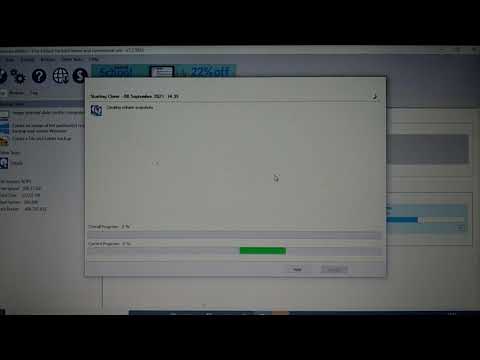
- Iniciar la clonación: Normalmente habrá un botón para comenzar el proceso. Esto puede tardar desde unos minutos hasta varias horas según cuánta información tengas. Ten paciencia.
bTuPC hará ruido mientras trabaja, pero no te preocupes: eso es normal! Sin embargo, asegúrate de no interrumpirlo durante la clonación; eso podría dar lugar a errores o pérdidas.
No olvides revisar después:
- Cierra todas las ventanas cuando termines y reinicia tu PC.
- Cambia la configuración del BIOS si quieres arrancar desde el nuevo disco o simplemente verifica que todo esté como debería al encenderlo nuevamente.
Dicho esto… ¿Y si algo falla? No te preocupes demasiado; siempre puedes volver al antiguo HDD si ves problemas en la nueva unidad. Pero aquí viene lo importante: hacer respaldo siempre es una buena práctica antes de hacer cambios grandes como estos en tu sistema.
Básicamente eso es todo lo necesario para clonar tu disco duro sin costo alguno usando software gratuito. ¿Ves? No era tan complicado como parecía al principio. Pero sí recuerda: si sientes inseguridad o algo inesperado sucede durante el proceso, consultar con alguien más experimentado puede ser muy útil!
Pasos para clonar tu disco duro y transferir el sistema operativo sin complicaciones
Claro, aquí va un texto sobre cómo clonar tu disco duro en Windows 10 y transferir el sistema operativo sin complicaciones. Recuerda que esto puede sonar un poco técnico, pero lo iré desglosando para que sea más llevadero.
Pasos para clonar tu disco duro en Windows 10
Clonar un disco duro significa hacer una copia exacta de su contenido. Esto incluye el sistema operativo, tus programas y todos tus archivos. Así que si decides cambiar a un disco más grande o más rápido, puedes hacerlo sin perder nada. Aquí te dejo los pasos:
1. Preparación del nuevo disco duro:
Antes de hacer nada, asegúrate de que el nuevo disco duro esté conectado a tu PC. Puede ser interno o externo; en este último caso, necesitarás un adaptador USB.
2. Elegir software de clonación:
Existen varios programas para clonar discos duros. Algunos son gratuitos y otros pagos, pero eso no significa que los pagos sean necesariamente mejores. Aquí hay unos ejemplos:
- Acronis True Image: Muy popular y fácil de usar.
- Macrium Reflect: Una opción gratuita bastante completa.
- Clonezilla: Es más técnico, pero gratuito y potente.
3. Instalar el software:
Una vez elegido el programa, descárgalo e instálalo en tu computadora siguiendo las instrucciones en pantalla.
4. Iniciar el proceso de clonación:
Abre el programa y busca la opción que dice «clonar» o «migrar». La mayoría de estas herramientas tienen asistentes que te guiarán paso a paso.
5. Seleccionar discos:
Selecciona el disco original (el que quieres clonar) y luego selecciona el nuevo disco duro como destino. Aquí asegúrate de elegir bien porque se **sobreescribirá todo** en el nuevo disco.
6. Iniciar la clonación:
Cuando estés listo, haz clic en “Iniciar” y espera a que termine el proceso. Dependiendo del tamaño del disco original, esto puede tardar desde unos minutos hasta varias horas.
7. Verificar la clonación:
Una vez finalizado todo, apaga tu PC y desconecta el viejo disco (si es necesario). Luego arranca desde el nuevo disco para asegurarte de que todo funciona bien.
Cosas a tener en cuenta
A veces pueden surgir errores durante la clonación por diversos motivos; problemas con cables o incompatibilidades son comunes. Ten siempre **una copia de seguridad** antes de iniciar cualquier proceso peligroso como este.
Al final del día, si no te sientes seguro realizando estos pasos tú mismo o surge algún problema inesperado durante la clonación, no dudes en buscar ayuda profesional—no tienes por qué enfrentarlo solo.
Recuerda siempre seguir las instrucciones específicas del software que estés usando porque pueden variar un poco dependiendo del programa elegido. Si sigues esos pasos básicos con atención al detalle ¡tendrás tu nuevo disco funcionando sin complicaciones!
Cómo realizar una copia espejo del disco duro en Windows 10 para asegurar tus datos
Claro, aquí tienes un texto detallado sobre cómo realizar una copia espejo del disco duro en Windows 10. La clonación de un HDD es súper útil cuando quieres migrar tus datos sin pérdidas. Vamos a ello:
Antes que nada, ¿sabes qué es una copia espejo? Básicamente, es como hacer una fotocopia exacta de tu disco duro. Lo bueno es que, si algo sale mal, puedes restaurar todo tal como estaba. ¡Es genial para proteger tus datos!
Ahora bien, veamos cómo hacer esto en Windows 10.
- Prepara lo necesario: Necesitas un segundo disco duro donde se guardará la copia. Puede ser un HDD externo o un SSD interno. Asegúrate de que tenga suficiente espacio para todos tus archivos.
- Descarga un software de clonación: Hay varias opciones gratuitas y de pago como Clonezilla, Macrium Reflect o EaseUS Todo Backup. Estos programas hacen el trabajo más fácil y rápido.
- Instala el software: Una vez descargado, instálalo siguiendo las instrucciones del asistente. Tómate tu tiempo; no hay prisa.
- Abrir el programa: Ya instalado, abre la aplicación y busca la opción para clonar disco. Normalmente está señalada claramente en la interfaz principal.
- Selecciona tus discos: Elige el disco original (el que quieres clonar) y luego selecciona el disco destino (donde irá la copia). Aquí no te equivoques; si eliges mal puedes perder información importante.
- Inicia la clonación: Después de asegurarte de que todo está correcto, comienza el proceso. Esto puede tardar un rato dependiendo del tamaño del disco original y la velocidad del hardware que estés usando.
- Verifica los datos: Una vez terminado el proceso, haz una revisión rápida para asegurarte de que todo se copió correctamente. Accede a algunos archivos en el nuevo disco para estar tranquilo.
No olvides desconectar correctamente los discos después del proceso y guarda bien tu copia espejo. Algo gracioso me pasó una vez: pensé que había hecho todo bien, pero olvidé desconectar mi HDD externo y lo borré por accidente al limpiarlo… ¡vaya lío! Así que ten cuidado con eso.
Por supuesto, si tienes dudas o temes perder información importante, lo mejor es recurrir a ayuda profesional. Así evitas sustos innecesarios. ¿Ves? Hacer una copia espejo no es tan complicado si sigues estos pasos con calma.
Así que ya estás listo para proteger tus datos como un campeón 😊!
Oye, ¿alguna vez te ha pasado que tu disco duro empieza a hacer ruidos raros o se siente más lento que una tortuga? A mí me pasó una vez cuando estaba jugando mi videojuego favorito y, de repente, ¡puf! Todo se congeló. Imagínate la angustia. Pensé que había perdido todo. Pero ahí fue cuando descubrí la clonación de HDD, y lo cierto es que es un salvavidas.
Clonar tu disco duro significa hacer una copia exacta de todo lo que tienes en él: tus archivos, fotos, programas y hasta configuraciones. Así puedes migrar tus datos a un nuevo disco sin perder nada en el camino. Y eso es vital, especialmente si llevas años acumulando documentos y recuerdos digitales.
En Windows 10 hay herramientas bastante buenas para esto. Hay programas gratuitos como Macrium Reflect o EaseUS Todo Backup que son bastante amigables, incluso si no eres un experto en tecnología. Solo tienes que elegir el disco original y el nuevo (uno que sea igual o más grande), y dejar que la magia ocurra.
La clave aquí es estar atento a todo el proceso; no vayas a desconectar nada mientras clonas… porque eso sería un verdadero desastre. Y si te haces un lío con las particiones… bueno, ya sabes cómo puede terminar eso. Por eso es importante leer bien las instrucciones antes de lanzarte a la aventura.
Al final del día, tener un plan B siempre viene bien. No sé tú, pero yo prefiero prevenir antes que lamentar; sobre todo después de aquella experiencia traumática con mi viejo disco duro. Así que si estás pensando en actualizar o simplemente necesitas respaldar tus datos por seguridad, la clonación puede ser tu mejor amiga en este viaje tecnológico. ¿Tú qué piensas?