¿Alguna vez has perdido archivos importantes? Eso duele, ¿verdad? O sea, de repente te das cuenta de que ese documento que llevabas semanas creando se ha esfumado. Total que es como si te robaran un trozo de tu cerebro.
Pero aquí viene la buena noticia: hay formas de evitarlo. ¡Sí! Hablemos de copias de seguridad. Esas salvadoras amigas que nadie parece querer configurar hasta que es demasiado tarde. La cosa es que hacer una copia de tus carpetas puede ser súper sencillo.
En este artículo, vamos a desmenuzar cómo poner en marcha esas copias para que nunca más te quedes con cara de “¿y ahora qué?”. Vamos a ver varios métodos y algunos trucos para que no se te escape nada importante. Así, la próxima vez que apagues el ordenador, podrás hacerlo con tranquilidad. ¿Listo para empezar?
Cómo asegurar la integridad de tus bases de datos relacionales mediante copias de seguridad efectivas
Oye, si alguna vez has perdido datos importantes, sabes lo estresante que puede ser. La integridad de tus bases de datos relacionales es fundamental, y una buena forma de protegerla es a través de copias de seguridad efectivas. Vamos a ver cómo puedes hacerlo paso a paso.
Primero que nada, debes entender dos cosas: la frecuencia con la que necesitas hacer copias de seguridad y dónde almacenarlas. El objetivo aquí es minimizar la pérdida de información. Entonces, ¿qué puedes hacer?
- Establecer un horario regular. Esto puede ser diario, semanal o mensual. Todo depende de cuánto cambian tus datos. Por ejemplo, si trabajas en un proyecto en constante evolución, lo ideal sería tener copias diarias.
- Automatizar el proceso. Usa herramientas que automaticen esta tarea para ti. Existen programas que pueden programar tus copias sin que tú tengas que estar pendiente todo el tiempo. Así te evitas esos “uy” inesperados.
- Elegir el tipo adecuado de copia. Las copias completas son geniales pero ocupan mucho espacio. Las incrementales hacen solo copia de los cambios y son más rápidas. Puedes alternar entre ambas según tu necesidad.
- Almacenamiento externo. No guardes solo las copias en el mismo lugar donde están tus bases de datos. Haz una copia en una unidad externa o en la nube para mayor seguridad. ¡Nunca se sabe cuándo puede fallar tu ordenador!
- Verificar las copias. Este punto es fundamental: asegúrate de que tus copias sean legibles y funcionales. No querrás descubrir que no puedes restaurar nada cuando realmente lo necesites.
Pensando en un ejemplo personal: hace poco ayudé a un amigo con su base de datos para un negocio pequeño; había estado manejando todo manualmente y, claro, ¡un día perdió archivos clave! Después del susto, decidimos implementar un plan sencillo con una copia diaria automática y almacenamiento en la nube. Ahora duerme tranquilo sabiendo que sus datos están protegidos.
Asegurar la integridad de tus bases de datos relacionales no es algo opcional; es necesario si quieres evitar pérdidas catastróficas. Recuerda también mantenerte actualizado con las herramientas y técnicas disponibles para mejorar cada vez más tu estrategia.
Así que no te olvides: ¡una buena copia vale más que mil problemas!
Aún así, si sientes que esto se torna complicado o quieres algo más específico, siempre está la opción de consultar a un profesional; ellos podrían ofrecerte soluciones adaptadas a tus necesidades exactas.
Todo sobre las distintas copias de seguridad y su uso en la recuperación de datos
Las copias de seguridad son como el paraguas que llevas en un día nublado: no piensas que lo vas a necesitar, pero cuando la tormenta llega, ¡vaya que lo agradeces! En el mundo digital, perder archivos puede ser un drama total. Así que vamos a ver qué tipos de copias de seguridad hay y cómo pueden ayudarte a evitar esas pérdidas inesperadas.
1. Copias de seguridad completas: Este tipo guarda todo tu sistema, archivos, programas y configuraciones. Es como tomar una foto completa de tu computadora en un momento específico. Si algo sale mal, restaura la copia y ¡listo! Sin embargo, puede llevar mucho tiempo crearlo y requiere bastante espacio.
2. Copias de seguridad incrementales: Aquí es donde las cosas se ponen interesantes. Solo se guardan los cambios realizados desde la última copia completa o incremental. O sea, si hiciste muchas modificaciones en tus archivos después de esa primera copia, solo se respaldan esos cambios. Esto ahorra tiempo y espacio en tu disco duro.
3. Copias de seguridad diferenciales: Este tipo es similar al anterior pero con una pequeña diferencia: cada vez que haces una copia diferencial, respaldas todos los cambios desde la última copia completa. Es menos eficiente en espacio que las incrementales pero más rápido para restaurar datos.
4. Copia de seguridad en la nube: Usar servicios como Google Drive o Dropbox te permite respaldar tus datos online. Así, si tu equipo falla o pierdes archivos accidentalmente, puedes acceder a ellos desde cualquier lugar con solo un par de clics. Además, muchos ofrecen cifrado para mantener tus datos seguros.
5. Copias automáticas y programadas: La tecnología avanza tanto que ya no tienes que recordar hacer copias manualmente. Puedes configurar tu sistema para hacer copias automáticamente a intervalos regulares (diarios, semanales). Solo asegúrate de revisar esas copias para confirmar que todo esté correcto.
Oye tú, imagina esto: estás trabajando en un proyecto importante y justo cuando lo terminas ¡bum! Se apaga la computadora por un error eléctrico o por una actualización del sistema fallida (sí ocurre). En ese instante recuerdas si tenías configuradas tus copias… Y ahí está el dilema: ¿habías hecho alguno? Por eso es fundamental tener claras las opciones disponibles.
Aunque parece sencillo configurar estas copias de seguridad, siempre es útil tener presente algunas recomendaciones:
- Asegúrate de revisar periódicamente tus backups para asegurarte que estén funcionando correctamente.
- No confíes únicamente en una sola ubicación; usa combinaciones entre discos duros externos y almacenamiento en la nube.
- Manten siempre múltiples versiones; así puedes elegir restaurar la mejor opción posible sin perder datos importantes anteriores.
No olvides que estas opciones son herramientas poderosas pero no substituyen ayuda profesional cuando surge un problema serio con tus datos o hardware. Siempre es bueno estar prevenido ante los imprevistos tecnológicos ¿me sigues? Así podrás navegar por el mundo digital sin miedo a perderte nada importante!
La copia de seguridad en el celular: ¿Por qué es clave para proteger tus datos?
Oye, ¿alguna vez has perdido fotos importantes o ese documento que te costó horas hacer? Vaya dolor de cabeza, ¿verdad? La copia de seguridad es tu mejor aliada para evitar esas tragedias. Te cuento por qué es tan importante y cómo configurarla.
Primero que nada, una copia de seguridad es como tener un plan B. Si algo le pasa a tu teléfono —se rompe, se pierde o se borra—, puedes recuperar tus datos sin drama. Imagina haber estado de vacaciones y perder todas las fotos del viaje. Sin una copia, ¡adiós recuerdos!
Para que entiendas mejor, aquí van algunos puntos clave sobre las copias de seguridad:
- Protección contra pérdidas: Nunca sabes cuándo va a fallar tu dispositivo. Un fallo inesperado puede dejarte sin información valiosa.
- Recuperación rápida: Con una buena copia de seguridad, puedes restaurar todo rápidamente. No tienes que empezar desde cero.
- Cambio de dispositivo: Si decides cambiar tu celular, tener tus datos respaldados permite que la transición sea más sencilla y rápida.
- Ahorro de tiempo: No vas a querer pasar horas buscando lo que perdiste cuando todo podría estar a un clic.
Ahora, ¿cómo puedes configurar esto? Es bastante sencillo. La mayoría de los teléfonos tienen esta opción en sus ajustes.
1. **Ve a Ajustes:** Entra en la configuración del teléfono.
2. **Selecciona “Copia de Seguridad”:** Busca la opción relacionada con copias (puede variar según el modelo).
3. **Activa la opción:** Asegúrate de activar las copias automáticas.
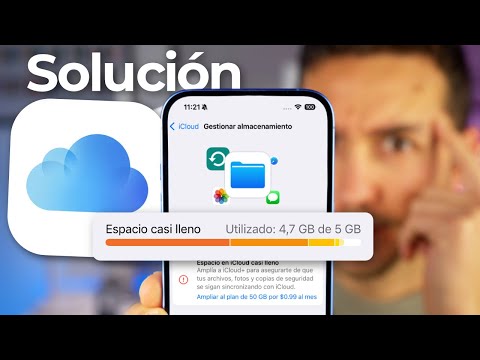
4. **Elige dónde guardar:** Puedes usar servicios en la nube como Google Drive o iCloud. Así tus archivos estarán seguros online.
Recuerda también hacer copias periódicas; no solo cuando cambias el celular.
En serio, no subestimes esto. Puede parecer una molestia ahora, pero tener tus datos protegidos puede ahorrarte mucho estrés más adelante. Al final del día, siempre está la posibilidad de perder algo importante. ¡No te arriesgues!
Y si alguna vez sientes que no estás seguro con esto o necesitas ayuda extra, claro está que lo mejor es consultar con un profesional para asegurarte de que todo esté en orden.
Oye, ¿te has puesto a pensar en lo frustrante que es perder archivos importantes? A mí me ha pasado y, la verdad, no hay nada más desesperante que buscar algo que creías tener y darte cuenta de que desapareció. Te cuento una anécdota: un día estaba trabajando en un proyecto para la universidad, semanas de esfuerzo recopilando información y, justo cuando estaba a punto de terminar, ¡pum! Mi computadora se apagó porque se quedó sin batería. Cuando volví a encenderla, mi carpeta había desaparecido. No te imaginas la mezcla de rabia y tristeza.
Entonces, eso me llevó a reflexionar sobre la importancia de las copias de seguridad. Configurar un sistema para respaldar tus archivos es como tener una red de seguridad. En serio, no es tan complicado como parece. Hay muchas opciones disponibles; desde usar un disco duro externo hasta servicios en la nube como Google Drive o Dropbox.
Lo clave aquí es establecer una rutina. Si cada semana te acuerdas de hacer una copia de lo más importante (o incluso lo haces automáticamente), ya estás un paso adelante. Puedes usar programas que hagan esto por ti, así olvidas el estrés de recordar cada vez. Además, asegúrate de que esos respaldos estén guardados en algún lugar diferente al disco duro principal; así si algo le pasa a tu computadora, tus archivos todavía estarían a salvo.
Así que será mejor que lo pienses bien: ¿cuándo fue la última vez que hiciste una copia de seguridad? Si no lo has hecho recientemente, mejor hazlo ahora mismo. Al final del día, tener esa tranquilidad te permitirá enfocarte en lo que realmente importa: crear y trabajar sin miedos ni angustias por perder tus cosas valiosas. Y si todavía no lo haces… ¡cambia eso ya!