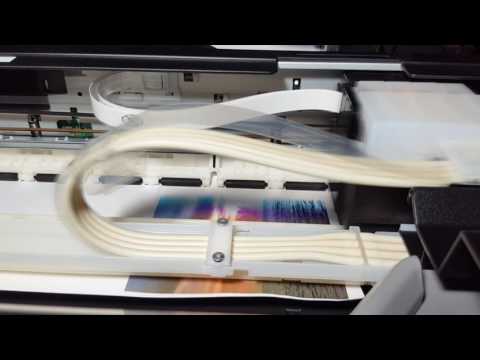
Oye, ¿te ha pasado alguna vez que tu impresora Brother parece haberse vuelto loca? Total que te encuentras con que tus configuraciones se han ido al limbo. Pues no estás solo en esto. Es frustrante, lo sé.
La buena noticia es que hay una forma de recuperar esas configuraciones perdidas usando Brother Utility. Sí, esa herramienta que muchas veces pasamos por alto. Así que si quieres volver a tener todo bajo control y no perder más tiempo buscando soluciones, quédate aquí.
En este artículo, te voy a contar cómo hacer ese proceso de recuperación sin complicaciones. Con un par de pasos sencillos, podrás volver a la normalidad en un abrir y cerrar de ojos. ¿Listo para darte un respiro y recuperar el control? ¡Vamos a ello!
Instrucciones para reiniciar los niveles de tinta en impresoras Brother
Claro, aquí te dejo un texto que responde a tu solicitud, con un enfoque natural y directo.
Para reiniciar los niveles de tinta en las impresoras Brother, hay varias instrucciones que puedes seguir. Esto es especialmente útil si has cambiado los cartuchos y la impresora sigue mostrando que están vacíos. Aquí te explico cómo hacerlo de manera sencilla.
1. Conecta tu impresora: Primero asegúrate de que tu impresora Brother esté encendida y correctamente conectada a tu computadora o red.
2. Abre Brother Utility: Este es el software que necesitas para gestionar configuraciones. Puedes buscarlo en el menú de inicio de Windows o en la carpeta de aplicaciones si estás usando Mac.
3. Accede al menú de «Configuración»: Una vez abierto Brother Utility, busca una opción que se llame «Configuración» o «Mantenimiento». Esto puede variar ligeramente según el modelo, pero deberías encontrar algo similar.
4. Selecciona «Restablecer nivel de tinta»: Ahora ve a la sección donde puedes reiniciar los niveles de tinta. Suele estar dentro del menú «Estado de tinta». Si no ves esta opción, mira en las subopciones o en el manual del usuario.
5. Sigue las instrucciones en pantalla: La mayoría del tiempo, solo tendrás que confirmar varias ventanas emergentes para confirmar que realmente quieres restablecer los niveles.
6. Imprime una página de prueba: Después de hacer el reinicio, imprime una página para ver si todo está funcionando correctamente y si la impresora reconoce los nuevos cartuchos.
Ten en cuenta que esto puede variar según el modelo específico que tengas, así que siempre es buena idea consultar el manual del usuario si tienes dudas.
Además, recuerda siempre verificar que tus cartuchos estén bien instalados y sean compatibles con tu modelo antes de hacer este proceso. A veces, un cartucho mal colocado puede causar más problemas.
Si encuentras algún obstáculo durante estos pasos o si la impresora sigue sin reconocer los cartuchos tras reiniciar los niveles, podría ser momento de contactar al soporte técnico profesional para evitar dañar la impresora.
Y así es como puedes reiniciar esos niveles de tinta molesto sin tantas complicaciones. Espero que esto te haya sido útil, ¡y suerte con tus impresiones!
Cómo solucionar problemas comunes reseteando tu impresora Brother
Oye, si tienes una impresora Brother y últimamente te da problemas, no te preocupes. A veces, lo que todo necesita es un buen reseteo. Aquí te voy a contar cómo solucionar esos problemas comunes reseteando tu impresora Brother y recuperando configuraciones perdidas usando Brother Utility. ¡Vamos al grano!
Lo primero que debes saber es que resetear la impresora no borra tus trabajos de impresión ni elimina los datos importantes. Así que, si algo salió mal con la configuración, no temas, aquí te van unos pasos sencillos.
- Asegúrate de tener la última versión de Brother Utility: Antes de hacer nada, verifica que tu software esté actualizado. Si no lo está, descárgalo del sitio web oficial de Brother.
- Conecta tu impresora: Asegúrate de que tu impresora esté conectada a la corriente y a tu red (si es una impresora Wi-Fi). A veces se desconecta y eso origina problemas.
- Abre Brother Utility: Una vez que tengas todo listo, abre el programa en tu computadora. Si no lo encuentras, puedes buscarlo en el menú de programas o en el escritorio.
- Navega hasta las configuraciones: Busca la opción llamada «Configuración” o “Mantenimiento”. Ahí encontrarás varias opciones para ajustar.
- Selecciona ‘Restablecer ajustes’: Localiza una opción que diga «Restablecer Configuración» o algo similar. Cuando hagas clic aquí, asegúrate de seguir las instrucciones en pantalla.
- Confirma el restablecimiento: La mayoría de las veces deberás confirmar que realmente quieres resetear la impresora. Dale a “Sí”, y ya está; se reiniciará con los ajustes predeterminados.
Sabrás que hiciste todo bien cuando escuches ese sonidito familiar del motor al arrancar nuevamente. En mi caso, cuando traté de imprimir desde una aplicación que nunca había usado antes y me dio un error raro… ¡Menudo espectáculo! Al final me di cuenta que era cuestión de resetearla un poco y nada más.
A veces también puede ayudarte reiniciar el ordenador o desconectar el cable USB (si estás usando uno). La verdad es que estas cosas son más comunes de lo que crees: ¿quién no ha tenido un problemilla con su impresora en algún momento? Recuerda siempre tratar primero estas soluciones simples antes de pensar en algo drástico como llamar al soporte técnico.
No olvides guardar tus configuraciones importantes antes del reseteo si tienes algo específico configurado. Si después del reseteo sigue sin funcionar como debería… bueno, ahí sí sería mejor contactar a un profesional para hacer un diagnóstico más profundo.
Aquí tienes unos consejos rapiditos: trata también dar mantenimiento regular a tu impresora limpiando sus cabezales e imprimiendo páginas de prueba cada tanto para evitar taponados. ¡Y eso es todo! Intenta estos pasos y verás cómo vuelve a funcionar como nueva!
Instrucciones para reiniciar la impresora Brother DCP T420W y solucionar problemas comunes.
Claro, aquí tienes una guía clara y sencilla sobre cómo reiniciar tu impresora Brother DCP T420W y solucionar problemas comunes.
Primero que nada, ¿te has encontrado alguna vez con una impresora que simplemente no quiere cooperar? Buenoo, puede ser frustrante, pero a veces solo necesita un pequeño reinicio para volver a la vida. Los pasos para reiniciar son bastante simples:
- Desconecta la impresora: Lo primero es desconectarla de la corriente. Busca el cable de alimentación en la parte posterior y deséchalo del enchufe.
- Espera un momento: Deja que pasen al menos 10 segundos. Esto permite que cualquier proceso interno se detenga.
- Reconéctala: Vuelve a enchufar el cable de alimentación en la toma de corriente.
- Enciende la impresora: Presiona el botón de encendido. La impresora debería comenzar su proceso de arranque habitual.
Total que, después de hacer esto, deberías ver si el problema se ha solucionado. Pero si no es así, aquí van algunos problemas comunes y cómo abordarlos:
- No imprime nada: Verifica si hay papel en la bandeja y si los cartuchos están instalados correctamente. A veces lo más obvio se nos pasa por alto.
- Error de conexión Wi-Fi: Si tu impresora está conectada a una red Wi-Fi, asegúrate de que esté configurada correctamente. Puedes usar «Brother Utility» para recuperar configuraciones perdidas o restablecerla a las predeterminadas.
- Cabezal de impresión atascado: Si ves mensajes sobre cabezales atascados o limpieza necesaria, intenta ejecutar una limpieza desde el panel de control o desde «Brother Utility». Estas herramientas pueden ayudar mucho.
A veces también se pueden perder configuraciones al jugar con opciones o tras actualizaciones del software. Para recuperar configuraciones perdidas usando «Brother Utility», sigue estos pasos:
- Abrir Brother Utility: Desde tu computadora, abre esta aplicación. Debería estar instalada si ya usabas la impresora antes.
- Navegar hasta configuraciones: Busca opciones relacionadas con configuración o ajustes del dispositivo. Ahí puedes ver qué configuración quedó guardada y restaurarla.
- Sigue las instrucciones en pantalla: A menudo te llevará por un camino sencillo para restablecer lo necesario. Solo asegúrate de seguirlas paso a paso.
No olvides que esta información es útil para ayudarte a ti mismo con tu equipo, pero siempre puedes consultar el manual o contactar soporte técnico especializado si las cosas se complican demasiado.
Así que tomate tu tiempo y ¡mucha suerte!
Imagínate esta situación: un día estás imprimiendo tus cosas y, ¡pum!, la impresora Brother que tanto adoras decide que no quiere saber más de tus configuraciones. ¿Te suena familiar? A mí me pasó hace poco. Estaba trabajando en un proyecto importante y mi impresora se había vuelto un misterio. No sabía ni por dónde empezar.
La verdad es que perder configuraciones puede ser frustrante. La Brother Utility es una herramienta genial que hace la vida más fácil al configurar la impresora, pero a veces parece que tiene su propia agenda, ¿sabes? De repente, alguna opción desaparece o simplemente se trastoca todo, y tú te quedas ahí parado, rascándote la cabeza.
Lo bueno es que hay formas de recuperar esas configuraciones perdidas. Primero, si tienes el software instalado en tu ordenador (que deberías tenerlo), puedes abrirlo y ver si hay una opción para restaurar ajustes predeterminados o incluso para hacer una copia de seguridad si lo habías hecho antes. Siempre es bueno tener eso en mente cuando configuras algo importante.
Otra cosa a considerar es revisar el sitio web de Brother; tienen recursos útiles y guías paso a paso que pueden salvarte el día. Y lo mejor es saber que no estás solo en esto. Seguro que muchos han pasado por este tipo de líos con sus impresoras.
Al final, la clave es mantener la calma y buscar soluciones. Perder configuraciones puede ser un dolor, pero con un poco de paciencia y algunas búsquedas rápidas en internet, seguro que vuelves a tener tu impresora funcionando como nueva. Así que ya sabes: ¡a investigar antes de entrar en pánico!