¿Tienes una impresora Brother? Entonces, seguramente usas Brother Utility, ¿verdad? Es esa aplicación que te ayuda a gestionar tus impresiones, escaneos y más. Pero, ¿sabes qué? A veces puede volverse un poco lenta o simplemente no funcionar como debería.
No te preocupes. Aquí te voy a contar algunos trucos y tips para mejorar su rendimiento en Windows. La idea es que tu Brother Utility funcione suavecito y sin problemas. Total que no hay nada más frustrante que estar esperando a que algo cargue, ¿no?
A lo largo de este artículo, vamos a ver desde cómo actualizar la aplicación hasta ajustar algunas configuraciones secretas que ni sabías que existían. Así que si quieres sacarle el jugo a tu impresora, ¡quédate conmigo! Te prometo que van a ser unos minutos bien invertidos.
Soluciones Comunes y Errores en Brother iPrint&Scan: Todo lo que Debes Saber para un Funcionamiento Óptimo
Claro, aquí tienes un texto informativo y directo sobre las soluciones comunes y errores en Brother iPrint&Scan. El objetivo es que encuentres respuestas claras y útiles. Espero que te sirva:
Si eres usuario de Brother iPrint&Scan, es posible que te hayas encontrado con algunos contratiempos. No te preocupes, esto le pasa a mucha gente. Aquí te cuento sobre algunos de los problemas más comunes y cómo resolverlos para que tu impresora funcione tan suave como la seda.
- Problemas de conexión: A veces, la impresora parece que desaparece del mapa. Asegúrate de que tu impresora esté en la misma red Wi-Fi que tu computadora. Si estás usando USB, verifica el cable; un cable flojo puede ser el culpable.
- Errores de impresión: Si la impresión se detiene o aparece un error, comprueba si hay papel atascado en la bandeja o si necesitas recargar tinta. Una vez lo viví; estaba a punto de presentar un trabajo y… ¡sorpresa! El papel estaba atascado.
- No se detecta el escáner: Si no puedes escanear, asegúrate de que el software esté actualizado. Además, reiniciar tanto la impresora como tu computadora puede resolver problemas rápidamente.
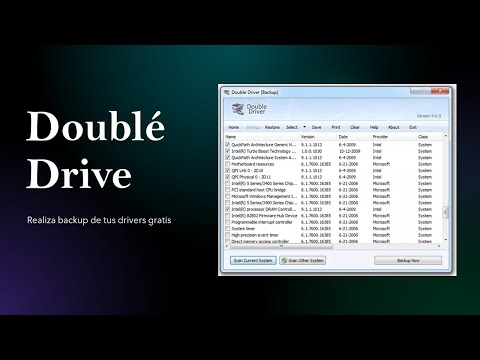
- Actualizaciones del controlador: A veces, tener drivers desactualizados causa más problemas de los esperados. Ve al sitio web oficial de Brother y descargue los controladores más recientes para tu modelo; esto puede hacer maravillas.
- Dificultades con iPrint&Scan: La aplicación puede fallar debido a configuraciones incorrectas en tu dispositivo Windows. Revisa las opciones dentro de la app para asegurarte de que todo está en orden y vuelve a intentar.
No olvides también verificar las configuraciones del firewall o antivirus en tu PC, ya que pueden estar bloqueando la comunicación con tu impresora o escáner. Oye, es más común de lo que piensas.
A veces puede parecer frustrante lidiar con estos problemas técnicos, pero recuerda: tomarte un momento para revisar cada cosa te ahorrará tiempo y estrés en el futuro.
En fin, si has probado todo esto y sigues sin éxito, quizás sea hora de contactar al soporte técnico profesional. Ellos pueden ofrecerte una ayuda más específica según el problema que estés enfrentando. ¡Suerte!
Resolviendo Problemas Comunes de Brother Utilities: Soluciones y Recursos para tus Dispositivos
Cuando se trata de impresoras y dispositivos multifuncionales, los problemas con **Brother Utilities** en Windows pueden ser bastante frustrantes. Por eso, aquí te voy a contar algunas soluciones comunes y recursos que te pueden ayudar. Si alguna vez te has sentido como si estuvieras en una batalla con tu impresora, no estás solo.
1. Problemas de conexión: Uno de los problemas más comunes es la conexión entre tu PC y el dispositivo Brother. A veces, la impresora no aparece en la lista de dispositivos disponibles. Te recomiendo que verifiques lo siguiente:
- Asegúrate de que el cable USB está bien conectado o que la impresora está conectada a la misma red Wi-Fi que tu PC.
- Reinicia tanto la impresora como tu ordenador; a veces, un simple reinicio puede hacer magia.
Recuerdo una vez cuando me olvidé de reiniciar mi laptop después de instalar un nuevo controlador. Fue como buscar una aguja en un pajar hasta que decidí hacer eso.
2. Actualización de controladores: A veces, el rendimiento del software se ve afectado por controladores desactualizados. Para solucionarlo:
- Ve al sitio web oficial de Brother y descarga la última versión del controlador para tu modelo específico.
- Sigue las instrucciones para instalarlo; si tienes dudas, siempre hay guías detalladas disponibles en su web.
No olvides comprobar si tienes instalada la versión más reciente del software Brother Utilities también.
3. Problemas con el software: Es normal que el programa presente errores o se cierre inesperadamente. Para resolver esto:
- Desinstala y vuelve a instalar Brother Utilities. Asegúrate de eliminar cualquier archivo residual durante este proceso.
- Intenta ejecutar el programa como administrador; haz clic derecho sobre su icono y selecciona «Ejecutar como administrador». A veces, esto es todo lo que necesita para funcionar mejor.
Imagínate esa sensación cuando reinstalé un programa, y ¡pum!, todo empezó a funcionar perfectamente otra vez.
4. Configuración incorrecta : La configuración errónea también puede causar inconvenientes. Verifica estos detalles:
- Asegúrate de que has seleccionado correctamente tu impresora principal desde las opciones de configuración del software.
- Comprueba las preferencias de impresión; tal vez tengas configurada una calidad demasiado alta o incorrecta para lo que necesitas.
5. Recursos adicionales: Si después de todas estas cosas aún tienes problemas, aquí hay algunos recursos útiles:
- Páginas de soporte técnico oficial de Brother tienen guías detalladas sobre problemas comunes.
(Siempre mejor leerlas antes del desastre). - No subestimes los foros en línea; otras personas ya han pasado por este tipo de problemas y ofrecen soluciones prácticas.
Al final del día, resolver problemas con Brother Utilities puede parecer complicado al principio, pero muchas veces son detalles pequeños los que hacen falta ajustar. Recuerda que si nada parece funcionar o algo se complica demasiado, siempre está bien pedir ayuda profesional para evitar más complicaciones.
Así que toma nota: verifica conexiones, actualiza controladores y ajusta configuraciones—y no te olvides del buen humor mientras luchas contra esos problemas tecnológicos.
Solución a problemas comunes al descargar Brother Utilities
Si estás lidiando con problemas al descargar Brother Utilities, ¡no te preocupes! Es más común de lo que piensas y hay algunas cosas que puedes hacer para solucionarlo. Primero, hablemos de qué es esto de Brother Utilities. Es una herramienta genial que ayuda a gestionar tus impresoras Brother, pero a veces puede dar guerra. ¿Sabes? La primera vez que intenté instalarla, pensé que mi computadora me había traicionado. Pero después de unos pasos sencillos, todo se solucionó.
Aquí van algunos consejos prácticos para mejorar el rendimiento de Brother Utility en sistemas Windows:
- Verifica la conexión a Internet: Asegúrate de tener una conexión estable y rápida. Si tu Wi-Fi está intermitente, la descarga puede fallar.
- Ejecución como administrador: Haz clic derecho en el archivo de instalación y selecciona «Ejecutar como administrador». Esto permite al programa acceder a todos los recursos necesarios.
- Desactiva temporalmente el antivirus: Algunos antivirus pueden bloquear la descarga o la instalación del software. Desáctivalo por un momento y prueba de nuevo.
- Limpia caché del navegador: Si descargas desde un navegador y tienes problemas, intenta limpiar la caché para evitar posibles conflictos.
- Asegúrate de elegir la versión correcta: Verifica que estás descargando la versión adecuada para tu modelo específico de impresora Brother y tu sistema operativo Windows.
Pensando en un momento que tuve con mi propia impresora, recuerdo haber elegido una versión equivocada del software y no sabía por qué no funcionaba. Total que revisé el modelo exacto y todo volvió a estar en orden—¡vaya alivio!
A veces también puede ser útil reiniciar tanto tu computadora como tu impresora después de hacer cambios. Este paso simple puede ayudar a resolver conflictos temporales entre dispositivos o software.
No olvides visitar el sitio web oficial de Brother para obtener actualizaciones o soluciones directas relacionadas con errores específicos. Y si luego de todos estos pasos sigues sin poder descargar lo que necesitas, podría ser una buena idea contactar al soporte técnico profesional para asistencia personalizada.
Recuerda: este tipo de problemas son frustrantes, pero con paciencia y los pasos correctos, seguro encontrarás una solución. ¡Ánimo!
Oye, ¿alguna vez te has encontrado con tu impresora Brother haciendo cabalas y no imprimiendo cuando más la necesitas? ¡Qué frustrante, ¿verdad?! A mí me pasó una vez en un momento crítico: estaba imprimiendo un trabajo para la universidad y, puff, se quedó atascada. La razón era que el software de Brother Utility estaba funcionando más lento que una tortuga. Así que me decidí a hacer algo al respecto.
Mira, cuando se trata de mejorar el rendimiento de Brother Utility en Windows, hay algunos truquitos que pueden hacer una gran diferencia. Primero que nada, siempre es buena idea asegurarte de tener la versión más reciente del software. A veces pensamos que nuestra impresora está bien, pero esos updates traen mejoras que pueden solucionar problemas de rendimiento o hasta añadir nuevas funcionalidades.
Otra cosa importante es limpiar el sistema. Te juro que eso puede ser mágico. Desactivar programas en segundo plano o eliminar archivos temporales ayuda a liberar recursos del sistema. Si tu computadora está luchando por funcionar porque tiene más cosas abiertas que un bar en nochevieja, eso afectará a Brother Utility y cualquier otro programa.
El tema de los drivers también es clave. Si no tienes los controladores correctos o actualizados, lo único que conseguirás es más dolor de cabeza. Así que asegúrate de revisarlos y actualizarlos si es necesario. Hay veces que parece un laberinto encontrar el driver adecuado, pero vale la pena.
Y no olvides revisar tus conexiones; aunque suene básico, a veces se nos olvida si estamos conectando por USB o Wi-Fi. Eso puede causar un rendimiento errático total.
En fin, mejorar el rendimiento de Brother Utility podría parecer complicado al principio, pero con estos simples pasos puedes evitar esos momentos tensos cuando necesitas imprimir algo urgente y parece que todo conspira contra ti. Al final del día, se trata de hacerle la vida más fácil tanto a nuestra máquina como a nosotros mismos. ¡Así que dale una oportunidad a esos consejos!