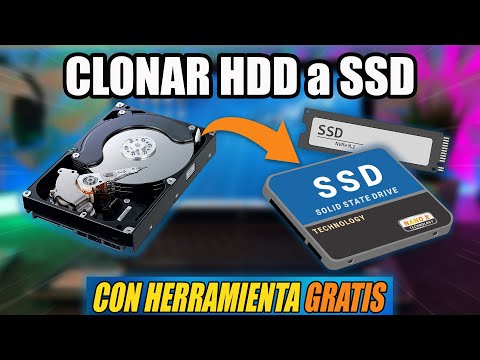
¿Has pensado alguna vez en clonar tu disco duro? O sea, ¿tener una copia exacta de todo lo que tienes, por si acaso? Pues hoy vamos a hablar de Clonezilla, una herramienta que te permite hacer eso y mucho más.
Total que, si alguna vez te has quedado en blanco porque tu máquina ha decidido no arrancar o simplemente quieres migrar tus datos a un nuevo disco, esto es para ti. Clonezilla puede parecer complicado al principio, pero aquí estoy yo para echarte una mano.
En este artículo, vamos a desmenuzar todo lo que necesitas saber sobre esta maravilla. Desde qué es exactamente hasta cómo usarlo sin volvernos locos en el intento. Así que ponte cómodo y prepárate, porque vamos a hacer magia con tus datos. ¡Vamos allá!
Clonezilla: Cómo obtener el software de clonación de discos para solucionar problemas de almacenamiento
Clonezilla es una herramienta increíble para clonar discos duros y gestionar la partición de tu equipo. Si alguna vez has perdido datos valiosos o has tenido problemas de almacenamiento, sabes lo fundamental que es tener un respaldo seguro. Este software te puede salvar el día, pero antes de lanzarte a usarlo, ¿qué tal si exploramos cómo obtenerlo y sacarle el máximo provecho?
Primero, **¿dónde puedes conseguir Clonezilla?** Es muy fácil. Todo lo que tienes que hacer es visitar su sitio web oficial. Ahí encontrarás versiones estables del software para descargar. Asegúrate de elegir la versión que se ajuste a tus necesidades; hay diferentes formatos como ISO para crear un USB booteable o imágenes para grabar en DVD.
Una vez que hayas descargado Clonezilla, tendrás que **preparar el medio** donde lo vas a instalar. Puede ser un USB o un DVD. Si optas por el USB, necesitarás una herramienta como Rufus o balenaEtcher para crear un dispositivo booteable. Solo sigue estos pasos:
- Conecta tu USB al ordenador.
- Abre Rufus y selecciona tu USB.
- Selecciona la imagen ISO de Clonezilla.
- Pulsa «Iniciar» y espera mientras se crea el medio.
Ahora bien, ya tienes Clonezilla listo para usarlo. Pero, ¿cómo funciona todo esto? Lo primero que deberías hacer es reiniciar tu sistema y arrancar desde el medio donde instalaste Clonezilla. A veces, tendrás que acceder al menú de arranque del BIOS (generalmente pulsando F12 o Supr) para seleccionar tu USB o DVD.
**A continuación**, puedes elegir entre dos modos: «device-image» o «device-device». El primero te permite guardar una imagen de todo tu disco duro en otra unidad; útil si quieres restaurar datos más tarde. El segundo opción te permite clonar directamente un disco duro a otro sin pasar por el proceso de crear una imagen intermedia.
Antes de continuar con la clonación real…
- Confirma las unidades: asegúrate siempre de seleccionar las unidades correctas; perder datos ocurre más rápido de lo que imaginas.
- Revisa las particiones: verifica si necesitas redimensionarlas o dejar todo como está.
Cuando estés listo y hayas revisado todo, sigue las instrucciones en pantalla hasta completar el proceso.
Es importante recordar que aunque Clonezilla es muy útil, no sustituye la ayuda profesional en caso de fallos graves en hardware u otros problemas complejos. Puedes encontrar foros y comunidades online donde usuarios comparten sus experiencias con esta herramienta. Si no estás seguro sobre algo mientras usas Clonezilla, no dudes en consultar estas fuentes.
Así que ya lo sabes: tener una herramienta como Clonezilla bien instalada puede marcar la diferencia cuando se trata de proteger tus datos importantes. Tómate tu tiempo y hazlo bien; tus futuras copias estarán agradecidas… ¡y tú también!
Crear una imagen de disco duro usando Clonezilla: pasos y consideraciones
Si estás pensando en crear una imagen de disco duro, Clonezilla puede ser tu mejor amigo. Es una herramienta potente y gratuita que te permite clonar y hacer copias de seguridad de tus datos. Pero, ojo, hay que seguir ciertos pasos y tener en cuenta algunas consideraciones. Vamos al grano.
¿Qué necesitas antes de empezar?
- Un dispositivo USB o CD/DVD donde grabar Clonezilla.
- El disco duro que quieres clonar y otro para guardar la imagen, o sea, el destino.
- Un poco de paciencia, porque esto puede llevar su tiempo.
Paso a paso para crear la imagen:
- Descarga Clonezilla: Ve al sitio oficial de Clonezilla y descarga la versión que necesitas. Hay imágenes para USB o CD.
- Crea un medio de arranque: Usa un programa como Rufus si eliges el USB. Solo selecciona la ISO descargada y sigue las instrucciones.
- Arranca desde el medio: Conecta tu USB o CD/DVD al PC y reinicia. Asegúrate de seleccionar el disco correcto en la BIOS para arrancar desde ahí.
- Sigue las instrucciones en pantalla: Selecciona “Clonezilla live” y presiona Enter. Luego, escoge “device-image” para crear una imagen del disco.
- Selecciona el modo: Te preguntará si quieres usar el modo restauración o solo hacer la copia. Escoge «local» para guardar en un disco local o red si tienes esa opción configurada.
- Asegúrate del destino: Selecciona dónde guardarás la imagen. Puedes usar otro disco duro externo o partición, ¡la cosa es no mezclarlo con lo original!
- Sigue los pasos hasta finalizar: El proceso puede tardar un rato dependiendo del tamaño del disco duro. Ten fe, todo va bien.
Cosas a tener en cuenta:
- Asegúrate de que haya suficiente espacio en el dispositivo destino; si no, tendrás problemas.
- Sigue las indicaciones al pie de la letra; olvidar un paso puede hacerte perder datos importantes.
- No interrumpas el proceso una vez iniciado; eso podría corromper la imagen creada.
Pues nada, ya estás listo para hacer tu copia con Clonezilla. Solo recuerda que aunque este método es bastante seguro, siempre es bueno tener más de un respaldo por si acaso algo sale mal. Y sí, nunca está de más consultar a un profesional si no te sientes cómodo con estos procesos técnicos. ¿Tienes dudas? ¡Pregunta sin miedo!
Clonación de discos con Clonezilla: Pasos para una copia segura de tus datos
Hacer una copia de seguridad de tus datos es algo que nunca deberías dejar de lado. Y si estás pensando en clonar tu disco duro, Clonezilla es una opción que vale la pena considerar. Te cuento cómo puedes hacerlo paso a paso.
Primero, ¿qué es Clonezilla? Es un software libre que te permite clonar discos y particiones, y lo mejor es que funciona con casi cualquier sistema operativo. Así que, si eres de los que guarda sus fotos, documentos o proyectos en un solo lugar (algo no muy recomendable), deberías aprender a usarlo.
Ahora sí, vamos al grano con los pasos para hacer una copia segura:
- Descarga Clonezilla: Ve al sitio oficial y descarga la versión adecuada para ti. Puedes elegir entre diferentes opciones según cómo quieres utilizarlo.
- Crea un medio de arranque: Necesitarás una USB o un CD/DVD. Usa software como Rufus para grabar la imagen ISO de Clonezilla en tu unidad.
- Conecta tus discos: Asegúrate de tener el disco que quieres clonar y el disco destino conectado a tu ordenador.
- Arranca desde Clonezilla: Reinicia el equipo y arranca desde el medio donde instalaste Clonezilla. Normalmente tendrás que presionar F12 o Esc para seleccionar la unidad adecuada.
- Sigue las instrucciones en pantalla: Una vez cargado, verás varias opciones. Elige «Clonezilla live» y luego selecciona «device-device» para clonar directamente entre dos discos.
- Selecciona los discos correcto: Aquí es importante no confundirse. Asegúrate de seleccionar el disco fuente (el que contiene los datos) y el destino (donde se guardará la copia).
- Copia o Clona: Tienes opciones como «disk to local disk» o «partition to local partition». Si no estás seguro, generalmente lo mejor es elegir la opción completa del disco.
- Acepta las advertencias: Antes de continuar, Clonezilla te avisará sobre la pérdida irreversible de datos en el disco destino. Mantén la calma, asegúrate de haber respaldado todo bien antes de esto; luego confirma.
- Espera a que termine el proceso: Dependiendo del tamaño del disco, puede tardar un rato. Aprovecha para tomarte un café o hacer otra cosa. La paciencia siempre paga.
Bajo mi experiencia personal, he hecho esto varias veces por mis amigos cuando sus discos estaban a punto de fallar—es increíble lo fácil que se vuelve todo cuando tienes una copia lista.
Pero ojo, aunque este proceso suena sencillo y funcional, siempre es bueno contar con alguien más capacitado si te sientes inseguro; nunca está demás pedir ayuda profesional ante problemas técnicos complejos.
Dicho esto, después de seguir estos pasos podrás sentirte más tranquilo sabiendo que tus datos están seguros gracias a Clonezilla. ¡A darle!
¿Sabes qué? La primera vez que escuché sobre Clonezilla, me sonaba a algo salido de una película de ciencia ficción, como si un clon de mi disco duro pudiera ayudarme a salvar mis datos. O sea, me imaginé un pequeño robot haciendo copias perfectas de todo lo que tenía en mi computadora. Pero la verdad es que, después de investigar un poco sobre el tema, me di cuenta de lo útil que puede ser esta herramienta.
Clonezilla es una aplicación open-source diseñada para hacer copias y respaldos de discos duros. Totalmente gratuita, y eso ya es un ganar ganar. No tienes que ser un genio en informática para usarla; simplemente necesitas seguir unos pasos básicos para proteger tus datos. Y créeme, tener un respaldo siempre es una buena idea.
Recuerdo cuando se me dañó la computadora hace algunos años. Fue como cuando te cortas el dedo y no te das cuenta hasta que empieza a sangrar. Estaba tan concentrado usando mi máquina que no pensé en hacer una copia de seguridad y ¡pum! Adiós archivos importantes. Desde ese día he aprendido a no subestimar la importancia de tener un buen sistema de respaldo.
La cosa es que Clonezilla trabaja dividiendo tu disco duro en diferentes particiones y te permite clonar solo lo necesario o todo el contenido si así lo prefieres. Imagina transferir todos tus archivos, configuraciones e incluso sistemas operativos con solo unos pocos clics… es como magia, pero en serio muy real.
Sin embargo, hay algunas cosas a tener en cuenta: necesitas ciertos conocimientos básicos sobre cómo funciona tu máquina y sus particiones para evitar líos. Y claro, siempre hay un pequeño riesgo cuando hacemos cambios grandes en nuestro sistema; por eso es vital seguir los pasos al pie de la letra.
En fin, si decides aventurarte con Clonezilla, prepárate para conocer una herramienta poderosa que te puede salvar las papas en caso de problemas con tu disco duro. Es esa sensación tranquila saber que vas por ahí con todas tus cosas guardadas en un lugar seguro. Así que ya sabes: no subestimes la clonación de discos duros; puede ser tu mejor aliada cuando menos lo esperas.