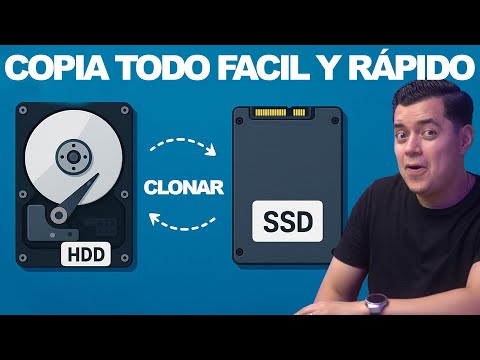
¿Has clonado tu Windows recientemente y te preguntas, “¿ahora qué?” Bueno, no estás solo. Clonar un sistema operativo es como cambiar de piel, y a veces no sabemos cómo seguir adelante después de la transformación.
La cosa es que, aunque el proceso de clonación puede parecer un juego de niños, lo que viene después puede ser un poco confuso. Tal vez pienses que todo está hecho y listo para usar, pero hay algunos pasos importantes que no querrás pasar por alto.
Primero, vamos a hablar sobre cómo asegurarte de que todo funcione como debe. Oye, no querrás perder tus archivos o encontrarte con sorpresas inesperadas, ¿verdad? Así que relájate y acompáñame en este recorrido por el post-clonación. ¡Te prometo que será más fácil de lo que parece!
Pasos a seguir tras clonar un disco duro para asegurar un rendimiento óptimo
Claro, vamos al grano. Clonar un disco duro es un proceso bastante útil, pero no termina ahí. Después de la clonación, hay ciertos pasos que debes seguir para asegurarte de que tu sistema opere suave como la seda. Aquí van algunos consejos prácticos:
1. Verifica la clonación.
Primero y ante todo, asegúrate de que el disco duro se haya clonado correctamente. Puedes hacer esto arrancando desde el nuevo disco y viendo si todo funciona como debería. Revisa los archivos importantes y programa que necesitas.
2. Configura el sistema operativo.
Una vez que estés seguro de que la clonación fue exitosa, es hora de ajustar algunas configuraciones en Windows. Asegúrate de que tu sistema operativo esté activado correctamente en el nuevo disco. A veces te pedirá reactivarte porque percibe un cambio de hardware.
3. Actualiza los drivers.
Es fundamental mantener los controladores actualizados después de clonar, ya que podrían haber cambios en la forma en que los componentes interactúan con el nuevo disco. Visita la página del fabricante para descargar las versiones más recientes.
4. Ajusta la configuración del BIOS/UEFI.
Dependiendo de cómo estaba configurado tu antiguo disco duro, puede ser necesario ajustar algunas opciones en el BIOS o UEFI para asegurarte de que tu computadora arranque desde el nuevo disco.
5. Considera desfragmentar y optimizar.
Aunque muchas veces esto no es necesario justo después de clonar, vale la pena darle una mirada a la desfragmentación (si usas HDD) o a las herramientas de optimización (si estás usando un SSD). Mantener tu disco limpio ayudará a mejorar su rendimiento.
6. Realiza una copia de seguridad.
Siempre es buena idea tener una copia completa del sistema en caso de problemas futuros. Usa software confiable para crear imágenes del sistema o copias locales para proteger tus datos.
7. Revisa las particiones.
Si has clonado todo el disco y no solo ciertas particiones, revisa cómo han quedado distribuidas tus unidades después del proceso y ajusta si es necesario (como redimensionar alguna).
8. Elimina archivos innecesarios.
Después de clonar, puedes encontrar archivos duplicados o temporales en tu nuevo disco duro; límpialo para maximizar espacio y rendimiento.
Recuerda: estos pasos son generales y pueden variar según cada caso específico o si usaste algún software especial para clonar tu unidad. Si notas cualquier cosa rara durante este proceso… no dudes en buscar ayuda profesional; mejor prevenir que curar, ¿verdad?
Con estos consejos podrás disfrutar al máximo de tu nuevo disco sin complicaciones adicionales, ya sabes lo típico… no querrás quedarte atascado con problemas técnicos justo cuando necesitas usarlo, ¿me sigues? ¡Suerte!
Soluciones para cuando un disco duro clonado no inicia correctamente
Cuando clonas un disco duro y, al intentarlo arrancar, te encuentras con que el sistema operativo no inicia correctamente, puede ser una situación bastante frustrante. La clonación de Windows es un proceso bastante común cuando, por ejemplo, quieres pasar todos tus datos a un disco más rápido o más grande. Pero a veces, surgen algunos problemillas. Te voy a contar algunas posibles razones y soluciones para que puedas darle sentido a esto.
Verifica la configuración de la BIOS
Lo primero que debes comprobar es si tu BIOS está configurada para arrancar desde el nuevo disco duro. A veces, después de clonar un disco, no se ajusta automáticamente esta configuración.
- Enciende tu PC y entra en la BIOS (normalmente presionando F2, DEL o ESC durante el arranque).
- Busca la sección de «Boot» (Arranque) y asegúrate de que el nuevo disco duro esté como la primera opción en la lista.
Recuerdo una vez cuando un amigo me pidió ayuda porque su computadora no arrancaba tras clonar su disco. Todo se resolvió simplemente ajustando esta configuración. ¡Fue como magia!
Chequea las conexiones del disco
Asegúrate también de que el disco duro esté bien conectado. Si es un SSD o HDD externo, verifica los cables y conexiones para asegurarte de que todo esté en su lugar.
- Desconecta y vuelve a conectar el cable SATA.
- Si es un SSD externo, prueba con otro puerto USB.
A veces estos detalles pueden parecer insignificantes, pero son clave para solucionar problemas.
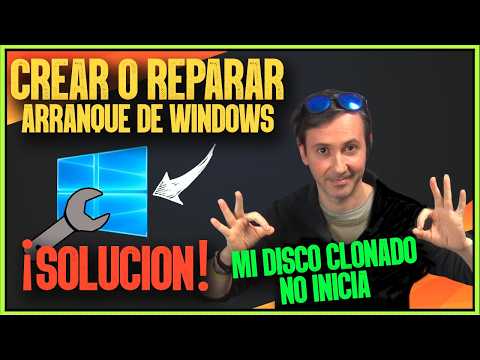
Reparar el arranque de Windows
Si has verificado todo y sigue sin funcionar, hay una oportunidad más: reparar el arranque del sistema operativo. Para esto necesitas un medio de instalación de Windows.
- Arranca desde el medio de instalación (puede ser DVD o USB).
- Selecciona «Reparar tu computadora».
- Ve a «Solucionar problemas» y luego «Símbolo del sistema».
Una vez en la línea de comandos puedes ejecutar algunas órdenes:
– **bootrec /fixmbr**: Esto repara el MBR (Master Boot Record).
– **bootrec /fixboot**: Repara cualquier problema con los sectores de inicio.
– **bootrec /rebuildbcd**: Reconstruye el archivo BCD (Boot Configuration Data).
Cada uno tiene su función específica para resolver problemas del arranque.
Comprueba si se clonó correctamente
En ocasiones puede ser que el proceso de clonación no haya ido bien. Asegúrate de haber usado una herramienta confiable y que toda la información se haya transferido correctamente.
- Verifica los archivos importantes.
- Asegúrate que tanto las particiones como los sistemas estén presentes.
Si ves que hay algo raro aquí, quizás necesites intentar nuevamente clonar tu disco utilizando otro software o configuraciones.
Pitfalls comunes al clonar discos duros
Finalmente, ten en cuenta algunos errores frecuentes:
- No desactivar BitLocker antes de clonar puede causar problemas en discos cifrados.
- No configurar adecuadamente las particiones al momento de hacer la clonación.
- Asegurarte siempre tener copias backups antes del proceso—no querrás perder nada importante.
Recuerda: si tras intentar todo esto sigues teniendo problemas con tu disco duro clonado, lo mejor es buscar ayuda profesional. Cada caso es único y a veces lo mejor es dejarlo en manos expertas. ¡No dudes en pedir asistencia!
Cómo solucionar el arranque fallido en un disco SSD clonado
Cuando clonas un disco SSD, a veces te puedes encontrar con que el sistema operativo no arranca correctamente. Esto puede ser frustrante, sobre todo cuando has dedicado tiempo a todo el proceso de clonación. Si estás en esa situación, no te preocupes, aquí te voy a contar cómo solucionarlo.
Primero que nada, es importante entender por qué puede ocurrir un **arranque fallido** después de clonar. Uno de los problemas más comunes es que el sistema no reconoce el nuevo disco como un dispositivo de arranque. Esto puede deberse a varias razones, desde la configuración en la BIOS hasta problemas con la tabla de particiones.
Verifica la conexión del disco
Antes de entrar en detalles técnicos, asegúrate de que tu nuevo SSD esté bien conectado. A veces sucede, ¿sabes? Te pones a hacer mil cosas y no aprietas bien el cable. Así que échale un vistazo y revisa si está firme.
Configura la BIOS
Si todo está conectado correctamente pero aún no arranca, lo siguiente es revisar la configuración de tu BIOS o UEFI:
- Reinicia tu computadora y entra en la BIOS (generalmente presionando F2, Del o Esc justo al iniciar).
- Asegúrate de que tu nuevo SSD esté seleccionado como dispositivo principal de arranque.
- Si tienes opción para cambiar entre modo UEFI y legado (Legacy), prueba alternar entre ambos.
A veces esto soluciona milagrosamente el problema.
Reparar la tabla de particiones
Si después de ajustar la BIOS sigue sin funcionar, entonces podrías necesitar reparar la tabla de particiones:
- Puedes usar un medio USB o CD con Windows para arrancar.
- Selecciona «Reparar tu ordenador» en lugar de «Instalar Windows».
- Ve a «Solucionar problemas» y luego «Símbolo del sistema».
Una vez allí, necesitas ejecutar ciertos comandos:
1. **bootrec /fixmbr** – Este comando repara el registro principal del arranque.
2. **bootrec /fixboot** – Este repara los sectores del arranque.
3. **bootrec /scanos** – Busca cualquier instalación anterior.
4. **bootrec /rebuildbcd** – Reconstruye los datos del gestor de arranque.
Después ejecutas estos comandos uno por uno y reinicias para ver si ahora sí funciona.
Cuidado con los archivos corruptos
A veces también puede haber archivos corruptos durante el proceso de clonación que impiden un arranque correcto. Para ello puedes realizar una comprobación del disco usando CHKDSK desde el símbolo del sistema:
1. Abre el símbolo del sistema nuevamente.
2. Escribe **chkdsk X: /f** (reemplaza X con la letra correspondiente a tu SSD) y presiona Enter.
3. Deja que haga su magia.
Esto revisará si hay errores en tu disco y tratará de corregirlos.
No olvides hacer copias de seguridad
Y claro, siempre mantén copias de seguridad actualizadas antes y después del proceso para evitar dolores mayores más adelante.
Al final del día, si nada funciona o si te sientes perdido/a en algún paso, lo mejor es buscar ayuda profesional; hay ocasiones en las que se requieren herramientas específicas o conocimientos avanzados para resolver problemas complejos.
Así que ahí lo tienes: unos pasos sencillos para intentar solucionar ese molesto **arranque fallido** tras clonar un disco SSD. Espero que te sirva y puedas volver a disfrutar sin contratiempos tu equipo rápidamente. ¡Suerte!
Oye, ¿alguna vez has clonado tu Windows? Es una experiencia que puede ser un poco abrumadora al principio, pero también muy gratificante. El otro día, un amigo mío estaba en un lío impresionante porque clonó su disco y no sabía qué hacer después. Me acordé de cuando yo hice lo mismo y casi me vuelvo loco tratando de entender los pasos post-clonación.
Primero que nada, después de clonar Windows, es importante saber que no se trata solo de tener una copia del sistema. O sea, puedes clonar tu disco duro a uno nuevo o a un SSD y ya está… ¿verdad? Pues no precisamente. Es como cuando compras una pizza: no solo la pones en la mesa y ya. Tienes que asegurarte de que esté bien caliente antes de comerla.
Una de las primeras cosas que debes hacer es arrancar el sistema desde el nuevo disco. Si todo salió como debería (y espero que sí), Windows debería funcionar sin problemas. Pero si te aparece la pantalla azul del desastre o algo así, bueno, ahí puede empezar el festival de problemas… No te asustes; eso puede significar que necesitas ajustar tu BIOS para que inicie desde el nuevo disco.
Luego viene el tema del activador. Si clonaste tu Windows a otro hardware diferente, es posible que necesites volver a activar tu licencia. Y aquí es donde muchos se quedan atascados porque piensan «bueno, estoy usando el mismo sistema», pero la activación no siempre piensa igual.
También hay que revisar los drivers. Puede sonar fútil, pero algunos componentes como la gráfica o el sonido pueden necesitar ser reinstalados o actualizados tras una clonación. Recuerda esa vez que instalé un juego nuevo y me di cuenta que mi tarjeta gráfica estaba dando tumbos porque no tenía los drivers al día… ¡menudo lío!
Y bueno, ¿sabes qué? Hacer copias de seguridad es clave después de clonar. Ahora tienes un sistema fresco; asegúrate de protegerlo para evitar sorpresas desagradables en el futuro.
Así que al final del día, ¡clonar Windows puede ser pan comido si sigues estos pasos básicos! Pero acuérdate: siempre con paciencia y sin prisa para evitar errores garrafales. La próxima vez que clones tu PC, estarás más preparado para manejar lo que venga después… Total, esta experiencia solo mejora con la práctica.