¿Sabes cuando tu PC empieza a dar señales de que necesita un cambio? Oye, eso puede ser un verdadero dolor de cabeza. Ahí es donde entran las herramientas de clonación, que son como tus mejores amigos en esos momentos críticos.
Hoy vamos a charlar sobre Clonezilla USB, una opción que muchos eligen por su capacidad para clonar discos y particiones. Pero no te creas que es la única en el mercado, la cosa se pone interesante cuando comparas con otras opciones como Acronis o Macrium Reflect.
¿Qué hace que Clonezilla destaque entre la multitud? Bueno, además de ser gratuito y open source, también tiene su propio estilo de hacer las cosas. Pero cada herramienta tiene sus pros y contras, ¿verdad? Así que vamos a desmenuzar todo esto para que puedas decidir cuál te viene mejor en tu próxima aventura tecnológica. ¡Vamos al lío!
Cómo obtener Clonezilla para restaurar tu sistema y solucionar problemas de hardware
Oye, si estás lidiando con problemas de hardware o simplemente quieres tener una copia de seguridad de tu sistema, Clonezilla es una herramienta que no deberías pasar por alto. Es un software de clonación de disco que te permite hacer una copia exacta de tu sistema, y lo mejor es que puedes usarlo desde un USB. Así que empecemos a ver cómo puedes obtenerlo y qué lo hace destacar frente a otras herramientas de clonación.
Primero, para conseguir Clonezilla, tienes que ir al sitio oficial. Allí encontrarás diferentes versiones del software. Lo mejor es optar por la imagen ISO, que luego podrás grabar en un USB. Aquí te dejo los pasos básicos:
- Visita el sitio web oficial: Busca «Clonezilla» en tu navegador y ve a la página principal.
- Descarga la imagen ISO: Ve a la sección de descargas y selecciona la versión adecuada para ti.
- Crea un USB booteable: Usa herramientas como Rufus o UNetbootin para crear un USB booteable con la imagen que descargaste.
Una vez que tengas tu Clonezilla listo en el USB, puedes proceder con el proceso de restauración o clonación. Al arrancar desde el USB, se abrirá una interfaz bastante sencilla (aunque puede parecer intimidante al principio). Te recomiendo tomarte tu tiempo para leer las opciones porque hay varias maneras de clonar o restaurar tus datos.
Aunque Clonezilla es genial, no está solo en el mercado. Aquí te dejo algunas comparaciones rápidas con otras herramientas populares:
- Acronis True Image: Más fácil de usar gracias a su interfaz gráfica, pero suele ser de pago.
- Macrium Reflect: Muy buena opción gratuita pero puede ser un poco más compleja que Clonezilla.
- EaseUS Todo Backup: Tiene características similares y también ofrece una versión gratuita, aunque menos potente que Clonezilla.
Totalmente vale la pena conocer estas alternativas porque cada una tiene sus pros y contras. Pero aquí viene lo interesante: muchos usuarios prefieren Clonezilla por su capacidad para manejar particiones grandes y sistemas operativos sin complicaciones adicionales.
Total que ya sea porque necesitas recuperar archivos después de un fallo o simplemente deseas tener una copia limpia del sistema antes de hacer cambios significativos en el hardware, Clonezilla te vendrá bien. Pero recuerda: aunque esta herramienta es poderosa y útil, no sustituye a la asistencia técnica profesional si tienes problemas graves con tu hardware. Siempre será mejor consultar a alguien especializado si las cosas se complican demasiado.
A seguir explorando este mundo fascinante del software libre y ¡buena suerte con tus copias de seguridad!
“Clonezilla: La Herramienta de Backup y Restauración que Necesitas Conocer”
Clonezilla es una herramienta que, si no la conocías, deberías echarle un vistazo. Te permite hacer backups y restauraciones de tus sistemas de una manera bastante sencilla. Es como un salvavidas para tu información, en serio. Si alguna vez se te ha estropeado un disco duro o has perdido archivos importantes, sabrás que tener una copia de seguridad es crucial.
Entonces, ¿por qué deberías considerar Clonezilla? Bueno, aquí te doy algunos puntos clave:
- Es gratuito: A diferencia de otras herramientas premium que rondan precios altos, Clonezilla es completamente gratis. ¡Sí, leíste bien!
- Versatilidad: Funciona en múltiples sistemas operativos. Ya sea Windows, Linux o macOS, Clonezilla está ahí para ti.
- Clonación eficiente: Puedes clonar discos enteros o particiones específicas. Es perfecto si solo quieres respaldar algo en particular sin complicarte la vida.
- Rápido y ligero: Aunque su interfaz no es la más amigable (es un poco técnica), el rendimiento es impresionante. Rápido como un rayo, lo que siempre se agradece.
Ahora bien, hablemos del tema USB. Cuando usas Clonezilla desde una memoria USB, las cosas se vuelven aún más interesantes. Hacerlo arrancar desde USB puedes evitar desastres si tu disco principal tiene problemas y necesitas acceder rápidamente al programa.
Comparando Clonezilla con otras herramientas de clonación:
- Acronis True Image: Excelente opción comercial con muchas características adicionales como recuperación ante desastres y protección contra ransomware. Pero claro… pagas por todo eso.
- EASEUS Todo Backup: Muy fácil de usar y con interfaz intuitiva; sin embargo, su versión gratuita tiene limitaciones notables.
- Macrium Reflect: Gran potencial también pero rezuma complejidad a veces. Eso sí si sabes manejarte con él puedes obtener resultados geniales.
Una anécdota rápida: recuerdo cuando un amigo mío perdió toda su información porque su disco duro colapsó inesperadamente. Si tan solo hubiera usado Clonezilla antes… ¡hubiera evitado tantas lágrimas! Al final tuvo que reconstruir todo manualmente y fue un lío total.
En fin, Clonezilla no es la herramienta más llamativa del mercado ni la que tiene el diseño más bonito (ni muuuucho menos), pero cumple su función perfectamente como herramienta de backup y restauración cuando la necesitas. Así que tenla en cuenta para esos momentos críticos donde tu información puede estar en riesgo.
Eso sí: aunque esta info te puede ayudar mucho a ponerte al día con los backups en tu compu, siempre es buena idea consultar con un profesional si tienes dudas o si te sientes abrumado por el proceso. ¿Me sigues?
Clonación de discos duros con Clonezilla: Pasos para realizar copias exactas de datos
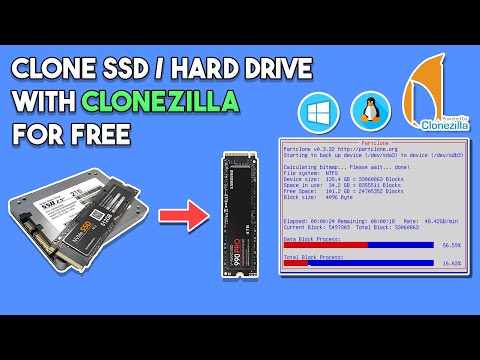
Oye, si estás pensando en hacer una copiota de tu disco duro porque quieres cambiarlo o simplemente porque te da miedo perder tus datos, **Clonezilla** es una herramienta genial. Te permite clonar discos duros de forma gratuita y es bastante efectiva. Pero bueno, vamos a los pasos para que puedas usarla sin problemas.
¿Qué necesitas?
Primero, asegúrate de tener un USB o un disco duro externo donde guardar la clonación. También necesitas un ordenador que arranque desde el USB. Si no lo has hecho antes, es más fácil de lo que parece.
Paso a paso con Clonezilla
- Descarga el ISO: Ve al sitio oficial de Clonezilla y descarga la imagen ISO. Asegúrate de elegir la versión adecuada para tu sistema (32 bits o 64 bits).
- Crea el USB booteable: Necesitarás una herramienta como Rufus para poner esa imagen en tu USB. Es como llevarte una maleta lista a un viaje, solo que esta maleta llevará el Clonezilla.
- Arranca desde el USB: Conecta tu USB al ordenador y reinícialo. Entra en la BIOS (normalmente presionando F2 o Supr) y selecciona arrancar desde el USB.
- Sigue las instrucciones: Una vez cargado Clonezilla, verás varias opciones. Selecciona “Clonezilla live” y luego “device-device” para clonar de un disco a otro.
- Selecciona los discos: Aquí debes elegir cuál es el disco fuente (el original) y cuál será el disco destino (donde se hará la copia). Ten cuidado aquí; asegúrate de que no seleccionas al revés porque podrías borrar datos importantes.
- Ajustes adicionales: Puedes optar por opciones como comprimir los datos o verificar la integridad después del proceso. Esto es útil si tienes dudas sobre cómo está funcionando tu hardware.
- ¡Clonación en marcha! Una vez confirmes todo, ¡el proceso empezará! Dependiendo del tamaño del disco y la velocidad del hardware puede tardar un rato, así que relájate.
- Finaliza y retira el USB: Cuando termine todo, apaga la máquina y retira el USB antes de arrancar nuevamente desde tu nuevo disco clonado.
A tener en cuenta
Clonezilla puede parecer complicado al principio; tiene varias opciones técnicas que pueden ser abrumadoras si eres nuevo en esto. Pero no te preocupes; con práctica te irá mejor.
Por cierto, hay otras herramientas por ahí como **Macrium Reflect** o **Acronis True Image** que son más amigables visualmente pero suelen ser de pago. Cada opción tiene sus pros y contras: Clonezilla es potente pero puede parecer menos intuitivo.
Recuerda que aquí no sustituimos ayuda profesional si las cosas se complican mucho; siempre es bueno consultar con alguien más experimentado si sientes que algo va mal.
En fin, ¿te animas a probarlo? La clonación puede ser una forma útil de mantener tus datos a salvo mientras tomas decisiones sobre cómo manejar tu hardware en el futuro. ¡Buena suerte!
Oye, ¿alguna vez te has puesto a pensar en lo importante que es tener una buena herramienta de clonación de disco? Yo recuerdo la primera vez que se me jodió el disco duro de mi ordenador. Fue un momento angustiante, como si me hubieran robado un tesoro. Tenía tantas fotos y archivos que simplemente no podía perder. Desde entonces, aprendí lo valioso que es hacer copias de seguridad.
Total que, cuando escuché hablar de Clonezilla, me picó la curiosidad. Es una herramienta gratuita y de código abierto para clonar discos y particiones. Suena bien, ¿no? Pero hay otras herramientas por ahí como Acronis True Image o Macrium Reflect que también hacen su chamba. Así que me puse a comparar.
Empecemos por lo básico: Clonezilla requiere un USB booteable y aunque su interfaz puede parecer algo técnica y más enfocada a geeks (sí, yo incluido), funciona increíblemente bien una vez le tomas la mano. Por otro lado, Acronis tiene una interfaz mucho más amigable y es todo gráfico; parece decirte “relájate, aquí estoy para ayudarte”.
A veces me sorprende cómo en el mundo del software no todo es blanco o negro. Clonezilla se destaca por ser extremadamente eficiente y rápido en la clonación. Sí, puede ser un poco intimidante al principio -eso a mí me pasó- pero cuando empiezas a ver los resultados te das cuenta de lo potente que es.
Sin embargo, hay otros aspectos a considerar. Por ejemplo, Acronis True Image ofrece opciones adicionales como sincronización en la nube o protección contra ransomware. Vaya, eso podría ser clave si te preocupa más esa parte de seguridad.
Y si hablamos de Macrium Reflect… Bueno, tiene su versión gratuita que hace un gran trabajo para usuarios menos exigentes. Pero no llega al nivel de profundidad técnica que ofrece Clonezilla.
En fin, cada herramienta tiene sus pros y contras dependiendo del uso que le quieras dar. Para mí la elección se reduce a qué tan cómodo te sientas manejándolo y qué necesitas realmente: velocidad pura con Clonezilla o esa comodidad gráfica con Acronis.
Así que ya sabes: si eres alguien que disfruta meterse en las entrañas del sistema y busca efectividad sin costo alguno, Clonezilla puede ser tu mejor amigo. Pero si prefieres las cosas más fáciles y visuales -y estás dispuesto a pagar unos euros- entonces Acronis o incluso Macrium pueden ser tus mejores aliados en esta aventura tecnológica.
Espero que esta pequeña reflexión haya ayudado un poco a aclarar las ideas sobre Clonezilla y sus competidores en el mundo de la clonación. ¡Copia tus datos antes de perderlos! Es una jugada inteligente para cualquier amante de la tecnología.