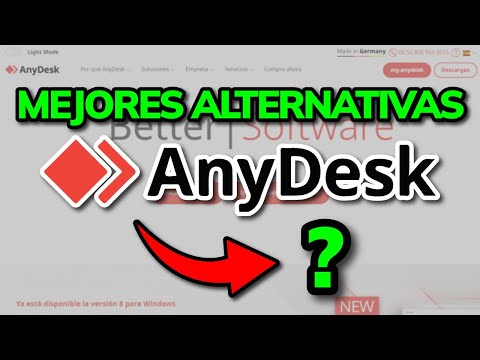
¿Has escuchado de AnyDesk? Es una de esas herramientas que te hacen la vida más fácil cuando necesitas acceder a tu ordenador desde otro lugar. Pero, ¿sabes qué? No es la única en el mercado. Hay otras opciones por ahí que también pueden hacer el trabajo.
Te propongo un viajecito por el mundo del acceso remoto. Vamos a comparar AnyDesk con algunas de sus competidoras más populares. Voy a contarte lo bueno y lo no tan bueno de cada una, para que tengas claro cuál puede ser la mejor para ti.
Fíjate, yo he estado en situaciones en las que necesito acceder a archivos o hacer algo urgente y, uff, elegir la herramienta adecuada puede ser un verdadero lío. Por eso, si alguna vez te has preguntado cuál es la mejor opción para conectarte a distancia, este artículo es para ti.
Así que prepárate, porque aquí vamos a desmenuzar todo lo que necesitas saber sobre AnyDesk y sus amigos del acceso remoto. ¡Empecemos!
Soluciones para problemas comunes en RustDesk: Consejos para una conexión remota sin inconvenientes
Hoy vamos a hablar de RustDesk, una herramienta de acceso remoto que se ha hecho bastante popular. Pero, como cualquier programa, puede que te encuentres con algunos problemas. No te preocupes, aquí van unas soluciones para problemas comunes que podrías enfrentar y así puedas disfrutar de una conexión remota sin inconvenientes.
Pérdida de conexión: Este es uno de los problemas más frustrantes. Puede ser que la conexión se caiga repentinamente y no sabes por qué. Lo primero que debes hacer es revisar tu conexión a Internet. Si tu ping es alto o tienes interrupciones, quizás necesites reiniciar el router o cambiar a una red más estable.
Error en la autenticación: A veces, al intentar conectarte, recibirás un mensaje diciendo que hay un error en la autenticación. Esto suele pasar si la contraseña está mal escrita o si el usuario no tiene permisos adecuados. Verifica tus credenciales y asegúrate de tener los permisos necesarios en la máquina remota.
Dificultades al configurar NAT: Si estás intentando conectar desde detrás de un router o firewall, puede ser complicado. Asegúrate de haber configurado correctamente el NAT. Esto significa abrir los puertos necesarios (por lo general el 21115) para permitir que RustDesk funcione correctamente.
- Revisa la configuración del firewall tanto en tu equipo local como en el remoto.
- Asegúrate de agregar excepciones para RustDesk.
- Comprueba si hay otros programas que puedan estar bloqueando la conexión.
Lag o retrasos durante la conexión: Te ha pasado estar viendo cómo tu amigo mueve el mouse con unos segundos de retraso? Total que eso se conoce como lag y puede ser muy molesto. Para solucionarlo puedes:
- Bajar calidad gráfica para mejorar la velocidad.
- Cerrar aplicaciones innecesarias que estén usando ancho de banda.
- Usar una conexión por cable si estás utilizando Wi-Fi.
No aparece el acceso remoto: En ocasiones, al abrir RustDesk no ves los dispositivos disponibles para conectarte. Aquí las cosas son más simples: asegúrate de que ambos dispositivos están ejecutando RustDesk y están en línea. Revisa también si está habilitado el servidor principal desde su configuración.
Todo esto puede ser algo complicado, pero lo importante es seguir probando hasta encontrar la solución adecuada. Recuerda siempre consultar documentación oficial o foros relacionados cuando necesites ayuda específica porque cada caso puede variar bastante dependiendo del entorno donde estés trabajando.
Así que ya sabes, si te topas con estos problemillas en RustDesk puedes empezar por aquí y ver cómo te va. Y aunque estas soluciones son útiles, no olvides que consultar a un profesional siempre será una buena opción si nada parece funcionar bien!
Las Mejores Opciones Gratuitas para Conexiones Remotas sin AnyDesk
Claro, aquí tienes un artículo sobre las mejores opciones gratuitas para conexiones remotas sin AnyDesk.
¿Te ha pasado que necesitas acceder a tu computadora desde otra parte y no sabes qué herramienta utilizar? Pues bien, aquí te dejo algunas alternativas chulas y gratis para que le eches un vistazo.
Google Remote Desktop
Este es uno de los más populares. Funciona directamente desde tu navegador, así que no necesitas instalar nada complicado. Solo tienes que agregar la extensión a Chrome y listo. Puedes acceder a tu ordenador desde cualquier dispositivo, ya sea PC o móvil. Recuerda que, aunque es gratuito y fácil de usar, deberías tener siempre encendida la máquina a la que quieres acceder.
TeamViewer
Este es otro clásico en el mundo del acceso remoto. La versión gratuita está orientada más bien al uso personal. Su interfaz es bastante amigable y permite compartir pantalla o controlar el PC de alguien más con un solo clic. Solo ten en cuenta que hay empresas grandes que suelen abusar de su uso gratuito y eso puede llevar a restricciones temporales en su funcionamiento.
Chrome Remote Desktop
Básicamente esto es un hermano pequeño de Google Remote Desktop pero funciona perfecto si ya usas Chrome como navegador habitual. Es súper fácil de configurar y puedes acceder a tu computadora desde otro equipo con solo iniciar sesión en Chrome desde cualquier parte del mundo.
UltraVNC
Si eres un poco más técnico, UltraVNC podría ser lo tuyo. Es una herramienta potente pero requiere algo más de configuración inicial. Te permite transferir archivos entre equipos además de controlar el escritorio remoto. Eso sí, necesitarás instalar algunos componentes extra si quieres usar todas sus funciones.
RemotePC
Aunque tiene opción premium, su versión gratuita permite conectarte a otros PCs sin problemas durante 30 días. Después de eso, puedes seguir usando la funcionalidad básica sin costo alguno siempre que también tengas una cuenta gratuita creada en su plataforma.
Chrome Remote Desktop
Una opción muy útil si eres usuario habitual del navegador Chrome. Su instalación es bastante sencilla y solo necesitas habilitarlo desde el navegador para poder acceder a tus dispositivos desde otra ubicación con facilidad.
Al final del día, cada uno tiene sus pros y sus contras según lo que necesites hacer o cómo te guste trabajar. No olvides hacer pruebas antes de decidirte por una de estas herramientas, porque lo importante es encontrar lo que mejor funcione para ti.
Si necesitas algo más específico o ayuda profesional con alguna herramienta en particular siempre puedes buscar ayuda personalizada—ya sabes cómo va eso—pero espero haberte dado un buen panorama sobre las alternativas sin AnyDesk.
Soluciones efectivas para problemas comunes en Splashtop: Desde errores de conexión hasta rendimiento optimizado
Claro, aquí tienes un texto que responde a los problemas comunes en Splashtop con un enfoque claro y directo.
Si te has topado con problemas al usar Splashtop, no estás solo. Esta herramienta de acceso remoto tiene sus altibajos, y es común enfrentarse a errores de conexión o lentitud en el rendimiento. Vamos a ver algunas soluciones efectivas para que puedas volver a trabajar rápido y sin estrés.
Errores de conexión: Uno de los problemas más frecuentes es no poder conectar con el equipo remoto. Aquí hay algunas cosas que puedes revisar:
- Revisa tu conexión a internet: Asegúrate de que tanto el dispositivo local como el remoto estén conectados a internet. Si la red es inestable, podría ser la causa del problema.
- Firewall y antivirus: A menudo, estos programas pueden bloquear las conexiones. Prueba deshabilitarlos temporalmente para ver si eso soluciona el problema.
- Cerrar y reiniciar la aplicación: A veces, simplemente cerrar Splashtop y abrirlo de nuevo puede solucionar fallos temporales.
No sé si te ha pasado, pero una vez me quedé atascado tratando de acceder a mi computadora desde otra ubicación y me volví loco buscando soluciones. Al final, estaba todo por una configuración de firewall mal ajustada —vaya faena.
Lentitud en la conexión: Si tu experiencia con Splashtop está siendo lenta o con un retardo notable, aquí tienes algunas recomendaciones:
- Ajusta la calidad del video: En las configuraciones de Splashtop puedes reducir la calidad del video para mejorar el rendimiento en conexiones lentas.
- Cierra aplicaciones innecesarias: Si tienes muchas aplicaciones abiertas en el equipo remoto, ciérralas para liberar recursos.
- Cambia el tipo de conexión: Prueba pasar de una conexión Wi-Fi a una cableada si es posible. Esto puede mejorar mucho la estabilidad y velocidad.
Puedes pensar que tener un retardo hace que sea casi imposible trabajar como si estuvieras frente al ordenador; me he encontrado en esa situación también. Pero hacer ajustes como los mencionados me salvaron muchas veces.
Pantalla negra o errores gráficos: Otro error común es tener pantallas negras o problemas gráficos al conectarte. Para solucionarlo:
- Asegúrate de estar usando los controladores gráficos más recientes: Actualiza tus drivers para garantizar mejor compatibilidad con Splashtop.
- Cambia la configuración de pantalla remota: Ajusta las configuraciones gráficas dentro de Splashtop hasta encontrar las que mejor se adapten a tu red.
A veces puede parecer frustrante solucionar problemas técnicos; sin embargo, vale la pena patear unos cuantos cables antes de abandonar las esperanzas. Así que prueba estos consejos y vuelve al juego sin interrupciones!
No olvides que aunque estos pasos son útiles, no sustituyen asistencia profesional si los problemas persisten; siempre puedes buscar ayuda específica según tu caso particular.
Toma estas sugerencias como un buen punto para empezar: ¡manos a la obra!
Hoy quiero comentarte un poco sobre herramientas de acceso remoto, específicamente AnyDesk y cómo se compara con algunas otras. Recuerdo la primera vez que usé una herramienta de este tipo. Estaba en un aprieto total porque mi compu estaba dando problemas y mi amigo, que es un genio con estas cosas, se ofreció a ayudarme desde su casa. Allí fue cuando probamos TeamViewer. La experiencia fue buena, pero había ciertas limitaciones que me hicieron pensar en otras opciones.
AnyDesk es bastante popular y, sinceramente, tiene algunas cosas que le juegan a favor. Primero, su velocidad es impresionante. O sea, te conectas casi al instante y la calidad de imagen es muy buena. No sé si te pasa a ti, pero nunca me gusta ver pantallas borrosas cuando estoy tratando de solucionar algo. Por otro lado, la configuración suele ser muy sencilla; sólo necesitas instalarlo y ya.
Sin embargo, no todo es perfecto. Hay otras herramientas como Chrome Remote Desktop que son fabulosas porque no tienes que instalar nada extra si ya usas Chrome. Eso sí, su interfaz es un poco más rudimentaria comparada con AnyDesk o TeamViewer. Aunque para tareas simples está bien, si necesitas algo más robusto puede que te quedes corto.
Fíjate también en el tema de las sesiones concurrentes. En AnyDesk puedes tener varias conexiones al mismo tiempo en sus versiones de pago, lo cual viene genial si trabajas en equipo o si manejas muchas máquinas a la vez. Al menos eso fue lo que contó mi amigo cuando empezamos a comparar herramientas.
TeamViewer tiene una buena reputación por su seguridad y soporte técnico; sin embargo, puede resultar un poco caro si solo lo necesitas para uso personal. En ese sentido AnyDesk se lleva puntos por ser más asequible.
Pero bueno, cada herramienta tiene sus pros y sus contras! La cosa es elegir aquella que mejor se ajuste a tus necesidades específicas; así no terminamos trabajando más por el programa sino trabajando mejor gracias a él. ¿Te animas a probar alguna?