Oye, ¿te has imaginado alguna vez poder acceder a tu computadora desde cualquier lugar del mundo? Sí, así como lo oyes. Ya sea en la playa, en la biblioteca o incluso en el sofá de casa de tus suegros.
Hoy te voy a contar sobre Access Shell y cómo te puede ayudar a hacer esto de forma segura. La verdad es que tener acceso remoto a tu equipo puede simplificarte la vida un montón. Pero, claro, siempre hay que tener cuidado con la seguridad, porque no queremos que un intruso aproveche esa puerta abierta, ¿verdad?
En este artículo vamos a explorar todo lo que necesitas saber sobre Access Shell: cómo funciona, cómo configurarlo y algunas cosillas importantes que debes tener en cuenta para mantener tu información a salvo. Así que relájate y prepárate para convertirte en un pro del acceso remoto. ¡Comencemos!
Resolviendo Problemas Comunes con AnyDesk: Soluciones Efectivas para Conexiones Remotas
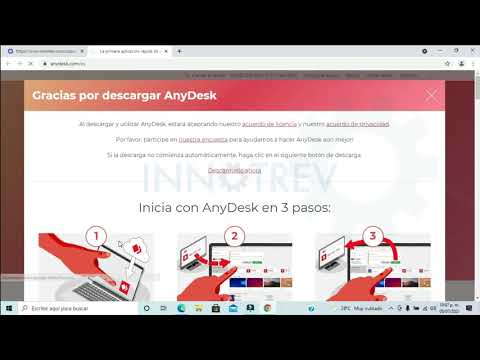
¿Te has topado con problemas al usar AnyDesk? Es más común de lo que piensas. A veces, las conexiones remotas nos juegan malas pasadas, y la verdad es que pueden ser un dolor de cabeza. Así que, vamos a ver algunos problemas comunes y cómo resolverlos para que puedas volver a trabajar sin complicaciones.
1. Conexiones Lentas o Inestables
Esto puede ser frustrante. Si sientes que la conexión es más lenta que un caracol, verifica tu conexión a Internet. A veces, puede ser tan simple como reiniciar el router o asegurarte de que nadie esté consumiendo demasiado ancho de banda (como alguna serie en streaming o una gran descarga). También puedes intentar cambiar a una conexión por cable si estás usando Wi-Fi.
2. Problemas de Autenticación
A veces, cuando intentas conectarte a otro dispositivo, te muestra un error por “credenciales incorrectas”. Asegúrate de que estás ingresando el código correctamente y revisa si el otro usuario ha aceptado la solicitud de conexión. En ocasiones, puede parecer obvio, pero un pequeño error tipográfico y ¡bum! No hay acceso.
3. Mensajes de Firewall
Si Anydesk no conecta debido a restricciones del firewall, debes ajustar la configuración en el dispositivo remoto. Ve al firewall del sistema operativo y asegúrate de permitir AnyDesk como una excepción. Algunos antivirus también pueden bloquear conexiones remotas, así que revisa ahí también.
- Accede al Panel de Control.
- Dirígete a «Sistema y Seguridad» y luego «Firewall de Windows».
- Haz clic en «Permitir una aplicación o característica a través del Firewall…» y busca AnyDesk.
4. Problemas con Versiones Desactualizadas
Mira, esto pasa más seguido de lo que piensas: tener versiones diferentes entre los dispositivos puede causar interferencias en la conexión. Así que asegúrate siempre de tener la última versión instalada tanto en tu equipo como en el remoto.
5. Cambios en Configuraciones del Dispositivo Remoto
A veces el problema no está contigo sino con el otro lado. Si alguien ha cambiado configuraciones en su dispositivo (como su dirección IP o acceso a Internet), eso puede hacer imposible la conexión. Un buen truco es preguntarle al usuario remoto si ha hecho algún cambio reciente antes de intentar conectarte otra vez.
Puntos finales:
- Tener siempre actualizado tanto AnyDesk como tu sistema operativo.
- Saber cómo ajustar configuraciones del firewall para evitar bloqueos inesperados.
- No olvidar verificar los detalles antes de intentar conectarte: credenciales correctas son clave!
- No subestimar la importancia del ancho de banda; siempre es bueno liberar carga extra si puedes.
Cualquier problema técnico puede ser complicado y frustrante, pero no olvides que siempre puedes buscar ayuda profesional si llegas a quedar atascado por completo. ¡Buena suerte resolviendo esos inconvenientes con AnyDesk! Recuerda mantener la calma y seguir probando hasta encontrar la solución adecuada para ti.
Resolviendo Problemas Comunes con TeamViewer en Conexiones Remotas
Oye, ¿te has encontrado alguna vez con problemas al usar TeamViewer para conexiones remotas? Es normal. A veces esas cosas pasan, y lo mejor que puedes hacer es entender por qué. Aquí te dejo varios problemas comunes que podrías enfrentar y cómo resolverlos.
- No se puede conectar: Esto puede ser frustrante, ¿verdad? Asegúrate de que ambos dispositivos tengan una conexión a internet estable. Puedes probar a abrir una página web sencilla y ver si carga.
- Error de ID de socio: Si el ID no es correcto o está ingresado mal, recibirás un mensaje de error. Verifica que el número sea exacto, sin espacios extra o números faltantes.
- Problemas de firewall: A veces el firewall puede ser muy celoso y bloquear TeamViewer. Revisa la configuración del firewall en ambos dispositivos. Si necesitas ayuda, puedes buscar cómo agregar excepciones para TeamViewer en tu sistema operativo.
- Problemas con la versión de TeamViewer: Si uno tiene una versión más antigua o incompatible, podría haber problemas para conectarse. Siempre es buena idea tener ambas versiones actualizadas a la última disponible.
- Permisos: En muchos casos, TeamViewer pedirá permisos para acceder al dispositivo remoto. Asegúrate de aceptarlos cuando se te soliciten; si no lo haces, no podrás conectarte.
A veces me acuerdo de cuando intentaba ayudar a mi primo a arreglar su computadora usando TeamViewer y no podía conectarme porque tenía el firewall bloqueado el programa. Fue como un rompecabezas hasta que encontramos la solución. Al final, nos reímos mucho por lo tontos que éramos al no considerar eso desde el principio.
- Conexión lenta o intermitente: Si experimentas mucho lag o desconexiones frecuentes, podría ser debido a un ancho de banda limitado. Prueba cerrando otras aplicaciones que consumen internet mientras usas TeamViewer.
- No se puede controlar el mouse o teclado remoto: Es esencial asegurarte de haber configurado correctamente los permisos en la computadora remota para permitir control total del mouse y teclado.
- Problemas con las credenciales: Si tienes habilitada la autenticación en dos pasos, asegúrate de tener todo bien configurado para evitar bloqueos al intentar acceder.
- Conexiones inseguras: Esto es clave; asegúrate siempre de usar conexiones seguras y evita redes Wi-Fi públicas cuando uses TeamViewer para proteger tus datos personales.
- Cierre inesperado del programa: Si esto sucede frecuentemente, considera reinstalar TeamViewer. En ocasiones los archivos pueden dañarse por actualizaciones mal hechas u otros errores.
Total que enfrentar problemas con conexiones remotas en TeamViewer es bastante común; no sientas que eres el único perdiendo la cabeza por ello. Cada problema tiene su solución específica y muchas veces son cosas sencillas como revisar las configuraciones iniciales o permisos básicos.
No olvides siempre considerar buscar ayuda profesional si ves que las cosas se complican demasiado. ¡Espero te sirva esta info!
Oye, tú, siempre he estado pensando en cómo mejoramos nuestras conexiones, especialmente cuando se trata de trabajar desde casa o colaborar con un equipo que está a miles de kilómetros. En mi caso, me acuerdo de una vez que intenté ayudar a un amigo con unos problemas en su ordenador, y solo podía hacerlo a través de acceso remoto. La cosa es que no tenía idea de cómo funcionaba todo eso, pero después de investigar y experimentar un poco, me di cuenta de lo valioso que es tener opciones seguras como Access Shell.
Mira, el acceso remoto es genial porque te permite conectarte a otro ordenador desde el tuyo sin tener que estar ahí físicamente. Eso puede ser súper útil para los técnicos o para cualquiera que necesite acceso a sus archivos o programas personales. Pero eso también trae sus riesgos: la seguridad es clave aquí. Por eso me gusta hablar sobre Access Shell. No solo permite esta conexión, sino que lo hace con la protección adecuada.
En fin, si alguna vez te has preguntado cómo mantener tus datos seguros mientras te conectas remotamente, Access Shell podría ser una buena opción para ti. Se basa en SSH (Secure Shell), que es como el guardia de seguridad digital: encripta tus datos para que nadie más pueda verlos mientras atraviesan esa «puerta» virtual. ¡Es como tener un superpoder!
Aunque es fácil pensar que esto solo le importa a los expertos en tecnología o a quienes trabajan en empresas grandes, la verdad es que cada vez más personas buscan hacer trabajos remotos. Así que no está demás familiarizarse con herramientas como Access Shell. Como siempre digo: cuanto más sepas sobre seguridad y acceso remoto, menos dolor de cabeza tendrás más adelante.
La próxima vez que necesites acceder a tu ordenador desde otra parte o ayudarle a alguien sin estar ahí cara a cara, recuerda este tipo de opciones seguras. La tranquilidad de saber que tu información está protegida no tiene precio—y quién sabe, tal vez termines convirtiéndote tú también en un experto ayudando a otros en el camino. ¡Anímate!