Oye, ¿alguna vez te has sentido frustrado intentando ayudar a un amigo con su ordenador, pero estando a kilómetros de distancia? Bueno, pues hoy vamos a hablar sobre AnyDesk. Esta herramienta es como tener el control de la PC de tu amigo en tu propio ordenador, ¡sin tener que mover un dedo!
Imagínate esto: tu colega tiene problemas con su laptop y no sabe qué hacer. Tú estás en casa, y él está al otro lado de la ciudad. En lugar de ir hasta ahí, simplemente le pasas un código y ya, ¡estás dentro! Es súper fácil y muy práctico.
Aquí vamos a ver cómo usar AnyDesk. Te contaré desde cómo instalarlo hasta esos truquitos que lo hacen más simple. Así estarás listo para resolver cualquier lío tecnológico desde tu sofá. ¿Listo para convertirte en el héroe del soporte técnico? ¡Vamos con esto!
Conectar a Otra PC con AnyDesk: Pasos para Solucionar Problemas Remotos Eficazmente
Conectar a otra PC con AnyDesk es una solución muy práctica para soporte técnico remoto. Pero, a veces, puede que no funcione como esperas y te encuentres con algunos problemas. Por eso, aquí te dejo unos pasos para que puedas solucionar esos imprevistos de forma eficaz.
1. Verifica la conexión a Internet: Antes de hacer cualquier cosa, asegúrate de que tanto tú como la otra persona estén conectados a Internet. Muchas veces el problema es tan simple como una conexión inestable.
2. Prueba el ID de AnyDesk: Cada usuario tiene un ID único que debes utilizar para conectarte. Así que pide el ID correcto y asegúrate de ingresarlo bien, ya que un solo número incorrecto puede arruinar todo.
3. Configura la seguridad adecuadamente: Es importante que verifiques las configuraciones de seguridad en AnyDesk. Si la otra computadora tiene restricciones, no podrás acceder sin los permisos necesarios.
- Asegúrate de que AnyDesk esté activo: Si no está abierto en la PC remota, no podrás conectarte.
- Cambia los ajustes de acceso: En las opciones de seguridad puedes ajustar quién puede conectarse y qué permisos tienen.
4. Actualiza el software: A veces, tener versiones antiguas crea conflictos. Asegúrate de tener tanto tu versión como la del otro usuario actualizadas.
5. Revisa el firewall y antivirus: El firewall o tu antivirus pueden estar bloqueando la conexión sin que te des cuenta. Puedes intentar desactivarlos temporalmente para ver si ese es el problema (recuerda volver a activarlos después).
6. Resetea AnyDesk: Si ves que sigue sin funcionar, cierra e inicia nuevamente la aplicación en ambas computadoras. Parece simple, pero funciona muchas veces.
En el caso de mi amigo Juan, él tenía problemas al intentar ayudar a su hermano con su computador usando AnyDesk. Después de probar varias cosas sencillas como las mencionadas arriba, se dio cuenta de que su hermano solo necesitaba abrir la app. ¡Y ahí estaba! Conectados al instante.
Lo importante aquí es siempre mantenerte calmado y metódico al solucionar problemas técnicos; muchas veces es más fácil resolverlo si sigues un orden lógico en tus pasos.
Recuerda que estos consejos son útiles pero no sustituyen ayuda profesional si tienes un problema más grave o persistente con tu equipo o conexión remota.
Cómo habilitar acceso remoto en AnyDesk sin requerir permisos previos
¿Te imaginas tener acceso a la computadora de un amigo o cliente sin que esté ahí para permitirte entrar? Pues esto es posible con AnyDesk, una herramienta súper útil para soporte técnico remoto. Pero, ojo, habilitar el acceso remoto sin requerir permisos cada vez puede sonar complicado. Vamos a verlo paso a paso.
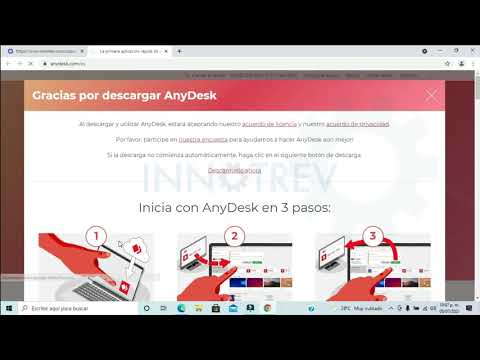
Lo primero que necesitas hacer es descargar e instalar AnyDesk en la computadora a la que quieres acceder. Esto es fundamental, así que asegúrate de tenerlo listo. Una vez lo hayas instalado, sigamos con los pasos para habilitar el acceso remoto.
- Abre AnyDesk: Inicia la aplicación en la computadora donde deseas habilitar el acceso remoto.
- Ajustes de seguridad: Ve a Ajustes, luego selecciona Seguridad. Aquí es donde estará toda la magia.
- Permisos de acceso: Busca la opción «Permitir el acceso sin supervisión». Actívala. Esto permitirá que puedas conectarte sin que tengas que pedir permiso cada vez.
- Código de seguridad: Puedes establecer un código de seguridad para proteger el acceso remoto. Elige algo fácil de recordar pero difícil de adivinar, ¿sabes?
- Abrir puertos (si es necesario): Si estás en una red más estricta, tal vez necesites asegurarte de que los puertos estén abiertos para permitir las conexiones adecuadas.
Una vez hecho esto, ¡estás listo! Asegúrate también de compartir tu dirección AnyDesk con quien necesites ayudar o con tus amigos. Ellos solo tienen que abrir su AnyDesk y escribir esa dirección y, voilà, podrás acceder.
No olvides algo importante: aunque tengas acceso sin supervisión, siempre debes tener en cuenta la privacidad y la confianza. Este tipo de herramientas son potentes y deben usarse responsablemente. Recuerda también que esto no sustituye ayuda profesional si hay problemas graves con una máquina o software complicado.
Totalmente puedes usar esta función para dar soporte técnico rápido y eficiente. Todo esto debería hacer tu vida un poco más fácil cuando se trata de ayudar a otros con sus problemas tecnológicos.
No dudes en preguntar si tienes dudas sobre otros temas relacionados con AnyDesk o cualquier otro software. ¡Siempre estoy aquí para ayudarte!
Cómo configurar y utilizar AnyDesk en tu dispositivo móvil para asistencia remota
Bueno, vamos al grano. Si necesitas ayuda con computadoras o dispositivos desde la distancia, **AnyDesk** es una herramienta que puede hacer tu vida más fácil. Vamos a ver cómo puedes configurarla y utilizarla en tu dispositivo móvil para ofrecer asistencia remota.
¿Qué es AnyDesk?
Es un software de control remoto que te permite acceder a otros dispositivos de forma rápida y segura. Es ideal para soporte técnico, ya que puedes ver la pantalla del otro dispositivo y guiar al usuario como si estuvieras justo ahí.
Paso 1: Descarga e instalación
Primero, lo que tienes que hacer es descargar la aplicación desde la tienda de aplicaciones de tu móvil (Google Play o App Store). Una vez instalada, ábrela.
Paso 2: Conoce la interfaz
Cuando inicies AnyDesk, verás un número en la pantalla: es tu **ID de AnyDesk**. Este número lo necesitará la persona a la que le vas a ayudar. O sea, asegúrate de compartirlo con ella.
Paso 3: Conecta con otro dispositivo
Ahora, para conectarte al dispositivo de alguien más, solo tienes que ingresar el **ID de AnyDesk** del dispositivo al que deseas acceder en el campo correspondiente y presionar «Conectar». Así de simple. Recuerda que también pueden tener una imagen personalizada o algo similar en su pantalla para saber quién está intentando acceder.
Paso 4: Aceptar conexión
La otra persona tendrá que aceptar tu solicitud para poder entrar en su dispositivo. Si no acepta, no podrás ayudarle (sería un poco raro si pudieras hacerlo sin su consentimiento). Una vez acepte, tendrás acceso a su pantalla y podrás empezar a trabajar.
Paso 5: Uso durante la sesión remota
Ahora viene lo bueno. Puedes controlar el mouse y el teclado como si estuvieras allí. También tienes opciones como:
- Transferencia de archivos: Puedes enviar o recibir archivos fácilmente.
- Cambiar calidad: Puedes ajustar la calidad gráfica para mejorar la velocidad si hay conexión lenta.
- Chat: Hay una función de chat integrada para comunicarte sin necesidad de usar otra app.
Recuerda ser amable y claro en tus instrucciones. A veces los usuarios pueden estar nerviosos o confundidos. ¡La paciencia es clave!
Asegúrate de cerrar sesión:
Una vez terminada la sesión remotamente, asegúrate de desconectarte correctamente. Esto ayudará a proteger tanto tu información como la del usuario con quien estabas trabajando.
En fin, con estos pasos deberías poder configurar y usar AnyDesk sin problemas desde tu móvil. Siempre ten presente que esta herramienta no sustituye ayuda profesional en casos complicados; simplemente facilita las cosas cuando se necesita apoyo técnico básico.
Y eso sería todo sobre cómo configurar y utilizar AnyDesk en tu dispositivo móvil para asistencia remota. ¿Tienes alguna duda? Aquí estoy para ayudarte.
Oye, tú, ¿te has encontrado alguna vez en una situación en la que necesitas ayudar a alguien con su ordenador pero estás a kilómetros de distancia? A mí me ha pasado más de una vez. Recuerdo una vez que tuve que ayudar a mi hermano a instalar un programa. O sea, él estaba en su casa, yo en la mía, y no había forma de que me describiera bien lo que veía en pantalla. Fue un desastre. Al final le dije: “Mira, voy a usar AnyDesk”. ¡Y qué alivio! Poder ver exactamente lo que él estaba viendo fue como abrir una puerta mágica.
AnyDesk es una herramienta genial para el soporte técnico remoto porque permite acceder y controlar otro ordenador como si estuvieras ahí mismo. Para usarlo, solo tienes que bajarte la aplicación desde su página web—es súper fácil. Después de instalarlo, te va a dar un código único. Ojo con eso: tu amigo o familiar también necesita tener AnyDesk instalado para poder compartir ese código contigo.
Una vez te den el código y lo ingreses en tu programa, ya puedes empezar a ayudarles de verdad. Puedes mover el ratón, hacer clic donde necesites e incluso instalar programas o solucionar errores sin salir de tu casa. ¡Es como ser un superhéroe digital!
Pero aquí va un consejo: asegúrate siempre de hablar con la persona mientras trabajas en su equipo. Es buena onda mantenerles al tanto de lo que estás haciendo; así no se sienten perdidos ni intimidados porque tú estás moviendo su ratón casi sin pedir permiso—bueno, al menos tú les dijiste que ibas a hacerlo, ¿no?
En fin, ya sabes cómo funciona esto. AnyDesk es una herramienta sencilla pero poderosa para brindar soporte técnico desde cualquier lugar del mundo. Y lo mejor es que puedes hacer todo esto mientras estás cómodo en casa tomando tu café o disfrutando de unas galletitas (eso no tiene precio). Así, si alguna vez te surge esa necesidad de ayudar a alguien lejos y evitar esos explicaciones confusas por teléfono… ya sabes qué hacer.