¿Te has encontrado alguna vez en la situación de necesitar ayudar a un amigo con su computadora, pero estás a kilómetros de distancia? Oye, pasa más seguido de lo que piensas. La conexión remota es la salvación en estos casos.
Hoy vamos a hablar sobre el software que te permite hacer esto. Hay un montón de opciones allá afuera, cada una con sus propias ventajas y desventajas. Algunas son súper fáciles de usar, mientras que otras… bueno, pueden ser un verdadero dolor de cabeza.
Imagínate tener acceso a la pantalla de alguien más como si estuvieras al lado, ayudándole a resolver problemas. Total, hay herramientas que hacen maravillas y otras que son como un rompecabezas difícil. Así que, ¿quieres saber cuál elegir?
Vamos a comparar diferentes programas y ver qué ofrecen. Los pros y los contras están al orden del día y quiero que tengas toda la info para decidir sin complicaciones. ¿Listo? ¡Vamos allá!
Desventajas del acceso remoto en el soporte técnico: problemas comunes y soluciones
El acceso remoto se ha vuelto una herramienta común en el soporte técnico. Sin embargo, no todo es color de rosa. Hay varias desventajas que pueden complicar la experiencia para los técnicos y usuarios. Vamos a analizar algunos problemas comunes y sus soluciones.
- Dependencia de la conexión a Internet: Si la conexión es lenta o inestable, el trabajo se vuelve un dolor de cabeza. Imagina que estás tratando de solucionar un fallo en la computadora de un amigo, pero la señal se va y viene. Vaya lío, ¿no? Una solución es asegurarte de tener una buena conexión o usar herramientas que funcionen incluso con conexiones lentas.
- Falta de control físico: A veces, estar lejos significa que no puedes acceder a componentes físicos del dispositivo. Eso puede ser complicado, especialmente si necesitas reemplazar algo. Para esos casos, comunicar claramente qué necesita hacerse puede ayudar; también podrías guiar al usuario para que lo haga por su cuenta si es posible.
- Dificultades en la comunicación: Explicar algo técnicamente complicado puede resultar frustrante a través de una pantalla. Uno podría pensar que el usuario «no tiene idea». La clave aquí es ser claro y paciente; usa lenguaje sencillo y asegúrate de que el usuario vaya entendiendo paso a paso.
- Problemas de seguridad: Compartir acceso remoto puede poner en riesgo información sensible si no se tiene cuidado. Es vital usar software confiable y cambiar las contraseñas después de cada sesión. Total que, mantén siempre medidas adicionales como autentificación en dos pasos cuando sea posible.
- No todas las herramientas son igual de efectivas: Cada software tiene sus pros y contras. Algunos pueden ser fáciles de usar pero limitados en funciones; otros ofrecen más opciones pero son complicados para los menos técnicos. Experimenta con diferentes programas para encontrar cuál se adapta mejor a tus necesidades.
- Tiempos de espera: A veces hay tanto tráfico en un servicio remoto que puedes quedarte esperando mientras otros tienen prioridad. Para mitigar esto, siempre es mejor programar citas previas o tener un plan B para situaciones urgentes.
En fin, aunque el acceso remoto es super útil para el soporte técnico, hay desafíos que pueden surgir. Por eso nunca está demás prepararse y conocer bien las herramientas a tu disposición antes de lanzarte al ruedo. Y recuerda: cuando surgen problemas realmente complejos o específicos, lo mejor siempre será consultar a un profesional en persona.
Ejemplos de Acceso Remoto en Soluciones Tecnológicas: Casos Prácticos y Aplicaciones
Mira, el acceso remoto en soluciones tecnológicas se ha convertido en una herramienta fundamental en el mundo laboral. ¿Sabes por qué? Porque permite a los usuarios conectarse a sus equipos desde cualquier lugar. Esto ha facilitado un montón de tareas, ya sea para soporte técnico, trabajo colaborativo o incluso para acceder a archivos importantes. Vamos a ver algunos ejemplos y aplicaciones.
Software de Acceso Remoto
Hay varios programas que permiten el acceso remoto, y cada uno tiene sus pros y sus contras. Aquí te dejo algunos ejemplos que podrías considerar:
- TeamViewer: Este programa es muy popular y fácil de usar. Puedes conectarte desde casi cualquier dispositivo. El problema es que para uso comercial hay un costo asociado.
- AnyDesk: Se destaca por su alta velocidad y baja latencia. Es genial para realizar tareas gráficas o jugar, pero a veces presenta problemas de compatibilidad con sistemas más antiguos.
- Chrome Remote Desktop: Ideal si buscas algo sencillo y gratuito, ya que solo necesitas un navegador. Sin embargo, carece de algunas funciones avanzadas que otros programas tienen.
- RemotePC: Un software muy accesible para uso personal y empresarial, pero la configuración inicial puede resultar un poco complicada si no tienes experiencia previa.
Pero no olvides que cada opción tiene sus ventajas y desventajas según tus necesidades específicas.
Casos Prácticos
Pongamos esto en contexto con unos casos prácticos:
- Soporte Técnico: Imagina que tienes un problema en tu computadora y llamas al soporte técnico. Ellos pueden conectarse remotamente usando TeamViewer para solucionar el inconveniente sin tener que desplazarse hasta tu oficina.
- Trabajo Colaborativo: Tú y tu equipo están trabajando en un proyecto importante. Con AnyDesk pueden colaborar en tiempo real, editando documentos juntos como si estuvieran todos en una misma sala.
- Mantenimiento Preventivo: Si tienes una pequeña empresa, RemotePC te permite monitorear equipos de forma remota para hacer mantenimiento antes de que surjan problemas mayores.
La cosa es que estos softwares son súper útiles cuando las cosas van mal o cuando necesitas trabajar desde casa.
Puntos Clave a Considerar
Ten presente algunos aspectos antes de decidirte por uno:
- Simplicidad: Busca uno fácil de usar. Muchas veces lo último que quieres es perder tiempo tratando de entender cómo funciona.
- Costo: Hay opciones gratuitas pero también hay versiones premium con más funcionalidades; valora si realmente las necesitas.
- Securidad: La seguridad es clave; asegúrate de que la herramienta tenga buenas medidas de protección como cifrado end-to-end.
En fin, el acceso remoto facilita nuestra vida diaria profesional, ¡y vaya que ayuda! Pero recuerda siempre hacer copias de seguridad y tener cuidado con la información sensible al usar este tipo de herramientas.
Si bien este texto te da una idea general sobre los ejemplos y aplicaciones del acceso remoto, nunca está demás consultar con un profesional si surgen dudas o problemas más complejos.
Las Mejores Opciones Gratuitas para Acceso Remoto a Otras PC
Claro, aquí tienes un texto que te puede ayudar con el tema de acceso remoto a otras PC. Espero que lo encuentres útil.
Oye, si estás buscando las mejores opciones gratuitas para acceder a otras computadoras, has llegado al lugar indicado. Hay muchos programas por ahí que permiten hacer conexiones remotas, así que vamos a desglosar algunos de los más populares y sus pros y contras. ¿Listo? ¡Vamos!
- TeamViewer: Este es quizás el más conocido. La versión gratuita es genial para uso personal, pero con algunas limitaciones. Te permite conectarte a otras PCs fácilmente, y la calidad de la conexión suele ser bastante buena.
Pros: Interfaz intuitiva, funciona en múltiples plataformas (Windows, Mac, Linux). Puedes transferir archivos sin complicaciones.
Contras: Si lo usas mucho, puede que te bloquee por «uso comercial», lo cual es un fastidio. Además, requiere una conexión a Internet decente.
- AnyDesk: Este software ha ganado popularidad rápidamente. Ofrece conexiones rápidas y una buena calidad de imagen.
Pros: Muy ligero y rápido, puedes usarlo incluso en conexiones lentas sin perder mucha calidad.
Contras: Algunas funciones útiles están limitadas en la versión gratuita; además, hay que tener cuidado con las configuraciones de seguridad.
- Chrome Remote Desktop: Si ya usas Google Chrome, no necesitas buscar más allá de esto. Es fácil de configurar y usar.
Pros: Es gratis total y funciona directamente desde el navegador; no necesitas instalar nada extra si ya tienes Chrome.
Contras: Solo funciona cuando tienes el navegador abierto; además la experiencia puede no ser tan fluida como con otros programas dedicados.
- Mikogo: Este es más conocido por sus funciones de colaboración online. Pero también funciona bien para acceder a otras computadoras.
Pros: Permite compartir pantalla fácilmente y tiene herramientas integradas para presentaciones online.
Contras: La versión gratuita tiene limitaciones en cuanto al número de asistentes en reuniones; tampoco tiene tantas opciones como otros programas dedicados solo al acceso remoto.
- NoMachine: Esta herramienta se destaca por su calidad de video durante las conexiones remotas.
Pros: Ofrece buena transferencia de archivos y tiene una interfaz simple e intuitiva.
Contras: A veces puede ser un poco complicada de configurar en redes firewall o NAT; no siempre es tan confiable como otros programas mencionados antes.
Total que ya sabes un poco sobre cada opción disponible. Cada uno tiene sus ventajas y desventajas dependiendo del uso que le quieras dar. No olvides que ninguna solución gratuita sustituye realmente la ayuda profesional si estás lidiando con problemas técnicos complejos o sensibles.
Así que si alguna vez sientes que te ahogas entre cables o pantallas azules (la pesadilla tecnológica), considera llamar a alguien experto. ¡Cuídate!
¿Sabes qué? La conexión remota es algo que se ha vuelto súper importante, sobre todo en estos tiempos en que el teletrabajo se ha vuelto la norma. Así que, hablemos de algunos softwares de conexión remota. Hay un montón por ahí, y cada uno tiene sus propias ventajas y desventajas.
Primero, mira, hay programas como TeamViewer y AnyDesk. Son muy conocidos y fáciles de usar. La verdad es que cuando mi amigo tuvo problemas con su computadora y no podía salir de casa, usé TeamViewer para ayudarlo. Fue genial no tener que ir hasta su casa para solucionarlo. Pero claro, TeamViewer a veces es un poco pesado, sobre todo si estás en una red lenta; podría ponerse lento como un caracol.
Luego está Chrome Remote Desktop. Es simple y gratuito, lo cual es un punto a favor grande. Pero aquí la cosa es que carece de algunas funciones avanzadas que podrías necesitar si eres más exigente o trabajas en una empresa. A veces me he sentido limitado al usarlo porque no puedo transferir archivos tan fácilmente como quisiera.
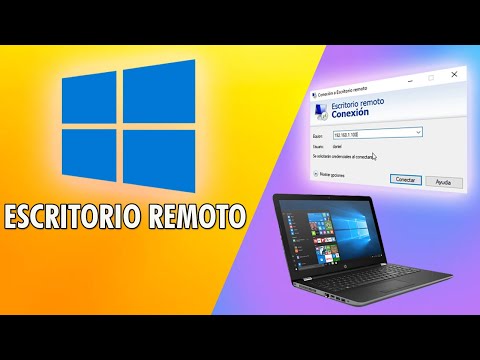
Y ni hablemos de Microsoft Remote Desktop: genial para quienes ya están metidos en el ecosistema de Windows, pero ¿y los que tienen Mac o Linux? Bueno, ahí las cosas se complican un poco más.
Ahora bien, lo bueno de todos estos softwares es que permiten trabajar desde donde sea sin problemas significativos (siempre y cuando tengas buena conexión a Internet). Pero recuerda: siempre existe el riesgo de seguridad al abrir una puerta a tu computadora desde otra parte del mundo; eso puede ser un horror si no configuras bien los permisos.
En fin, depende mucho de lo que necesites hacer: si solo quieres algo rápido para ayudar a alguien o si requieres funcionalidades más complejas para tu trabajo diario. Tómate un momento para pensar en lo que realmente necesitas antes de elegir uno. ¡No te precipites!