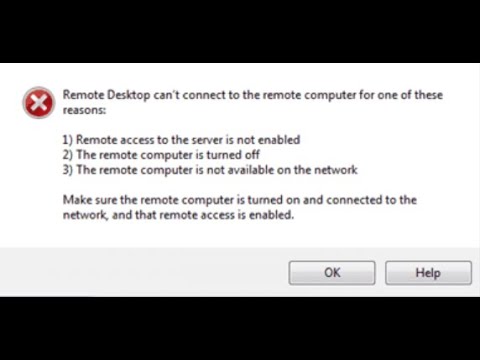
Oye, ¿alguna vez te has atascado en el limbo de una conexión remota? Total que estás ahí, listo para trabajar o jugar, y de repente… ¡pum! La conexión se va al traste. Es como cuando te preparas para ver esa serie que tanto esperabas y la tele decide hacer lo que le da la gana.
Aquí vamos a charlar sobre esos tropiezos que todos hemos sufrido con las conexiones remotas. Vamos a hablar de esos errores comunes que nos hacen sentir como si estuviéramos tratando de conectar dos piezas de Lego equivocadas. O sea, esas pequeñas cositas a las que no les prestamos atención, pero que pueden arruinar nuestra experiencia.
Y no te preocupes, porque lo bueno es que también voy a contarte cómo solucionarlos. Así será más fácil volver al camino y disfrutar sin cortones. Así que, ¿listo para desentrañar esos misterios tecnológicos? ¡Vamos allá!
Soluciones a los problemas de conexión remota en iPhone: lo que debes saber
Cuando intentas conectarte de forma remota desde tu iPhone y no funciona, puede ser super frustrante. A mí me ha pasado, y es un rollo. La cosa es que hay varios problemas comunes que pueden estar causando estas interrupciones. Aquí te dejo algunas soluciones prácticas para que puedas intentar solucionarlo:
- Verifica la conexión a Internet: Antes de entrar en detalles, asegúrate de que tu iPhone esté conectado a una red Wi-Fi o tenga datos móviles activados. A veces parece obvio, pero nos olvidamos, ¿sabes?
- Reinicia la aplicación: Si estás usando alguna app específica para la conexión remota y está fallando, cierra la app por completo y vuélvela a abrir. Es un truco clásico: muchas veces arregla cosas raras.
- Ajustes de VPN: Si usas VPN para conectarte de forma remota, verifica que esté configurada correctamente. Desactívala temporalmente para ver si el problema se soluciona. Hay veces que esta herramienta puede hacer más daño que bien.
- Error en los parámetros de conexión: Comprueba que estés usando las credenciales correctas (usuario y contraseña) para acceder al servicio remoto. Es fácil cometer errores al introducir datos. Un amigo mío metió mal su contraseña 20 veces y entró en pánico hasta dar con la solución.
- Ajustes del Firewall: Si tienes un firewall o algún tipo de protección en el dispositivo al cual intentas conectar, asegúrate de que no esté bloqueando tu acceso remoto. Puedes pedirle ayuda a alguien más experto si no estás seguro.
- Mantén el software actualizado: Asegúrate de tener instalada la última versión del sistema operativo iOS en tu iPhone. Muchas actualizaciones corrigen errores conocidos y mejoran la estabilidad del sistema.
- Reinicia tu iPhone: Un simple reinicio puede resolver muchos problemas técnicos. No subestimes el poder del botón de encendido; es como un respiro profundo para el dispositivo.
- Cambia entre Wi-Fi y datos móviles: A veces un tipo de conexión falla mientras que el otro funciona perfectamente. Prueba a cambiar entre tus conexiones disponibles para encontrar una más estable.
Puedes hacer esto rápidamente y sin complicaciones; solo recuerda anotar lo que ya has probado para no repetir pasos innecesarios. Y si después de todo esto sigues teniendo problemas, tal vez necesites contactar con un soporte técnico profesional porque quizás haya algo más complejo detrás como un problema con los servidores o configuraciones avanzadas.
Totalmente entiendo lo molesto que puede ser lidiar con problemas tecnológicos, pero espero que estos tips te ayuden a volver al camino correcto muy pronto. ¡Suerte!
Soluciones para la desconexión frecuente del escritorio remoto en Windows 11
¿Te ha pasado que estás en plena clase virtual o una reunión importante y, ¡pum!, se desconecta el escritorio remoto en Windows 11? Es un fastidio, lo sé. Entonces, vamos a explorar algunas soluciones comunes para evitar esas desconexiones frecuentes que pueden volver locos a cualquiera.
1. Revisa tu conexión a Internet: Esto puede parecer obvio, pero vale la pena mencionarlo. Una conexión inestable es la principal causa de problemas con el escritorio remoto. Puedes intentar:
- Reiniciar tu router.
- Conectar tu PC directamente al router con un cable Ethernet en vez de usar Wi-Fi.
- Comprobar si hay otros dispositivos hogareños consumiendo ancho de banda, como consolas o streaming.
2. Ajustes del escritorio remoto: A veces, tener configuraciones demasiado exigentes puede hacer que tu sistema se resienta. Asegúrate de:
- Ajustar la calidad visual del escritorio remoto a “baja” o “media”. Esto ayuda a mejorar la estabilidad.
- Desactivar el sonido del remoto si no es necesario; esto puede liberar recursos importantes en tu conexión.
3. Configura el Firewall y Antivirus: En ocasiones, los firewalls o antivirus pueden bloquear la conexión del escritorio remoto. Para solucionarlo:
- Asegúrate de que el puerto 3389 (el utilizado por RDP) esté habilitado.
- Puedes añadir una excepción en tu antivirus para permitir las conexiones de escritorio remoto.
4. Actualiza drivers y Windows: Un driver desactualizado puede causar problemas inesperados. Revisa si tienes actualizaciones pendientes para Windows o tus adaptadores de red:
- Ve a “Configuración” > “Actualización y seguridad” y asegúrate de que todo esté al día.
- No te olvides de visitar el sitio web del fabricante de tu tarjeta gráfica o adaptador para drivers específicos.
5. Cambiar la configuración de energía: A veces, las configuraciones de energía pueden afectar el rendimiento durante una sesión remota. Así que revisa:
- Cambiar la configuración a “Alto rendimiento”. Esto asegura que no haya recortes en el rendimiento por ahorro energético.
6. Verifica permisos y configuraciones remotas: Es crucial asegurarse de que estás conectado con una cuenta adecuada con los permisos necesarios para acceder al equipo remoto:
- Asegúrate de que la opción «Permitir conexiones remotas» esté activada en las propiedades del sistema del equipo al cual te conectas.
Total que, si sigues teniendo problemas después de intentar estas soluciones, lo mejor será contactar con un profesional en soporte técnico para una revisión más detallada. La tecnología puede ser complicada y no siempre tiene respuestas simples.
Así que respira hondo; ¡puedes solucionarlo!
Soluciones para la interrupción de conexiones remotas debido a problemas de red
Las conexiones remotas son geniales, ¿verdad? Te permiten trabajar desde donde quieras, pero a veces pueden ser una pesadilla por culpa de los problemas de red. Voy a darte algunas soluciones para esos momentos en que tu conexión se interrumpe. Acompáñame en este viaje por el mundo de las conexiones remotas.
1. Verifica tu conexión a Internet: Parece básico, pero no siempre lo es. A veces creemos que todo está bien y resulta que el Wi-Fi se ha ido de vacaciones.
- Comprueba si otros dispositivos también están desconectados.
- Puedes reiniciar tu router desenchufándolo y volviéndolo a enchufar después de unos segundos.
Cuando era estudiante, solía tener este problema durante mis clases online. Me daba tanta rabia, porque justo cuando estaba a punto de participar, ¡pum! El Internet fallaba.
2. Revisa la configuración del firewall: Muchas veces el firewall puede ser un poco celoso y bloquear conexiones legítimas.
- Asegúrate de que la aplicación que usas para conectarte remotamente esté permitida.
- Ve a la configuración del firewall y añade excepciones si es necesario.
3. Controla el ancho de banda: Si tienes varios dispositivos conectados usando mucha data (como streams o descargas), eso puede afectar tu conexión remota.
- Haz una pausa en esas descargas o intenta desconectar dispositivos innecesarios.
- Puedes usar programas para gestionar tu ancho de banda, así todos pueden estar felices.
4. Cambia el servidor VPN (si usas uno): Si estás conectado a un VPN, puede ser que ese servidor esté colapsado o tenga problemas.
- Prueba con otro servidor dentro del VPN y verifica si mejora la velocidad.
- A veces cambiar a un protocolo diferente dentro del mismo VPN también ayuda.
Recuerdo una vez cuando intentaba acceder al trabajo desde casa… ¡y justo mi VPN decidió hacer huelga! Cambié al servidor más cercano y voila, todo volvió a funcionar como por arte de magia.
5. Actualiza drivers y software: Las actualizaciones son como esas comidas saludables que siempre decimos que vamos a hacer pero nunca hacemos. Hay que ponernos en ello.
- Mira si hay actualizaciones disponibles para tu sistema operativo o para la aplicación con la que te conectas remotamente.
- No olvides los drivers de red; mantenerlos actualizados puede ayudar mucho.
6. Configura adecuadamente los DNS: Unos DNS incorrectos pueden frenar tus conexiones como si estuvieras intentando correr con piedras en el zapato.
- Puedes probar algunos DNS públicos conocidos como Google DNS (8.8.8.8 y 8.8.4.4) o Cloudflare (1.1.1.1).
En fin, tener problemas con las conexiones remotas es algo común, pero no estás solo en esta batalla tecnológica; todos hemos tenido ese momento incómodo ante un cliente o jefe esperando nuestra respuesta.
Estas soluciones pueden ayudarte y ahorrarte muchos dolores de cabeza, aunque si después de probar sigues teniendo problemas… lo mejor sería buscar ayuda profesional para un diagnóstico más profundo, ya sabes cómo va esto: ¡más vale prevenir!
Así que ya sabes qué hacer cuando sientas esa molestia en tu conexión remota: ¡a poner manos a la obra!
Oye, ¿te has encontrado alguna vez en esa situación en la que intentas conectarte a una reunión virtual y, de repente, te das cuenta de que no tienes sonido? O peor aún, estás hablando como un loco y nadie te escucha. Bueno, la verdad es que los errores en conexiones remotas son más comunes de lo que pensamos. Te cuento una anécdota: una vez estaba en una videollamada importante con unos colegas y, justo cuando iba a presentar unas ideas geniales, mi conexión se cayó. ¡Qué vergüenza! Total que me quedé ahí mirando la pantalla como un tonto.
La cosa es que hay errores simples y otros más complicados. Por ejemplo, uno de los más habituales es no tener bien configurado el micrófono o la cámara. A veces lo olvidamos o simplemente no nos damos cuenta de que el programa está usando otro dispositivo. Y eso lo puedes arreglar fácil revisando los ajustes antes de unirte a la llamada.
Otro punto clave es la calidad de tu conexión a internet. Si tienes muchas cosas abiertas o varios dispositivos conectados a tu red, puede empezar a fallar todo. Un consejo práctico sería cerrar esos programas innecesarios o pedirle a alguien en casa que no esté descargando películas mientras trabajas.
Y ni hablar del famoso “no tengo señal” o “la conexión está inestable”. A veces solo necesitas reiniciar el router o conectar tu computadora directamente al modem con un cable Ethernet; eso suele ayudar mucho para tener una conexión más estable.
En fin, estos pequeños errores pueden ponerte nervioso y hacerte sentir como si todo se estuviera desmoronando. Pero si logras identificar qué puede estar pasando desde antes, entonces puedes evitar muchos momentazos incómodos y despreocuparte por si el micrófono funciona o si tienes suficiente ancho de banda para esa videollamada tan importante. ¿Sabes qué? Con un poco de preparación previa y chequeo rápido puedes salir airosamente incluso en las peores conexiones remotas. ¡Suerte con eso!