¿Sabes qué? Cada vez es más común que trabajemos desde casa o nos conectemos a la oficina de forma remota. Es genial, pero también hay que tener en cuenta la seguridad. ¿Te imaginas que alguien se cuela en tu conexión y empieza a husmear tus cosas? Vaya rollo, ¿no?
La cosa es que hoy vamos a hablar de cómo configurar conexiones remotas seguras en Windows. No te preocupes, no vamos a entrar en un laberinto técnico. Aquí la idea es hacerlo fácil y claro. Te voy a contar algunos pasos para que tu información esté protegida mientras trabajas desde donde quieras.
Así que relájate y acompáñame en este viaje por el mundo de las conexiones remotas. ¡Vamos a asegurarnos de que estés protegido mientras disfrutas de esa libertad laboral!
Cómo activar el acceso remoto en Windows 11 para facilitar tu trabajo desde cualquier lugar
Claro, hablemos sobre cómo activar el acceso remoto en Windows 11. Esto es genial si quieres trabajar desde cualquier lugar, ¿verdad? La verdad es que puede ahorrarte un montón de tiempo y esfuerzo, especialmente si tienes que acceder a archivos o programas específicos en tu PC desde otra ubicación.
Primero que nada, asegúrate de que estás utilizando la versión adecuada de Windows 11. **Solo las versiones Pro, Enterprise y Education** permiten conexiones remotas. Así que si tienes una versión Home, vas a necesitar hacer un upgrade para poder usar esta función.
Ahora sí, ¡vamos al lío! Para activar el acceso remoto, sigue estos pasos:
1. Abre la Configuración
Haz clic en el botón de **Inicio** (el logo de Windows) y selecciona **Configuración**. También puedes presionar la tecla Windows + I para abrirla rápidamente.
2. Accede a la sección de Sistema
Una vez en Configuración, haz clic en **Sistema** y luego busca la opción que dice **Escritorio remoto**.
3. Activa el Escritorio remoto
Verás un interruptor que dice “Habilitar escritorio remoto”. Mueve ese interruptor hacia la derecha para activarlo. Te aparecerá una advertencia sobre las conexiones más seguras: asegúrate de leerla y entenderla antes de continuar.
4. Configura opciones adicionales
Es recomendable ajustar algunas configuraciones adicionales:
- Añade usuarios: Haz clic en “Seleccionar usuarios que pueden acceder a este PC” y agrega cualquier cuenta adicional si no usas una cuenta de administrador.
- Cambia el puerto (opcional): Por defecto, Windows usa el puerto 3389 para las conexiones RDP; puedes cambiarlo si quieres añadir más seguridad.
- Asegura tu conexión: Activar «Solo permitir conexiones desde dispositivos que ejecuten Escritorio remoto con Autenticación a nivel de red» es clave para mantener tu información segura.
5. Verifica tu configuración del firewall
Asegúrate también de que tu firewall permita las conexiones Remotas:
- Puedes buscar «Windows Defender Firewall» en el menú Inicio.
- Asegúrate de que «Escritorio Remoto» esté permitido tanto en redes privadas como públicas.
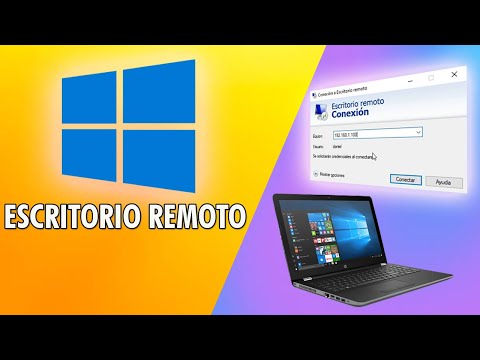
Y recuerda siempre tener una buena contraseña en tu cuenta porque ahora estarás dejando una puerta abierta (aunque sea virtual). Una vez hecho esto, podrás conectar desde otro dispositivo usando la aplicación “Conexión a Escritorio Remoto” (puedes encontrarla escribiendo eso mismo en la búsqueda).
La forma más fácil es ingresar dirección IP o nombre del dispositivo al que te quieres conectar junto con tus credenciales (usuario y contraseña).
Por último, aunque todo suene muy sencillo, no está demás recordarte: esto podría dar acceso completo a alguien si no lo configuras bien o no proteges adecuadamente tus datos. Siempre revisa cada opción con cuidado.
Así que ahí lo tienes: activar acceso remoto en Windows 11 no tiene por qué ser complicado. Pero recuerda: si algo se pone raro o sientes que se te escapa de las manos, siempre puedes pedir ayuda profesional. ¡Suerte trabajando desde donde quieras!
Resolviendo Problemas Comunes en la Conexión Remota de Windows 11
¡Claro, vamos a ello! La conexión remota en Windows 11 puede ser una maravilla, pero a veces te puedes topar con ciertos problemas. No te preocupes, aquí tienes algunos problemas comunes y cómo resolverlos para que puedas conectar sin dramas.
1. Habilitar el acceso remoto: Antes de nada, asegúrate de que la opción de acceso remoto está activada en la configuración de tu PC. Ve a Ajustes > Sistema > Escritorio Remoto y activa «Habilitar escritorio remoto». Si esto no está activo, ¡puff! No podrás conectar.
2. Firewall bloqueando conexiones: A veces, el firewall puede ser un poco celoso. Para solucionarlo, ve a Panel de Control > Sistema y Seguridad > Firewall de Windows Defender. Aquí puedes permitir una aplicación a través del firewall: busca “Escritorio Remoto” y asegúrate de que está permitido.
3. Problemas con la dirección IP: Cuando intentas conectar desde otro equipo, necesitas la dirección IP correcta del dispositivo al que te quieres conectar. Puedes encontrarla fácilmente en el símbolo del sistema (cmd) escribiendo “ipconfig.” Asegúrate de usar esa dirección para establecer la conexión.
4. Credenciales incorrectas: Este es un clásico, ¿verdad? Te conectas pero introduces mal tu usuario o contraseña. Asegúrate de tener las credenciales correctas; si no lo haces, te va a dar error al intentar acceder.
5. Actualizaciones pendientes: Las actualizaciones pueden afectar la conectividad remota; si tienes algo pendiente por actualizar, es posible que tengas problemas para conectarte. Ve a Configuración > Actualización y seguridad > Windows Update y haz clic en «Buscar actualizaciones».
6. Configuración inadecuada en el router: Si estás intentando conectarte desde fuera de tu red local (o sea, desde internet), puedes necesitar configurar el reenvío de puertos en tu router para permitir las conexiones remotas.
- Puerto 3389: Es el puerto por defecto para escritorio remoto.
- Asegúrate: Que esté correctamente redirigido al dispositivo correspondiente.
7. Comprobación del estado del servicio Remote Desktop Services: Para asegurarte de que todo funcione correctamente también debes verificar que el servicio necesario esté corriendo. Abre ejecutar (Win + R), escribe “services.msc” y busca “Servicios de Escritorio Remoto”. Asegúrate de que esté iniciado.
Recuerda: estos son algunos pasos generales para resolver problemas comunes; cada situación es un mundo y puede haber otros motivos por los cuales no logras conectar adecuadamente.
Si después de probar estas sugerencias sigues teniendo problemas con la conexión remota en Windows 11… ¿sabes qué? Puede ser buena idea consultar con un profesional técnico para ayuda personalizada; nunca está demás tener una mano extra cuando se trata de cosas tecnológicas, ¿verdad?
Soluciones comunes a problemas del Escritorio Remoto en Windows 10
Oye, hablemos un poco sobre esas veces que el Escritorio Remoto en Windows 10 nos da problemas. La verdad es que puede ser un dolor de cabeza, pero aquí estoy para ayudarte con unas soluciones comunes y configuraciones que pueden hacer la vida más fácil.
Primero, asegurémonos de que tienes activadas las conexiones remotas. Para hacer esto, sigue estos pasos:
- Ve a «Inicio» y busca «Configuración».
- Haz clic en «Sistema» y luego en «Escritorio remoto».
- Activa la opción «Habilitar escritorio remoto».
Es importante también verificar que tu versión de Windows 10 lo permita. Si tienes la versión Home, no podrás usar Escritorio Remoto como cliente, pero puedes acceder a otras herramientas similares.
Ahora bien, si ya configuraste todo y aún así no te conecta, puede ser un problema de red. Revisa esto:
- Asegúrate de que ambos dispositivos estén en la misma red o subred.
- Comprueba si el firewall está bloqueando la conexión. Ve a «Configuración» > «Actualización y seguridad» > «Seguridad de Windows» > «Firewall» y asegúrate de permitir las conexiones del Escritorio Remoto.
- Si usas una VPN, desactívala temporalmente para verificar si causa conflictos.
Una vez revisados estos puntos, si aún no logras conectarte, podrías estar lidiando con problemas de credenciales. Asegúrate de que estás usando el nombre correcto del usuario y contraseña. A veces es tan simple como olvidar algún detalle.
Otro problemilla común es el timeout, donde parece que se queda colgado al intentar conectarse. Esto puede ser frustrante. Prueba a reiniciar tanto tu computadora local como el equipo al que intentas acceder.
Además, hay algo importante que debes saber: los equipos deben tener una buena comunicación en términos de IPs. Si conoces la dirección IP del equipo remoto, úsala directamente para conectarte en lugar del nombre del equipo.
Ah, y no te olvides del tema de las actualizaciones. Mantén tu Windows al día; a veces los problemas vienen por ahí. Puedes comprobar esto en «Configuración» > «Actualización y seguridad».
Por último, recuerda: aunque aquí te dejo estas soluciones comunes para problemas con el Escritorio Remoto en Windows 10—si aún así no logras resolverlo, mejor busca ayuda profesional ya que algunos problemas pueden complicarse más allá de lo básico. Eso sí puede ser un verdadero lío.
Así que ya sabes qué revisar la próxima vez que el Escritorio Remoto decida dejarte colgado. ¡Buena suerte!
Oye, ¿te ha pasado alguna vez que necesitas acceder a tu computadora desde otro lugar y no sabes ni por dónde empezar? A mí me pasó una vez cuando estaba de vacaciones. Quería revisar unos documentos, y claro, mi laptop se quedó olvidada en casa. Entonces pensé: “¿y si uso la conexión remota?” Pero, justo ahí fue cuando me di cuenta de lo importante que es tener esto configurado de forma segura.
Configurar conexiones remotas en Windows es como cerrar bien la puerta antes de salir. Está bien que quieras acceder a tu máquina desde cualquier lado, pero sin seguridad puede ser un desastre. Imagínate dejar la ventana abierta en tu casa mientras estás lejos… ¡peligro total! Por eso, hay varios pasos para asegurar que esa conexión esté protegida.
Primero, tienes que habilitar el escritorio remoto. Te metes en las configuraciones del sistema y ahí lo encuentras. Pero ojo, no te olvides de configurar el firewall adecuadamente; si no, estarás abriendo la puerta a cualquier intruso. Es clave asegurarte de que solo las personas autorizadas tengan acceso.
Luego viene el tema de las contraseñas. Es como poner una buena cerradura; deben ser fuertes y únicas. No uses “123456” o “password”. Sé creativo; mételes un poco de chispa con mayúsculas, números y símbolos.
Otra cosa muy útil son las conexiones VPN (redes privadas virtuales). Imagina tener una especie de túnel privado que conecta tu dispositivo con el otro lado del mundo sin que nadie más pueda entrar por ahí. Es genial para mantener tus datos a salvo mientras navegas por redes públicas.
Y bueno, no está de más actualizar siempre Windows y sus programas relacionados. Las actualizaciones traen parches de seguridad súper importantes; es como si cada vez le pusieras una nueva capa a tu cerradura.
Al final del día, conectar remotamente puede ser muy práctico—sobre todo cuando estás fuera—pero no hay que descuidar la seguridad. La combinación entre comodidad y protección es clave para poder relajarte mientras trabajas desde donde sea sin preocupaciones. Total que esa vez que me quedé sin acceso pude aprender esto a las malas… así que ya sabes, cuida siempre tus conexiones remotas.