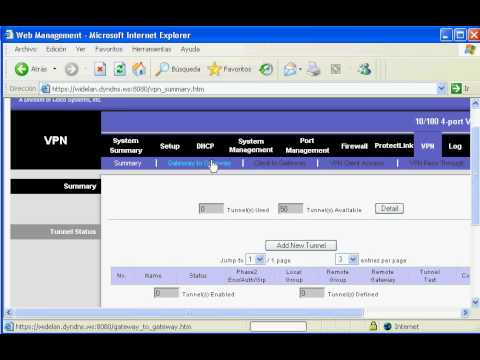
Oye, ¿alguna vez has pensado en lo que estás haciendo en Internet? Parece que hoy en día todo el mundo se preocupa más por su privacidad. Bueno, la verdad es que no es para menos. A veces, sientes que hay mirones por todos lados, ¿verdad?
Así que ahí es donde entra la magia de las VPN. ¿Sabes lo que es una VPN? Básicamente, te permite navegar de forma más segura y anónima. Y si tienes un router Linksys, estás de suerte porque hoy vamos a ver cómo configurarlo para proteger tu privacidad como un pro.
Imagínate poder usar todos tus dispositivos sin preocuparte por quien está viendo lo que haces. Total que, con unos simples pasos, puedes tener ese escudo frente a los curiosos. Así que, ponte cómodo y vamos a desglosar este tema. ¡Va a estar genial!
Solución para problemas al configurar un repetidor Linksys: pasos sencillos y errores comunes a evitar
Claro, aquí tienes unos pasos sobre cómo configurar un repetidor Linksys y algunos errores comunes que podrías encontrarte. ¡Vamos al lío!
Cuando intentas ampliar tu red Wi-Fi con un repetidor Linksys, puede sonar más complicado de lo que realmente es. Recuerdo una vez que traté de poner uno en casa, y me pasé más tiempo peleándome con la configuración que disfrutando de mis series. Así que, aquí te dejo una guía con los pasos sencillos y algunos errores a evitar.
Pasos para Configurar el Repetidor Linksys
- Conecta tu repetidor a la corriente: Asegúrate de colocar el repetidor en un lugar donde reciba buena señal del router principal. No lo pongas muy lejos, porque si no se va a quedar muerto.
- Conéctate a la red del repetidor: Utiliza tu dispositivo (puede ser móvil o computadora) y busca la red Wi-Fi del repetidor. Suele llamarse algo como “Linksys RExxx.” Conéctate.
- Abrir el navegador: Una vez conectado, abre tu navegador favorito e ingresa la dirección IP del repetidor. Normalmente es 192.168.1.1 o 192.168.0.1. Si no sabes cuál es, revisa el manual.
- Inicia sesión: Te pedirá usuario y contraseña—usualmente “admin” para ambos campos a menos que lo hayas cambiado antes.
- Sigue el asistente de configuración: Elige “Configurar como repetidor” o “Extensor de rango.” El asistente te guiará pasito a pasito.
- Selecciona tu red Wi-Fi: Busca tu red principal en el listado y conéctate ingresando la contraseña correcta.
- Ajustes finales: Una vez conectado, asegúrate de guardar todos los cambios antes de salir!
Errores Comunes a Evitar
- No elegir bien la ubicación: Instalarlo demasiado lejos del router puede hacer que no reciba suficiente señal para amplificarla; ¡así no sirve de nada!
- Error en las contraseñas: Introducir mal la contraseña del Wi-Fi principal hará que el repetidor no se conecte; verifica varias veces antes de aceptar.
- No reiniciar adecuadamente: Puede parecer un paso tonto, pero reiniciar el dispositivo después de configurarlo puede ayudar mucho si hay problemas iniciales.
- No actualizar firmware: No olvides comprobar si hay actualizaciones disponibles para el repetir—esto puede mejorar bastante su rendimiento y seguridad!
Y ya está, así es como lo configuras sin morir en el intento! Pero recuerda, si sigues teniendo problemas aunque hayas seguido todos estos pasos… siempre puedes buscar ayuda profesional para evitar más complicaciones.
Así que ahora ya sabes: configurar tu repetidor Linksys no tiene por qué ser una aventura digna de un videojuego difícil. ¿Ves? Con un poco de paciencia y estos consejos, seguro lograrás llevar esa conexión donde más la necesitas!
Cómo configurar una VPN gratuita en tu router para mejorar la seguridad de tu red
¿Estás pensando en mejorar la seguridad de tu red y tal vez esconder un poquito tu actividad en Internet? Oye, pues configurar una VPN gratuita en tu router puede ser una buena opción. Te voy a contar cómo hacerlo, especialmente si tienes un router Linksys. Fíjate que no es tan complicado como parece y con esta configuración, puedes proteger todos los dispositivos que estén conectados a tu red.
¿Qué es una VPN y por qué deberías usarla?
Una VPN (Red Privada Virtual) oculta tu dirección IP y cifra tus datos. Esto significa que la información que envías y recibes por Internet está más protegida de miradas curiosas. Además, puedes acceder a contenido restringido en ciertas regiones. Así que, ya sabes, si quieres ver series u otros contenidos que no están disponibles en tu país, esto te puede ayudar.
Paso 1: Elige una VPN gratuita
Primero necesitas seleccionar un servicio de VPN gratuito. Hay varios disponibles, pero asegúrate de investigar uno que tenga buena reputación; total que no queremos arriesgar nuestra privacidad o seguridad. Busca reseñas y verifica si ofrecen características como cifrado fuerte y sin registro de actividad. Algunos ejemplos son ProtonVPN o Windscribe.
Paso 2: Accede a la interfaz de tu router Linksys
Ahora vamos al grano porque aquí comienza lo divertido. Conéctate a tu red Wi-Fi e ingresa la dirección IP de tu router en el navegador—normalmente es algo como 192.168.1.1 o 192.168.0.1 (esto depende del modelo). Luego introduce tus credenciales para acceder (si nunca las has cambiado, suelen ser «admin» / «admin»).
Paso 3: Configura el cliente VPN en el router
Ya dentro, busca la sección relacionada con «VPN». En algunos modelos puede estar bajo «Aplicaciones» o «Servicios». Digamos que:
- Activa el cliente VPN.
- Ingresa los detalles del servidor.
- Pon tus credenciales.
Los datos específicos sobre el servidor los puedes obtener del proveedor de la VPN seleccionada.Escribe todos esos parámetros según te indique su documentación.
Paso 4: Guarda la configuración
Una vez ingresados todos los datos necesarios (puedes dejarlo todo como te lo explicaron), haz clic en “Guardar” o “Aplicar cambios”. Esto hará que el router se reinicie brevemente para aplicar las nuevas configuraciones.
Paso 5: Verifica la conexión
Después de reiniciar, vuelve a conectar tus dispositivos para asegurarte de que todo funciona bien. Puedes utilizar páginas web como “whatismyip.com” para verificar si efectivamente estás conectado a través del servidor VPN.
Y listo, ya tienes configurada una VPN gratuita en tu router Linksys. Recuerda que aunque esto mejora mucho tu privacidad y seguridad online, ten presente también considerar servicios premium si sientes que necesitas algo más robusto o confiable a largo plazo.
O sea, no olvides revisar las actualizaciones regularmente tanto del firmware del router como del servicio de VPN para mantener todo seguro y funcionando chido.
Si surge algún inconveniente técnico durante este proceso—como cualquier fallo al intentar conectar—no dudes en buscar ayuda profesional o consultar foros donde otros usuarios hayan pasado por lo mismo; siempre hay alguien dispuesto a echarte un cable.
Espero haberte aclarado un poco cómo va esto con las VPNs gratuitas y routers Linksys; ¿sabes? A veces pequeñas acciones pueden hacer grandes diferencias… ¡y protegerte un poco más nunca viene mal!
Cómo configurar el Linksys EA6350 para ampliar tu red Wi-Fi de manera eficiente
Claro, aquí tienes un texto sobre cómo configurar el Linksys EA6350 para ampliar tu red Wi-Fi. Espero que lo encuentres útil y fácil de seguir.
Configurar tu Linksys EA6350 para ampliar tu red Wi-Fi es más sencillo de lo que parece. La idea es que puedas disfrutar de una conexión más estable en toda tu casa sin complicaciones. Vamos a desglosar esto en pasos claros.
Primero, asegúrate de tener todo listo:
- Tu router Linksys EA6350.
- Un dispositivo con acceso a Internet, como un ordenador o un móvil.
- Tus credenciales de administrador (usualmente están en la etiqueta del router).
Paso 1: Conecta el router
Enchufa el Linksys EA6350 y conéctalo al módem usando un cable Ethernet. Asegúrate de conectar este cable al puerto WAN del router. Una vez hecho esto, conecta tu dispositivo al Wi-Fi del Linksys o usa otro cable Ethernet para hacerlo directamente.
Paso 2: Accede a la interfaz web del router
Abre un navegador y escribe la dirección IP del router, que suele ser 192.168.1.1. Te pedirá usuario y contraseña; comúnmente son «admin» y «admin» (cámbialo después por seguridad).
Paso 3: Configura la red Wi-Fi
Aquí puedes personalizar el SSID (nombre de red) y la contraseña:
- Navega a «Wireless» (inalámbrico).
- Cambia el SSID si quieres que se diferencie de otras redes en casa.
- Selecciona un tipo de seguridad (WPA2 es recomendable) y establece una contraseña segura.
Paso 4: Ampliar la cobertura con el modo repetidor
Puedes usar el Linksys como repetidor siguiendo estos pasos:
- Bajo “Wireless” busca “Basic Settings”. En “Network Mode”, selecciona “Mixed” para asegurar compatibilidad.
- Bajo “Advanced Routing”, selecciona “Router” para facilitar la propagación de señal.
- Dentro de “Connectivity”, habilita la opción «Repeater» o «Range Extender». Esto le dice al router que amplíe otra señal Wi-Fi existente.
Paso 5: Configura VPN si lo necesitas
Si te gustaría añadir una capa adicional de privacidad con VPN:
- Dentro de la configuración, busca “VPN Client”.
- Sigue las instrucciones del proveedor de VPN que estés utilizando; normalmente, implica introducir detalles como dirección del servidor y credenciales.
- No olvides guardar los cambios!
Paso 6: Reinicia y verifica conexión
Total que ahora solo tienes que reiniciar el router. Una vez encendido, prueba conectarte a tu nueva red ampliada desde diferentes zonas en casa. Es buena idea hacer una prueba de velocidad para ver si realmente hay mejora!
No olvides que esta guía no sustituye ayuda profesional si encuentras problemas técnicos más complejos. ¡Buena suerte configurando tu Linksys y disfruta esa conexión estable!
Oye, hablemos de eso que está tan de moda: las VPNs. Eso de que te protegen cuando navegas, evitan que alguien más vea lo que haces en internet… y, la verdad, suena bastante bien. Pero, ¿sabías que puedes configurar una VPN directamente en tu router Linksys? Sí, así es. Te cuento un poco cómo va esto.
Recuerdo una vez que estaba en casa de un amigo y me conecté a su WiFi. Todo genial hasta que me di cuenta de que siempre estaba mirando lo mismo: su historial de navegación. Era como si tuviera un chisme dentro de su computador, ¡muy creepy! Pero eso fue un buen recordatorio de cuánto necesitamos proteger nuestra privacidad en línea, especialmente hoy en día.
Configurar una VPN en tu router Linksys no solo es conveniente porque te trae la privacidad a todos los dispositivos conectados sin hacer nada extra, sino que también protege mejor tu red. Imagínate ir a esa cafetería con WiFi público y sentirte seguro sabiendo que tus datos están a salvo. La cosa es: ya no solo van a estar protegidos tu móvil y tu laptop; hasta la smart TV estará cuidada.
Ahora, no todo son flores y risas. Configurarlo puede ser un poco complicado si nunca has tocado el panel del router (o incluso si sí). Pero no te preocupes tanto. Es cuestión de seguir unos pasos básicos y tendrás todo listo.
Primero elige un proveedor de VPN confiable; no querrás uno que venda tus datos como si fueran caramelos. Luego entra al panel del router (normalmente es algo como 192.168.1.1) e inicia sesión con las credenciales adecuadas (si nunca las cambiaste, probablemente sean admin/admin). Desde ahí busca la opción para configurar la VPN.
Luego sigue las instrucciones específicas del servicio VPN para introducir detalles como el servidor y las credenciales necesarias… La clave está en ser paciente y prestar atención al proceso.
Así que ya sabes, invertir tiempo en esto puede hacer una gran diferencia para mantener tu información segura mientras navegas por internet sin preocupaciones. Total que vale la pena considerar esta opción si quieres realmente cuidar tu privacidad online. Al final del día, tener control sobre lo que compartimos es clave en nuestra era digital ¿no crees?