Oye, ¿te has puesto a pensar en cuántas cosas pueden pasar si tu red Wi-Fi no está bien asegurada? Es como dejar la puerta de tu casa abierta. ¡Una locura! Bueno, hoy vamos a hablar de algo súper importante: la configuración avanzada de seguridad en routers Linksys.
Te voy a contar cómo proteger tu red para que solo los que tú quieras puedan entrar. Así estarás más tranquilo mientras navegas o juegas en línea sin preocupaciones. Y no te preocupes, que no es tan complicado como parece. Solo un par de pasos y listo.
Así que si quieres saber cómo blindar tu conexión y navegar con confianza, quédate por aquí. Te prometo que será un paseo agradable y fácil de seguir. ¡Vamos al lío!
Cómo ajustar la configuración de Linksys Smart WiFi para resolver problemas comunes
Si tienes un router Linksys y te has encontrado con problemas de conexión o de red, ajustar la configuración de Linksys Smart WiFi puede ser la solución que necesitas. ¿Sabes? A veces, pequeños ajustes pueden marcar la diferencia en el rendimiento de tu red. Aquí te dejo unos pasos y tips sobre cómo hacerlo, especialmente en lo que respecta a la Configuración Avanzada de Seguridad.
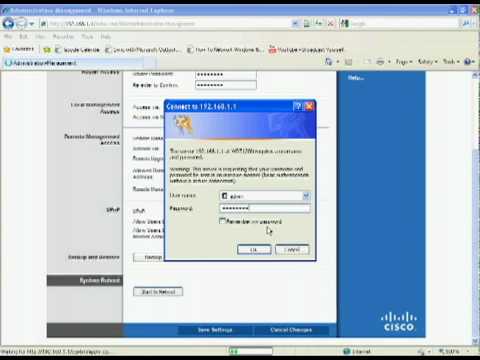
Primero, asegúrate de acceder a la interfaz del router. Para ello, abre tu navegador y escribe http://myrouter.local o la dirección IP del router (que suele ser 192.168.1.1). Esto te llevará al panel de control del Linksys Smart WiFi.
Inicia sesión con tus credenciales. Si no las has cambiado, el usuario por defecto suele ser «admin» y deja la contraseña en blanco, aunque esto puede variar dependiendo del modelo.
Aquí van algunos ajustes clave que puedes hacer:
- Cambiar el nombre y contraseña de tu red WiFi: Localiza la sección «Wireless» para cambiar el SSID (nombre) y establecer una contraseña más robusta. Recuerda usar una combinación de letras, números y símbolos para mayor seguridad.
- Actualizar el firmware: Ve a «Administration» > «Firmware Upgrade». Asegúrate de tener siempre la última versión para evitar fallos o problemas de seguridad.
- Ajustar los modos de seguridad: En «Wireless Security», selecciona WPA2 Personal como método preferido; es más seguro que WEP o WPA.
- Activar filtrado MAC: Puedes restringir qué dispositivos se conectan a tu red añadiendo sus direcciones MAC en «Wireless > Wireless MAC Filter». Este paso añade una capa adicional de seguridad.
- Distinguir entre bandas 2.4 GHz y 5 GHz: Asegúrate de que tus dispositivos estén conectados a la banda adecuada dependiendo del uso: lo usual es usar 2.4 GHz para cobertura amplia y 5 GHz para velocidad si estás cerca del router.
No olvides aplicar los cambios antes de salir; si no lo haces, nada habrá cambiado realmente. Y si tras todos estos ajustes sigues teniendo problemas, un reinicio del router puede ayudar bastante; a veces es simplemente eso: un pequeño reseteo.
En mi experiencia, he visto clientes que al final resolvieron todo solo por haber actualizado su firmware o ajustado su seguridad bien según sus necesidades personales.
Cualquier ajuste que realices debería mejorar tu conexión general y mantener tus datos seguros. Recuerda que siempre puedes volver a esta configuración si algo no funciona como esperabas o si hay problemas más serios.
Y si sigues teniendo problemas complejos o no estás cómodo haciéndolo tú mismo, buscar ayuda profesional es siempre una buena opción.
Aprovecha al máximo tu enlace WiFi siguiendo estos pasos simples pero efectivos; tu conexión te lo va a agradecer!
Solución de problemas comunes al configurar tu router Linksys
Configurar un router Linksys puede ser un poco complicado a veces, pero no te preocupes. Vamos a ver juntos algunos problemas comunes que podrías encontrar y cómo solucionarlos, especialmente si estás buscando ajustar la configuración avanzada de seguridad.
1. No puedes acceder a la interfaz del router: A veces, al intentar entrar en la configuración, te das cuenta de que no puedes acceder. Esto puede pasar por varias razones:
- Asegúrate de que tu computadora esté conectada al router, ya sea por cable o Wi-Fi.
- Verifica que estés usando la dirección IP correcta (normalmente es 192.168.1.1 para Linksys).
- Si olvidaste tu contraseña, prueba con «admin» o resetea el router a los valores de fábrica presionando el botón en la parte trasera durante 10 segundos.
2. La conexión Wi-Fi es inestable: Si tu conexión se corta o va y viene, aquí van algunos pasos:
- Cambia el canal Wi-Fi: Oye, si hay muchas redes cerca de ti compitiendo por el mismo canal, eso puede causar interferencias. Puedes usar aplicaciones como Wi-Fi Analyzer para ver cuál es el menos congestionado.
- Coloca el router en un lugar central: Si lo tienes escondido detrás de algo o en una esquina lejana, pues nada… ¡cámbialo! Eso mejora mucho la señal.
3. Problemas con la configuración de seguridad: Al configurar la seguridad avanzada (como WPA3), puede que encuentres dificultades:
- Asegúrate de tener el firmware actualizado: A veces hay parches que resuelven problemas relacionados con la seguridad.
- No uses contraseñas demasiado simples: Piensa en algo seguro pero fácil de recordar, como una combinación de palabras y números.
4. Dispositivos no pueden conectarse a Wi-Fi: Esto puede ser frustrante:
- Asegúrate de que el número máximo de conexiones no esté limitando a nuevos dispositivos. Ve a “Configuración” y ajusta eso si es necesario.
- Síntomas: Si ves que hay muchos dispositivos conectados pero no puedes agregar más, este podría ser el problema.
5. Olvidaste la contraseña del Wi-Fi: Es normal olvidarse de ciertas cosas:
- Puedes encontrarla accediendo al panel del router si aún tienes acceso. Revisa en «Wireless Security».
- Si no puedes acceder al panel porque olvidaste también esa contraseña, tendrás que reiniciar el router.
Total que configurar o resolver problemas en un router Linksys puede parecer un dolor de cabeza a veces, pero con paciencia y poco conocimiento básico puedes solucionarlo tú mismo. Recuerda siempre documentarte sobre tu modelo específico; cada uno tiene detalles únicos y tips útiles para hacerte más fácil todo este proceso.
Aún así, si te sientes perdido en algún momento o te aparece un problema muy extraño… ¡no dudes en pedir ayuda profesional! Es mejor estar seguro que arrepentido.
Soluciones para Configurar el Linksys RE3000W de Manera Efectiva
Claro, aquí tienes un texto que aborda la configuración del Linksys RE3000W de manera efectiva y detallada. Espero que te sirva de ayuda.
Configurar el Linksys RE3000W puede parecer un reto, pero en realidad es bastante sencillo si sigues algunos pasos clave. Este extensor de rango es genial para asegurarte de que tu conexión a internet llegue a esos rincones olvidados de tu casa. Así que, ¡vamos al grano!
Paso 1: Conéctate a la red
Primero, asegúrate de que tu computadora o dispositivo esté conectado a la red del RE3000W. Conecta el extensor a una toma de corriente y espera unos minutos hasta que las luces indicadoras se estabilicen.
Paso 2: Acceder a la interfaz del extensor
Abre un navegador web e ingresa http://extender.linksys.com. Si todo va bien, deberías ver la pantalla inicial del asistente de configuración. Si no te funciona, prueba con 192.168.1.1.
- Asegúrate de usar el navegador más actualizado posible.
- Si tienes problemas, reinicia el dispositivo y vuelve a intentarlo.
Paso 3: Configuración del extensor
Aquí comienza la parte interesante. El asistente te pedirá seleccionar tu red Wi-Fi existente y conectarte a ella. Asegúrate de tener a mano la contraseña de tu router principal.
- Sigue las instrucciones en pantalla para conectar el RE3000W.
- Es importante que selecciones una ubicación óptima para el extensor; esto depende mucho de dónde quieras mejorar la señal.
Paso 4: Configuración avanzada (opcional)
Aquí es donde puedes ajustar algunas configuraciones más avanzadas si lo deseas:
- Cambiar nombre y contraseña: Puedes personalizar el nombre de la red extendida (SSID) y su contraseña si lo prefieres. Esto es útil por seguridad o por simplicidad.
- Configurar seguridad WPA2: Asegúrate siempre de tener activado WPA2 para proteger mejor tu conexión. Esto puede hacerse desde la misma interfaz donde configuraste tu red.
Paso 5: Comprobación final
Toda buena configuración necesita una revisión. Después de seguir todos estos pasos, prueba conectar algún dispositivo cerca del extensor para ver si mejora realmente tu señal.
También puedes usar aplicaciones como «Wi-Fi Analyzer» para medir mejoras en velocidad y eficacia.
No olvides que cualquier problema no resuelto puede requerir soporte técnico profesional. Puedes consultar directamente con Linksys o tu proveedor de internet si algo no funciona como debería.
Total, configurar el Linksys RE3000W no tiene por qué ser complicado si sigues estos pasos sencillos y claros. ¡Buena suerte con esa señal mejorada!
Oye, ¿alguna vez te ha pasado que te sientes un poco perdido cuando intentas configurar la seguridad de tu router? A mí me ha pasado, ¡y no es nada agradable! Recuerdo una vez que estaba intentando proteger mi red Wi-Fi y, sinceramente, me frustré un montón. Sabes, la idea de que alguien más pueda entrar a tu red y tener acceso a tus cosas es un poco aterradora.
Entonces, pensé en los routers Linksys. Muchos los conocemos, son bastante populares y tienen esa fama de ser amigables. Pero bueno, la cosa no siempre es tan simple. La configuración avanzada de seguridad puede ser realmente útil para mantener a raya a los intrusos. Y no quiero sonar alarmista, pero con la cantidad de dispositivos conectados hoy en día, ¡la seguridad es clave!
Configurar el firewall es uno de esos pasos importantes. De entrada suele venir activado por defecto en muchos modelos Linksys, pero te invito a que revises eso porque siempre es mejor tenerlo claro. También está el tema del cifrado WPA3; si tu router lo soporta, dale caña con eso. Es como ponerle una cerradura ultra segura a tu puerta.
Y si hay algo que me gusta mucho de los routers Linksys es la opción de crear redes de invitados. Esto te permite ofrecer acceso temporal a tus amigos o familiares sin compartir tu contraseña principal. Por favor, tú tampoco querrías que alguien llegue y se cuelgue de tu conexión como si fuera suya.
En fin, todo este rollo sobre configuración avanzada puede parecer un poco técnico al principio, pero en realidad se trata solo de asegurarte de que tienes todo bajo control. ¿Ves lo importante que es tomarse el tiempo para configurar bien las cosas? No solo haces que tu conexión sea más segura; también te sientes más tranquilo sabiendo que tus datos están protegidos.
Así que ya sabes: tómate un momento para jugar con las opciones avanzadas en tu router Linksys y hazlo porque al final del día estarás cuidando un poquito más tu privacidad digital. ¡Y eso siempre vale la pena!