Oye, ¿te ha pasado que tu conexión a internet es más lenta que un caracol en vacaciones? Total, es frustrante, ¿verdad? Pues hoy vamos a hablar de cómo optimizar la configuración de tu router Linksys.
La verdad, muchas veces el problema no es tu proveedor de internet, sino cómo está configurado tu router. Así que, ya sabes, si quieres navegar más rápido y evitar esos molestos “bufferings”, estás en el lugar correcto.
En este artículo te voy a dar unos tips bien sencillos para que tu router sea el campeón del Wi-Fi en casa. Así que agárrate, que comenzamos. ¡Vamos a meternos de lleno!
Cómo configurar tu router Linksys para extender la señal Wi-Fi en casa
¡Hola! Si estás aquí, es porque tu Wi-Fi no llega a todos los rincones de tu casa, ¿verdad? Bueno, no te preocupes. Vamos a ver cómo configurar un router Linksys para extender esa señal Wi-Fi y que puedas disfrutar de internet sin interrupciones ni zonas muertas. ¿Listo? ¡Vamos!
Primero, conecta tu router Linksys a la corriente y asegúrate de que esté encendido. Para este proceso, necesitarás una conexión a internet estable y acceso a tu red local. Lo primero que haremos es acceder a la interfaz del router:
- Conéctate al Router: Conéctate mediante un cable Ethernet o por Wi-Fi usando el nombre de la red (SSID) original.
- Abre un Navegador: Entra en cualquier navegador web (Chrome, Firefox, etc.) y escribe en la barra de direcciones
192.168.1.1o192.168.0.1, dependiendo del modelo. - Página de Inicio de Sesión: Ingresa con el usuario y contraseña predeterminados—normalmente es
admin/admin.
Sabiendo esto, accedamos a las configuraciones que nos van a ayudar con la extensión de señal:
- Cambiar el Modo de Operación: Busca el menú de «Configuración» o «Setup» y selecciona «Modo inalámbrico». Aquí puedes cambiarlo a “Repetidor” si tu modelo lo permite.
- Ajustar el Canal: Ve al apartado “Wireless” y selecciona un canal menos congestionado (por ejemplo, 1, 6 u 11) para mejorar el rendimiento; esto ayuda a evitar interferencias.
- Ajustes Avanzados: En “Wireless Security”, asegúrate de usar WPA2 para una conexión más segura.
- Aumentar Potencia de Transmisión: Asegúrate de que la potencia esté configurada al máximo si tu router lo soporta—así envías más señal.
No te olvides de configurar correctamente las direcciones IP si estás utilizando varios routers—así evitas conflictos entre ellos; puedes poner una dirección como 192.168.1.X, donde X sea diferente en cada dispositivo.
Bueeeno, ahora vamos con el siguiente paso importante: hay que reiniciar el router después de hacer todos estos cambios para aplicarlos correctamente. Simplemente busca la opción «Reiniciar» dentro del menú o desconéctalo y vuelve a enchufarlo después de unos segundos.
A veces mis amigos se frustran porque creen que todo se va a arreglar solo tras ajustar unas cuantas cosas; oye tú, esto requiere su tiempo, así que ten paciencia y revisa cada paso otra vez si algo no funciona como debería.
Pues nada, una vez reiniciado, prueba tu conexión en diferentes áreas del hogar con un dispositivo móvil o laptop para asegurarte de que la señal esté mejorada en todas partes.
No hay nada como estar viendo una serie en Netflix sin esas molestas interrupciones por mala señal; ahh sí, ¡la felicidad! Recuerda siempre anotar estos ajustes por si acaso necesitas volver atrás algún día.
Y si aún tienes problemas después de todo esto… quizás sea momento hablar con un profesional técnico ¡no dudes en pedir ayuda! Esa podría ser la clave para solucionar problemas más complejos.
Mucha suerte configurando tu Linksys—espero que ahora disfrutes más del internet en casa sin tener que estar saltando entre habitaciones buscando señal fiable!
Soluciones comunes para problemas con tu router Linksys
Claro, aquí vamos. Vamos a hablar sobre algunos problemas comunes que puedes tener con tu router Linksys y cómo solucionar esos inconvenientes mientras optimizas su configuración. Te lo prometo, es más fácil de lo que parece.
1. Reiniciar el router
Lo primero que debes intentar siempre que algo no funcione es **reiniciar el router**. ¿Sabías que muchos problemas de conexión se solucionan solo apagando y encendiendo el dispositivo? Es como cuando apagas tu teléfono y todo vuelve a funcionar bien. Desconéctalo de la corriente por unos 10 segundos y luego vuelve a conectarlo.
2. Verifica las conexiones
Puede sonar básico, pero asegúrate de que todos los cables estén bien conectados. A veces, un cable flojo puede ser la razón por la cual no tienes internet. Checa tanto el cable Ethernet como el de alimentación del router.
3. Acceso a la configuración del router
Para hacer cambios en la configuración, debes acceder a la interfaz del router mediante un navegador web. Solo escribe «192.168.1.1» en la barra de direcciones y presiona enter. Si te pide usuario y contraseña, generalmente ambos son «admin», pero si lo cambiaste, usa tus credenciales personalizadas.
4. Cambiar el canal Wi-Fi
Si tienes interferencia con otros dispositivos o vecinos cercanos, cambiar el canal puede ayudar mucho. Ve a la sección “Wireless” en tu configuración y prueba diferentes canales (por ejemplo, 1, 6 o 11) hasta encontrar uno que funcione mejor para ti.
5. Actualiza el firmware
La actualización del firmware puede ser clave para mejorar tanto el rendimiento como la seguridad de tu red Wi-Fi. Entra en la opción «Firmware Upgrade» dentro del menú de configuración y sigue las instrucciones para actualizarlo si hay una nueva versión disponible.
6. Reducción del tamaño del área de cobertura
Si estás experimentando problemas con conexiones inestables en ciertas áreas de tu casa, considera reducir el tamaño del área cubierta por el Wi-Fi en su configuración avanzada para concentrar más fuerza en donde realmente necesitas.
7. Restablecer a valores predeterminados
Si ya nada parece funcionar, puedes restablecer tu router a los valores predeterminados de fábrica presionando un pequeño botón rojo ubicado generalmente en la parte trasera del dispositivo durante unos segundos (ten cuidado con esto porque perderás toda tu configuración personalizada). Luego podrás configurarlo nuevamente como al principio.
En fin, estas son algunas soluciones comunes para arreglar los problemillas típicos con routers Linksys mientras haces una optimización básica en su configuración. Recuerda que si después de probar todo esto sigues teniendo dificultades serias o específicas, siempre es bueno consultar directamente con su servicio técnico o un profesional especializado para evitar complicaciones adicionales.
¿Te ha pasado alguna vez? La verdad es que trabajar con tecnología puede ser frustrante pero también muy gratificante cuando logras resolver los problemas por ti mismo—eso sí, sin olvidar pedir ayuda cuando realmente lo necesites.
Paso a Paso para Configurar tu Router Linksys EA6350 sin Complicaciones
¡Vamos a ello! Configurar tu Router Linksys EA6350 no tiene que ser un dolor de cabeza. Te dejo aquí un paso a paso para que lo hagas sin complicaciones. Al final, tu red será más rápida y será como si le hicieras un cambio de look a tu conexión. ¿Listo? ¡Empezamos!
Paso 1: Conectar el Router
Primero, conecta tu router a la corriente y luego al módem. Vas a necesitar un cable Ethernet para conectar el puerto WAN del router al módem. Asegúrate de que todo esté bien enchufado, porque si no, va a parecer que algo no funciona y eso puede dar un poco de estrés, ¿sabes?
Paso 2: Acceder a la Interfaz del Router
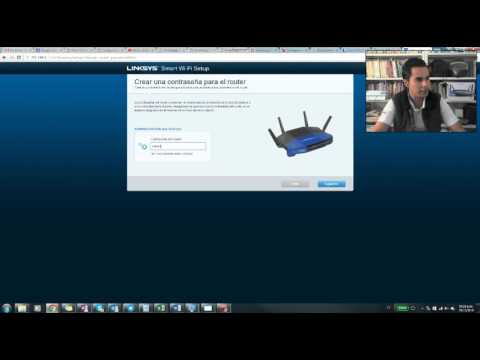
Ahora viene lo emocionante. Conecta tu computadora al router usando otro cable Ethernet o conecta por Wi-Fi (la red predeterminada debería mostrar algo como «Linksys» seguido de una serie de números). Abre un navegador y escribe la dirección 192.168.1.1. Si te pide usuario y contraseña, prueba con “admin” para ambas cosas (esto suele ser el valor por defecto).
Paso 3: Configurar Internet
En el menú principal, busca la sección que hable sobre configuración de Internet. Aquí deberías ver diferentes opciones dependiendo de cómo tienes contratado el servicio:
- DHCP: Es lo más común. El router obtiene automáticamente los datos necesarios.
- PPPoE: Si tienes ADSL o fibra óptica, aquí debes ingresar tu nombre de usuario y contraseña proporcionados por tu ISP.
- Línea estática: Necesitarás los datos específicos que te dé tu proveedor.
No olvides hacer clic en “Guardar” después de elegir.
Paso 4: Configurar Wi-Fi
Aquí puedes personalizar el nombre (SSID) de tu red Wi-Fi y establecer una contraseña segura para mantener alejados a los vecinos curiosos. Te recomiendo usar WPA2 como método de seguridad, es bastante robusto.
- Nombre del SSID: Algo fácil de recordar pero no demasiado obvio.
- Contraseña: Que contenga letras, números y símbolos.
Recuerda guardar los cambios antes de seguir.
Paso 5: Actualizar Firmware
Esto es clave para mantener tu router seguro y optimizado. Ve a la sección “Firmware Update” o algo similar en el menú del router:
- Mira si hay actualizaciones disponibles.
- Sigue las instrucciones para actualizarlo si es necesario.
Ten cuidado con esto; asegúrate de no apagarlo mientras se actualiza.
Paso 6: Ajustar Otras Opciones
Una vez tengas configurado lo básico, puedes jugar con opciones avanzadas como QOS (Quality of Service) para priorizar ciertos dispositivos o aplicaciones que necesiten más ancho de banda.
Recuerda revisar también las conexiones USB si vas a usar impresoras o almacenamiento en red.
Paso 7: Reiniciar Tu Router
Finalmente, reinicia el router para asegurarte que todos los cambios tomen efecto correctamente. Esto es simplemente apagarlo unos segundos y volverlo a encender.
Y voilà, ya deberías tener todo listo sin complicaciones mayores. Si encuentras algún problema durante este proceso o te sientes inseguro en algún paso específico, siempre es buena idea buscar ayuda profesional. La tecnología puede ser traicionera a veces pero con un poco de paciencia se puede domar.
Así que ya sabes, ¡a disfrutar una conexión rápida y estable!
Oye, imagínate esto: un día estás en casa, quieres ver tu serie favorita y ¡pum! La conexión del wifi se vuelve más lenta que el caracol en una maratón. Te pasa a ti también, ¿verdad? Eso me pasó a mí una vez viendo un thriller. Como si tuviera que hacer malabares con la señal del router, mientras pensaba en todo lo que podría estar haciendo por mejorar la situación.
Entonces me di cuenta de que optimizar la configuración de mi router Linksys podría ser la clave para evitar esos momentos frustrantes. O sea, es como preparar la cama de un parque de diversiones antes de subirte a la montaña rusa; necesitas asegurarte de que todo esté en su lugar.
Primero, actualiza el firmware. Es como darle vitaminas al router, porque las actualizaciones traen mejoras importantes. Ponte cómodo y busca el panel de administración; está como oculto tras un par de clics.
Después, jugar con la posición del router puede marcar una gran diferencia. Lo ideal es buscar un lugar central en tu casa para que la señal llegue a todos los rincones. Una vez lo puse detrás de una planta (sí, ya sé), y claro, se volvió tímido y no quiso salir a jugar.
La red también debería tener un nombre original y una contraseña segura. No hay nada más aburrido que «red_123». Dale un toque personal o divertido; eso siempre hace que sea más fácil recordar.
Y por favor, no olvides los canales: si vives en un edificio con otros vecinos usando wifi también podrías estar luchando en el mismo canal. Cambia eso y verás cómo se siente tu conexión mucho más ágil.
Recuerda revisar qué dispositivos están conectados también; a veces esos aparatos viejos consumen banda ancha sin compasión. Es como si unos amigos quisieran entrar a tu fiesta y no dejaran espacio para los demás.
Al final del día, optimizar tu router es como cuidar tu hogar digital: te garantiza acceso fácil a tus cosas favoritas sin interrupciones molestas. Y así puedes disfrutar esa serie sin dramas inesperados – o al menos con menos dramas tecnológicos.Sólo espero que nunca tengas que pasar por eso otra vez porque ese momento fue… épico pero definitivamente incómodo.