¿Alguna vez te has preguntado si dejar que tu compu actualice los controladores por sí sola es una buena idea? O sea, suena cómodo, ¿verdad? Pero la cosa es que no siempre es tan simple.
Por un lado, esas actualizaciones automáticas pueden hacer que todo funcione mucho mejor. Pero, a veces… ¡uf!, pueden meterte en problemas. Imagínate un driver nuevo que causa conflictos con tu juego favorito. ¡Menuda faena!
Así que, en este artículo vamos a desmenuzar los pros y contras de la actualización automática de controladores. No te preocupes, lo haremos sin rollos técnicos. Solo queremos ayudarte a decidir si le das el visto bueno a esa función o si prefieres manejarlo manualmente. ¿Listo para entrar en detalle? ¡Vamos!
Cómo solucionar problemas comunes al actualizar controladores en Windows 11
Actualizar los controladores en Windows 11 puede ser un verdadero dolor de cabeza, ¿verdad? Oye, no estás solo en esto. A todos nos ha pasado: ese momento en que la computadora decide que va a hacer lo que le da la gana justo cuando necesitas que funcione. Vamos a ver cómo solucionar esos problemas comunes al actualizar controladores y qué tal si hablamos un poco sobre las actualizaciones automáticas, sus pros y contras.
1. Problemas durante la instalación
A veces, cuando intentas actualizar un controlador, simplemente no se instala. Te aparece un mensaje de error o se queda atascado. Para solucionar esto, puedes:
- Reiniciar el equipo: A veces es tan simple como eso. Reinicia y vuelve a intentar la instalación.
- Verificar compatibilidad: Asegúrate de que el controlador que estás tratando de instalar sea compatible con tu versión de Windows 11.
- Descargar manualmente el controlador: Visita la página del fabricante y descarga el controlador directamente desde allí.
2. Problemas tras la actualización
No hay nada más molesto que una actualización fallida. Después de actualizar, es común experimentar fallos o congelamientos. Para solucionar esto:
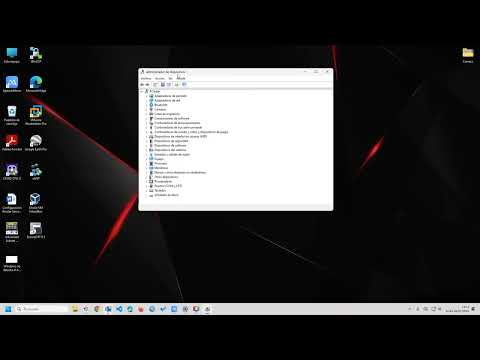
- Desinstalar el controlador problematico: Ve al Administrador de dispositivos, encuentra el dispositivo con problemas, haz clic derecho y selecciona “Desinstalar”. Luego reinicia y permite que Windows instale automáticamente el controlador anterior.
- Restaurar puntos de restauración: Si tienes activada esta opción, puedes regresar a un punto anterior cuando todo funcionaba bien.
- Actualizar BIOS o firmware: Aunque suena complicado, a veces las actualizaciones del sistema pueden resolver conflictos entre hardware y software.
3. Actualización automática: Pros y contras
Sí, las actualizaciones automáticas son convenientes porque te ahorran tiempo y esfuerzo; sin embargo, también tienen sus desventajas:
- Pros:
- Mantiene tu sistema actualizado sin intervención manual.
- Puedes evitar vulnerabilidades de seguridad rápidamente.
- Contras:
- Pueden instalar controladores incompatibles o problemáticos.
- No siempre está claro qué actualizaciones se están realizando hasta que ya ha pasado algo raro.
A personalizar tus opciones de actualización es clave si prefieres tener más control sobre lo que se instala en tu sistema. Entra en “Configuración” > “Windows Update” > “Opciones avanzadas” para ajustar esto según lo necesites.
Total, estos son algunos consejos para lidiar con problemas comunes al actualizar controladores en Windows 11. Recuerda: siempre es buena idea hacer copias de seguridad antes de realizar grandes cambios en tu sistema. Si todo falla y sientes que necesitas ayuda profesional, ¡no dudes en buscarla! Mantente tranquilo; aunque puedan haber baches por el camino, hay maneras de solucionarlos. ¿Te quedó alguna duda? ¡Pregúntame!
Pasos para mantener actualizados los controladores en Windows 10 y evitar problemas de rendimiento
Claro, aquí va un texto que aborda cómo mantener actualizados los controladores en Windows 10 y los pros y contras de la actualización automática. Espero que te sirva.
Seguramente te has dado cuenta de que, a veces, tu computadora no rinde como debería. Uno de los culpables más comunes son los controladores desactualizados. Por eso, es buena idea mantenerlos al día. Aquí te dejo algunos pasos sencillos para hacerlo.
Primero, entendamos qué son los controladores. Los controladores son programas que permiten que el hardware y el software se comuniquen entre sí. Si no están actualizados, tu PC puede sufrir problemas de rendimiento o compatibilidad.
Paso 1: Verificar actualizaciones manualmente
- Ve al menú de inicio y haz clic en «Configuración».
- A continuación, selecciona «Actualización y seguridad».
- Dale a «Buscar actualizaciones». Windows buscará automáticamente nuevas versiones de tus controladores.
Paso 2: Administrar dispositivos
- En el menú de inicio, escribe «Administrador de dispositivos» y selecciónalo.
- Aquí verás todos los componentes de tu PC. Haz clic derecho sobre uno y selecciona «Actualizar controlador».
- Puedes elegir buscar automáticamente o buscar en tu computadora si ya tienes el archivo del controlador descargado.
Paso 3: Usar software adicional
A veces es útil recurrir a programas específicos para actualizar controladores. Existen opciones como Driver Booster o Snappy Driver Installer que pueden facilitarte la vida. Pero siempre ten cuidado: verifica la reputación del software antes de usarlo.
Pros y Contras de la Actualización Automática:
Pros:
- Mantenimiento constante: Windows se encarga por ti; no tienes que estar pendiente todo el tiempo.
- Nuevas funciones: Puedes acceder a mejoras o funciones nuevas sin tener que buscar manualmente.
Contras:
- Error potencial: A veces una nueva actualización puede causar conflictos inesperados con otros programas o hardware.
- Dificultad para controlar versiones: No siempre sabes qué versión se está instalando, lo que puede ser un problema si necesitas una versión específica por alguna razón técnica.
Total que las actualizaciones automáticas son convenientes pero pueden dar sorpresas desagradables. Mi consejo es activar las actualizaciones automáticas pero chequea regularmente si todo marcha bien con tu sistema.
Pues eso es todo por hoy! Recuerda que si experimentas problemas severos con tus controladores, mejor busca ayuda profesional para solucionarlo correctamente. ¡Buena suerte!
Cómo conseguir actualizaciones de drivers sin costo y evitar errores comunes en tu sistema
Claro, aquí va:
Conseguir actualizaciones de drivers sin costo puede parecer una tarea complicada, pero no lo es tanto si sigues algunos pasos sencillos. Primero, hablemos de qué son los drivers. Son como los traductores entre tu hardware y el software que usas, ¿me sigues? Si un driver no está actualizado, podrías experimentar problemas de rendimiento o incluso errores en tu sistema. ¡Vamos al grano!
Una de las maneras más comunes de actualizar tus controladores es mediante la actualización automática. Pero, ojo: aunque suena muy cómodo, tiene sus pros y contras.
- Pros:
- Ahorro de tiempo: No tienes que buscar manualmente cada driver.
- Más comodidad: Tu sistema lo hace por ti mientras estás en otra cosa.
- Contras:
- Error potencial: A veces se instalan drivers incorrectos o inadecuados.
- Pérdida de control: El proceso puede ser alocado; puede instalar algo que no necesitas.
Aquí te dejo algunos tips para conseguir esas actualizaciones sin líos:
- Sitio web del fabricante: La mejor opción es ir directo a la fuente. Por ejemplo, si tienes una tarjeta gráfica NVIDIA, dirígete a su página oficial y descarga el último driver disponible. No hay nada mejor que estar seguro de que proviene del fabricante.
- Manejo manual: Puedes desactivar la actualización automática en Windows y decidir cuándo quieres actualizar tus drivers. Esto te da mas control sobre lo que instalas (y desinstalas) en tu máquina.
- Mantener un registro: Lleva un control de los drivers que has actualizado recientemente. Así evitas tener duplicados o confusiones futuras.
- Cuidado con programas externos: Hay muchas herramientas en Internet que dicen actualizar tus drivers automáticamente. Algunas son útiles, pero otras pueden causar más problemas que soluciones. Investiga bien antes de descargar algo nuevo.
A veces me acuerdo cuando intenté actualizar mis propios drivers usando un programa desconocido y terminé con errores en el sonido porque instaló uno incorrecto. ¡Menuda pesadilla! Así que ten cuidado cuando uses este tipo de herramientas.
No olvides verificar siempre las especificaciones del driver antes de instalarlo; por ejemplo, asegúrate de que sea compatible con tu sistema operativo (Windows 10 no es lo mismo que Windows XP). En fin, mantente atento a las actualizaciones importantes y recuerda: si sientes que algo va mal o no sabes qué hacer, busca ayuda profesional. Nunca está demás tener una mano amiga cuando se trata del mundo tecnológico.
Tómate tu tiempo para hacer esto bien ¡y tu PC te lo agradecerá!
Oye, hablemos de eso que a veces nos da un poco de miedo: las actualizaciones automáticas de controladores. ¿Sabes? Ese momento en que enciendes tu PC y, pum, aparece un aviso diciendo que se están instalando actualizaciones. La verdad es que hay cosas buenas y malas al respecto.
Por un lado, las actualizaciones automáticas pueden ser súper convenientes. Imagínate que tienes un problema con una impresora o una tarjeta gráfica y de repente se soluciona solo porque tu computadora se ha actualizado a la última versión del controlador. ¡Es como magia! Un amigo mío me decía que le pasó justo cuando estaba a punto de tirar su impresora vieja por los problemas que tenía. De repente, al día siguiente todo funciona como un reloj. Eso siempre se agradece, ¿verdad?
Pero claro, no todo es color de rosa. A veces esas actualizaciones pueden traerte sorpresas desagradables. Hay controladores nuevos que no son del todo compatibles con el hardware más antiguo o que tienen errores propios. Te puedes encontrar en medio de una partida épica o justo cuando necesitas entregar un trabajo importante y tu pantalla se queda congelada porque la actualización provocó algún conflicto. En fin, esos momentos son los peores.
Otra cosa a considerar es saber cuándo se hacen esas actualizaciones. Si estás trabajando en algo importante y te interrumpen para reiniciar el equipo… pues eso puede sacarte de quicio. Lo ideal sería tener un poco más de control sobre cuándo y cómo se instalan esos controladores.
Entonces, al final del día, es cuestión de balancear comodidad con el control total sobre nuestro equipo. Tal vez sea buena idea desactivar las actualizaciones automáticas pero hacerlo manualmente cada cierto tiempo; así te aseguras de tener lo último sin arriesgarte a problemas inesperados.
En fin, tú decides cómo lidiar con esto; solo recuerda estar atento y no dejar todo en manos del destino digital… porque nunca se sabe cuando te va a fallar algo justo cuando menos lo esperas. ¿Sabes qué? La tecnología puede ser impredecible a veces, pero si estás preparado para tomar las riendas, todo va mejor.