Oye, ¿alguna vez te ha pasado que actualizas un controlador y, de repente, todo se vuelve un caos? A mí sí. Recuerdo una vez que mi impresora decidió hacer una huelga justo cuando más la necesitaba. Total que, en lugar de estar imprimiendo ese documento súper importante, estaba batallando con errores inesperados. Un desastre total.
Actualizar controladores parece fácil, pero a veces se convierte en un dolor de cabeza. Y es que no solo se trata de darle al botón de “actualizar”, hay un montón de cosas que pueden salir mal. Pero no te preocupes, aquí vamos a charlar sobre esos errores comunes y cómo solucionarlos para que no termines lanzando tu PC por la ventana.
Así que si alguna vez has sentido esa frustración o simplemente quieres asegurarte de no caer en las trampas típicas al actualizar tus drivers, este artículo es para ti. ¡Vamos a desmenuzar el tema!
Soluciones Comunes para el Problema de Actualización en Windows 11
Claro, aquí tienes el texto que pediste sobre las soluciones comunes para problemas de actualización en Windows 11. Espero que te sirva.
Oye, ¿te ha pasado que intentas actualizar Windows 11 y todo se convierte en un verdadero lío? Te entiendo, a mí también me ha pasado. A veces parece que nuestro PC tiene algo personal contra las actualizaciones. Bueno, no te preocupes. Vamos a ver algunas soluciones comunes para esos errores al actualizar controladores y cómo podrías solucionar esos inconvenientes.
1. Verifica la conexión a Internet: Esto puede parecer obvio, pero hay veces que olvidamos revisar si estamos conectados a Internet. Una conexión inestable puede interrumpir el proceso de actualización. Asegúrate de tener una buena señal antes de comenzar.
2. Espacio en disco: Otro punto importante es el espacio en disco. Windows 11 necesita un poco de espacio libre para realizar las actualizaciones. Si tu disco está casi lleno, es posible que veas errores al intentar actualizar. Libera un poco de espacio eliminando archivos innecesarios o moviendo algunas cosas a un disco externo.
3. Actualización manual de controladores: A veces, los controladores pueden ser los culpables del desastre al actualizar Windows 11. Si estás recibiendo errores relacionados con ellos, puedes intentar actualizarlos manualmente:
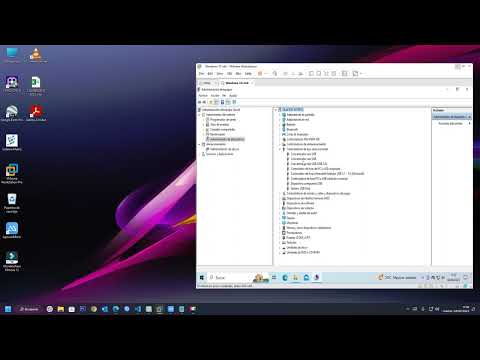
- Haz clic derecho en el botón de inicio y selecciona «Administración de dispositivos».
- Busca el dispositivo con problemas (típicamente tendrá un signo de exclamación). Haz clic derecho y selecciona «Actualizar controlador».
- Sigue las instrucciones y asegúrate de elegir la opción para buscar automáticamente los controladores actualizados.
4. Utiliza la herramienta de solución de problemas: Windows tiene una herramienta integrada para solucionar problemas con las actualizaciones:
- Ve a «Configuración» > «Actualización y seguridad» > «Solucionar problemas».
- Bajo «Configuraciones adicionales», busca «Windows Update» y ejecuta la herramienta.
5. Reinicio del servicio Windows Update: A veces reiniciar el servicio puede ayudar a despejar cualquier problema temporal:
- Pulsa **Win + R**, escribe **services.msc** y presiona **Enter**.
- Búsca «Windows Update», haz clic derecho y selecciona «Reiniciar». Esto debería refrescar todo lo relacionado con las actualizaciones.
6. Comprobación de archivos dañados: Si hay archivos del sistema dañados, esto podría causar errores al actualizar también. Abre una ventana del símbolo del sistema como administrador y ejecuta este comando: **sfc /scannow** para buscar y reparar estos archivos corruptos.
No olvides realmente reiniciar tu PC después de aplicar cualquier solución!
A veces se requiere un poquito más paciencia; pero si después de hacer todo esto sigues teniendo problemas, tal vez sería bueno consultar a alguien más experto o revisar foros donde otros han encontrado soluciones específicas según sus situaciones.
Total que recuerda siempre hacer copias de seguridad regulares antes de realizar cambios importantes en tu sistema, por si acaso sucede algo inesperado durante el proceso!
No dudes en compartir tus experiencias o preguntas sobre esto; siempre es bueno saber que no estamos solos enfrentando estos retos tecnológicos.
Resolviendo los Errores Comunes en Windows Update: Pasos para Recuperar el Sistema
¿Alguna vez te ha pasado que intentas actualizar Windows y te salta un error que ni sabes de dónde viene? Oye, a mí también. Es como si Windows tuviera su propia personalidad, ¿verdad? Bueno, aquí vamos a ver cómo resolver esos errores comunes en Windows Update, especialmente cuando se trata de actualizar controladores. Así que prepárate para recuperar tu sistema.
1. Verifica tu conexión a Internet: A veces la solución más sencilla es la más obvia. Si tu conexión es inestable o se cae, eso puede causar problemas al actualizar. Prueba cargando una página web o reinicia tu módem si es necesario.
2. Ejecuta el solucionador de problemas de Windows Update: Este es un truco que deberías tener en tu bolsillo. Ve a «Configuración», luego a «Actualización y seguridad» y busca «Solucionar problemas». Aquí encontrarás una opción específica para Windows Update. Dale clic y sigue las instrucciones.
3. Elimina archivos temporales: La caché acumulada puede interferir con las actualizaciones. Abre la ventana de ejecución (presiona Win + R), escribe %temp%, y elimina todos los archivos que puedas sin miedo. No te preocupes, esos son solo temporales.
4. Reinicia los componentes de Windows Update: Esto puede sonar técnico, pero no te preocupes. Abre el símbolo del sistema como administrador (clic derecho en el menú de inicio). Después escribe los siguientes comandos uno a uno:
- net stop wuauserv
- net stop cryptSvc
- net stop bits
- net stop msiserver
- net start wuauserv
- net start cryptSvc
- net start bits
- net start msiserver
Esto reinicia el servicio de actualizaciones y, muchas veces, soluciona problemas anteriores.
5. Actualiza los controladores manualmente: Si has intentado todo esto y aún tienes problemas, es hora de buscar esos controladores mohosos que necesitan amor. Ve al sitio oficial del fabricante, busca tu dispositivo e intenta descargar e instalar la última versión del controlador.
No olvides que cada vez que hagas cambios importantes en tu PC, como instalar controladores nuevos o realizar actualizaciones grandes, siempre pinta bien hacer una Copia de seguridad. Si algo sale mal (aunque esperemos que no), podrás volver atrás sin perder nada importante.
Total que espero que estos pasos te ayuden a salir del apuro con Windows Update. Recuerda siempre tener precaución y no dudes en buscar ayuda profesional si las cosas se ponen complicadas; nadie tiene por qué enfrentarse solo a estas batallas tecnológicas.
A veces todo lo que necesitas es un poquito de paciencia y unos pasos bien dados para recuperar el control sobre tu equipo. ¡Ánimo!
Solución de problemas comunes al actualizar controladores en Windows 11
Actualizar controladores en Windows 11 es una parte fundamental para mantener tu PC funcionando como una máquina bien engrasada. Pero, ¡vaya que puede meterse en problemas! Aquí te cuento sobre algunos errores comunes y cómo solucionarlos de manera práctica.
Código de error 0x800703E3: Este es un error común al intentar actualizar controladores. Generalmente, este código indica un problema con la conexión a internet o archivos corruptos. Para solucionarlo, intenta lo siguiente:
- Reinicia tu router y prueba de nuevo.
- Ejecuta el Solucionador de problemas de Windows Update. Ve a Configuración > Actualización y seguridad > Solucionar problemas.
Error de pantalla azul (BSOD): Si al actualizar un controlador tu computadora se reinicia con una pantalla azul, eso puede ser un verdadero dolor. Esto suele pasar si el nuevo controlador no es compatible o está dañado. ¿Qué puedes hacer?
- Arranca en Modo Seguro. Mantén presionada la tecla Shift mientras haces clic en Reiniciar desde el menú de encendido.
- Desinstala el controlador problemático desde el Administrador de dispositivos.
El dispositivo sigue sin funcionar: A veces, después de actualizar controladores, un dispositivo todavía no funciona correctamente. Esto puede ser frustrante, pero hay formas de solucionarlo:
- Asegúrate de que estás usando el controlador correcto, verifica la compatibilidad desde la página del fabricante.
- Reversa la actualización del controlador. En el Administrador de dispositivos, haz clic derecho sobre el dispositivo, selecciona Propiedades > Controlador y luego «Revertir controlador».
Bajos rendimientos o lag: Así como te decía mi amigo Raúl cuando jugábamos: «Si algo va lento, hay que mirarlo». Si observas retrasos tras una actualización:
- Prueba reinstalar el controlador. A veces, volver a empezar ayuda más que todo lo demás.
- Mira si hay actualizaciones adicionales disponibles; a veces se lanzan parches al poco tiempo.
No se puede encontrar algún controlador específico: ¿Te suena? Estás intentando actualizar pero aparece «no se encuentra» algo clave para tu hardware. Intenta esto:
- Visita la página del fabricante y descarga manualmente el controlador más reciente.
- Asegúrate también que tienes permisos administrativos al realizar instalaciones o actualizaciones.»
Total que estos son algunos errores comunes al actualizar controladores en Windows 11 y cómo resolverlos. Recuerda siempre hacer respaldos antes de hacer cambios importantes; nunca está demás evitar sorpresas desagradables. Si todo falla y aún así sientes que necesitas ayuda especializada, busca soporte técnico profesional—no está mal pedir ayuda cuando se necesita.
Oye, hoy quería platicar un poco sobre esos errores que a veces cometemos al actualizar controladores. ¿Sabes? Esa experiencia en la que piensas que estás haciendo algo buenísimo por tu PC, y al final terminas con una pantalla negra o problemas más raros que un perro en una tienda de porcelana.
La última vez que actualicé los controladores de mi tarjeta gráfica, me emocioné tanto con las nuevas funciones que ni leí bien las instrucciones. Y, claro, sucedió lo inevitable: el famoso «pantallazo azul». Esa pantalla azul es como un amigo traicionero que aparece cuando menos te lo esperas y te dice: «¡Sorpresa! Ahora tienes problemas».
Algunas veces, uno puede olvidarse de desinstalar los controladores viejos antes de instalar los nuevos. Así como cuando intentas poner un vestido nuevo sobre uno viejo sin quitarlo primero; ¡no funciona! Lo mejor es desinstalar eso anterior y arrancar desde cero. También está el clásico error de pensar que todos los controladores son compatibles con cualquier versión del sistema operativo. Es como intentar ponerle zapatos grandes a un niño pequeño; simplemente no encajan.
Y no podemos dejar atrás el tema del respaldo. A veces se nos olvida hacer una copia de seguridad antes de lanzarnos a la aventura de la actualización. Imagínate perder tus archivos solo porque quisiste tener tu PC al día… ¡Qué dolor! Mejor siempre haz una copia, por si acaso.
Así que ya sabes, si alguna vez te encuentras en ese lío después de actualizar controladores, recuerda estos consejos: desinstala lo viejo, verifica compatibilidades y asegura tus archivos. Al final del día, todos cometemos errores; la clave está en aprender de ellos y seguir adelante sin dejar que un pantallazo azul arruine tu semana. ¡Espero no volver a vivir eso!