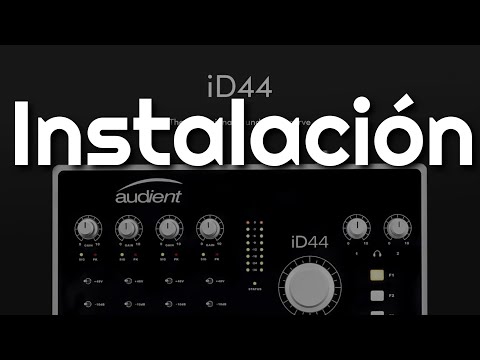
Oye, ¿tienes una Audient ID44 y sientes que no le estás sacando todo el jugo? Pues, ¡estás en el lugar correcto! Vamos a hablar sobre cómo actualizar los drivers de tu interfaz de audio.
La cosa es que tener los drivers actualizados es clave para que tu equipo funcione como un relojito. Si no lo haces, puede que te encuentres con esos molestos ruidos o cortes en el sonido. ¡Nadie quiere eso cuando está creando música o grabando!
Así que, en esta guía súper amigable, te voy a contar todo lo que necesitas saber para mantener tu Audient ID44 al día. Desde dónde encontrar las actualizaciones hasta cómo instalarlas sin complicaciones. ¿Listo? ¡Vamos a ello!
Solución a problemas comunes con el driver de Audient iD44 mk2
Si eres un usuario de la Audient iD44 mk2, es posible que en algún momento te enfrentes a problemas con el driver. La cosa es que los drivers son vitales para que tu interfaz de audio funcione correctamente. Así que, en fin, aquí te traigo unas soluciones a esos problemas comunes que podrías encontrar.
Primero, asegurémonos de que tengas el driver más reciente. A veces, simplemente actualizar a la última versión puede resolver muchos líos. Siempre ve al sitio oficial de Audient para descargar la última versión del driver.
- Problema: No hay sonido. Este es un clásico. Si no escuchas nada, verifica lo siguiente:
- Asegúrate de que la interfaz esté encendida y conectada correctamente.
- Ve si el volumen está subido y no en silencio.
- Revisa las conexiones de los altavoces o auriculares.
- Problema: Latencia alta. O sea, el molesto delay entre lo que tocas y lo que escuchas.
- Asegúrate de usar los controladores ASIO; son más eficaces para esto.
- Baja el tamaño del búfer en tu DAW. A veces un tamaño muy alto provoca latencias incómodas.
- Problema: Reconocimiento del dispositivo. Que a veces la computadora no reconozca tu iD44 mk2 es frustrante.
- Intenta cambiar el puerto USB; algunas veces uno está mejor para este tipo de dispositivos.
- Puedes probar reiniciando tanto la computadora como la interfaz.
- Problema: Crackling o ruidos extraños. Esto puede ser debido a interferencias o una mala configuración.
- Cierra todos los demás programas que no estés usando; a veces pueden consumir recursos innecesariamente.
- Asegúrate de tener suficientes recursos en tu PC: ¡más RAM nunca está de más!
A veces, también te puedes topar con errores durante la instalación del driver. Un truco sencillo: desinstala cualquier versión anterior antes de instalar la nueva. Esto evita conflictos entre versiones viejas y nuevas que puedan hacer todo un lío.
No olvides revisar los foros y comunidades online también; muchas veces alguien ya ha tenido tu mismo problema y ha encontrado una solución. Y recuerda, si nada funciona, buscar ayuda profesional nunca está demás; hay cosas que son complicadas incluso para los más experimentados, ¿verdad?
Total que tener una Audient iD44 mk2 debería ser una experiencia placentera. Si mantienes al día tus drivers y sigues estos consejos sencillos, deberías poder disfrutarla sin problemas mayores. ¡A darle caña!
Resolviendo Problemas Comunes con el Audient iD44: Manual y Soluciones Prácticas
El Audient iD44 es una interfaz de audio muy popular entre músicos y productores. Pero como cualquier dispositivo, a veces puede haber problemas que te saquen de quicio. Si has notado caídas de audio, ruidos extraños o simplemente no se escucha nada, la actualización de los drivers puede ser el primer paso para solucionarlo.
Antes de entrar en faena, déjame decirte una anécdota rápida. Recuerdo una vez que estaba grabando unas canciones con unos amigos y, en medio de la sesión, un extraño silencio invadió el estudio. Después de varios intentos fallidos para resolverlo, descubrimos que necesitábamos actualizar los drivers del iD44. Así que aquí va todo lo que necesitas saber.
- Verifica la versión actual del driver: Antes de descargar algo nuevo, asegúrate de saber qué versión tienes instalada. Puedes hacerlo desde la configuración del dispositivo en tu ordenador.
- Descarga los drivers: Ve al sitio web oficial de Audient y busca la sección correspondiente al iD44. Ahí encontrarás todos los drivers disponibles. Descarga la versión más reciente adecuada para tu sistema operativo.
- Desinstala el driver antiguo: Antes de instalar uno nuevo, siempre es bueno desinstalar el anterior. Te vas a “Panel de control” y buscas “Programas y características”. Localiza el driver del iD44 y dale a desinstalar.
- Instala el nuevo driver: Una vez desinstalado el anterior, haz doble clic en el archivo descargado y sigue las instrucciones que aparecen en pantalla. Es un proceso bastante sencillo.
- Conecta el dispositivo correctamente: Asegúrate de que tu Audient iD44 esté conectado adecuadamente a tu ordenador antes y durante todo este proceso.
A veces pueden aparecer errores durante la instalación, así que aquí van algunas soluciones rápidas:
- Error 0x80070057: Generalmente ocurre por problemas con permisos o espacio en disco. Verifica que tengas suficiente espacio disponible y prueba ejecutar como administrador.
- No se reconoce el dispositivo: Si tu PC no reconoce el iD44 después de actualizar los drivers, intenta cambiarlo a otro puerto USB o reiniciar tu ordenador.
- Cambiar configuraciones del DAW: Puede ser necesario ajustar las preferencias dentro del software que estés utilizando para asegurarte de que reconozca correctamente la interfaz.
Total, si sigues estos pasos deberías poder resolver muchos problemas comunes con tu Audient iD44. Pero recuerda: si al final nada funciona o te encuentras con algo raro, lo mejor es contactar al soporte técnico profesional para obtener ayuda específica sobre tu situación.
No olvides hacer copias periódicas y mantener todo actualizado; ¡nunca se sabe cuándo podrás necesitarlo!
Soluciones a Problemas Comunes en Audient iD44 mk1: Diagnóstico y Reparación Efectiva
Claro, aquí vamos. Si tienes problemas con tu Audient iD44 mk1, no te preocupes, porque aquí hay algunas soluciones para los problemas más comunes que podrías enfrentar. Vamos a desglosarlo.
Problemas de conexión USB
A veces, la iD44 no se conecta bien a tu computadora. Esto puede ser por varios motivos, así que revisa lo siguiente:
- Cable USB: Asegúrate de que el cable esté en buen estado y correctamente conectado.
- Puertos USB: Intenta usar otro puerto en tu PC. A veces, un puerto puede fallar.
- Alimentación: La iD44 necesita energía externa. Así que verifica que esté conectada y encendida.
Recuerdo una vez que un amigo mío pensó que su interface estaba rota solo porque usaba un cable USB viejo. ¡Cambio el cable y listo! Problema solucionado.
No se oye nada por las salidas
Si no tienes sonido saliendo por las salidas de auriculares o de monitores:
- Niveles de volumen: Revisa que los niveles de volumen estén ajustados correctamente tanto en la interfaz como en tu software.
- Rutas de audio: Asegúrate de que tienes seleccionadas las salidas correctas en tu DAW (Digital Audio Workstation).
A veces, simplemente puede ser una cuestión de configuración. Te sugiero revisar el mezclador dentro del software.
Pérdida de señal o distorsión
Si el sonido suena raro o cortado, esto podría deberse a ajustes incorrectos o a interferencias:
- Muestras y tasa de bits: Verifica tus ajustes de muestreo y tasa de bits tanto en la interfaz como en tu DAW. Deben coincidir.
- Ajustes del buffer: Si el buffer está demasiado bajo, podrías experimentar distorsión. Prueba aumentarlo para ver si mejora la situación.
Una vez me pasó con mi propia interfaz; jugué un poco con la configuración del buffer y se solucionó todo.
Drivers desactualizados
Siempre es buena idea tener tus drivers actualizados para evitar problemas. Puedes hacer esto siguiendo estos pasos:
- Página oficial: Ve al sitio web oficial de Audient y busca la sección de soporte para descargar los drivers más recientes.
- Instalación: Desinstala cualquier versión anterior antes de instalar la nueva para prevenir conflictos.
- Sistema operativo: Asegúrate de descargar los drivers compatibles con tu sistema operativo (Windows o macOS).
En serio, actualizar los drivers puede marcar una gran diferencia, como cuando actualicé mi tarjeta gráfica y noté juegos corriendo muchísimo más suaves.
Luz indicadora roja
Por último, si ves luz roja en la parte frontal:
- Nivel elevado: Esto indica clipping. Baja el volumen o ajusta los niveles antes del conversor.
- Ajustes dentro del software: Revisa si alguna entrada está configurada incorrectamente.
Te cuento que he tenido este problema un par de veces; ajustando unos diales se solucionó enseguida.
Si después de probar estas sugerencias sigues sin poder resolverlo, mi consejo es: ¡busca ayuda profesional! Aunque aquí te doy algunos tips prácticos, cada caso es único y a veces es mejor dejarlo en manos expertas.
Así que ya sabes: diagnostica primero lo básico antes de entrar al terreno más técnico. Espero esto te haya sido útil. ¡Suerte!
Oye, ¿te acuerdas de la primera vez que conectaste tu interfaz de audio? Esa sensación de que, por fin, tenías el control sobre el sonido de tus proyectos. Pero, claro, luego te das cuenta de que una parte importante de todo este rollo son los drivers. Los drivers son como los traductores entre tu computadora y tu equipo. Si no están actualizados, es como si estuvieras hablando en diferentes idiomas y al final no te entiendes con tu música.
Entonces, hablemos un poco sobre cómo actualizar los drivers para el Audient ID44. No es tan complicado como parece, pero hay algunos detalles a tener en cuenta. Primero que nada, asegúrate de ir directamente al sitio oficial de Audient. No querrás bajarte nada raro por ahí; ya sabes cómo va esto… ¡siempre hay un riesgo! En la página, busca la sección de soporte o descargas. Es ahí donde encontrarás las últimas versiones del driver.
Una vez que lo tengas descargado, simplemente sigue las instrucciones del instalador. A veces puede pedirse reiniciar la computadora, y aunque puede parecer molesto, es parte del proceso para asegurarse de que todo funcione bien. Recuerdo cuando hice una actualización en mi propio equipo y me olvidé esa parte… fue un lío total porque luego no se escuchaba nada.
Y ojo con los sistemas operativos; si estás usando Windows o macOS, asegúrate de elegir el driver correcto para tu versión específica. Si no lo haces bien podría provocar algunos problemas raros cuando intentes grabar o reproducir audio.
Después de todo eso… ¡a probar! Abre tu DAW favorito y pon a prueba la interfaz. Escuchar ese sonido nítido y limpio es pura felicidad; pero si algo falla, tal vez necesites revisar también la configuración del software.
Al final del día, mantener tus drivers al día es clave para disfrutar plenamente de tus herramientas creativas. Así que ya sabes: dale cariño a esos drivers y disfruta haciendo música sin preocupaciones. ¿Te suena?