¿Sabes ese momento en el que tu disco duro está tan lleno que sientes que te va a estallar la cabeza? Bueno, la clonación de discos puede ser tu salvación. Hoy vamos a meternos en eso, pero con estilo.
Hablaremos de los dos grandes: SSD y HDD. Cada uno tiene sus pros y contras, y elegir el correcto depende de lo que tú necesites. Como en una buena pelea entre amigos, ambos tienen sus fanáticos.
Así que si alguna vez te has preguntado qué es mejor para tus archivos o juegos, sigue leyendo. Te prometo que al final tendrás claro cuál es tu mejor opción. ¡Vamos a ello!
Cómo clonar tu disco HDD a un SSD sin gastar un centavo
Si estás pensando en mejorar el rendimiento de tu computadora, clonar un disco duro HDD a un SSD puede ser una gran opción. Pero, espera, ¿cómo se hace eso sin gastar un centavo? Tranquilo, aquí te explico cómo lograrlo de manera sencilla.
Primero que nada, es importante saber por qué querrías hacer la clonación. Los SSD son mucho más rápidos que los HDD. Esto significa que tu computadora arrancará más rápido y las aplicaciones se cargarán en un abrir y cerrar de ojos. ¿Te imaginas? Es como pasar de una tortuga a un guepardo. Pero antes de emocionarte, asegúrate de tener algunas herramientas listas.
Para clonar tu HDD a un SSD sin gastar nada, necesitarás lo siguiente:
- Un SSD: Asegúrate de que sea al menos tan grande como el espacio utilizado en tu HDD.
- Cables SATA: Probablemente ya tengas uno para conectar el SSD.
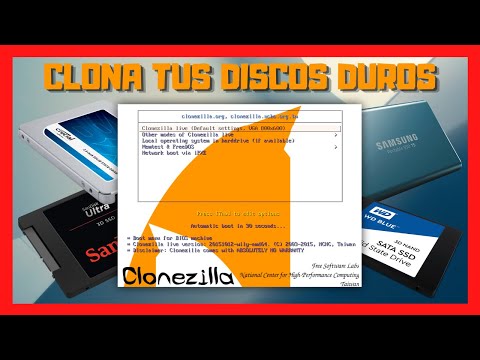
- Software gratuito: Hay varias opciones como Macrium Reflect, Clonezilla o EaseUS Todo Backup Free.
Aquí te dejo una breve guía paso a paso para hacerlo:
- Conecta el SSD: Usa un cable SATA para conectarlo a tu computadora. Si tienes una laptop, puedes usar un adaptador externo USB si no hay espacio dentro.
- Instala el software: Descarga e instala uno de los programas mencionados anteriormente. Asegúrate de que sea compatible con tu sistema operativo.
- Abrir la aplicación y elegir clonar: Una vez instalado, abre el software y busca la opción para clonar discos. Normalmente está claramente etiquetada.
- Sigue las instrucciones del programa: Selecciona tu disco HDD como fuente y el SSD como destino. El software te guiará a través del proceso; solo sigue las indicaciones en pantalla.
- Pulsa iniciar clonación: ¡Espera! La clonación puede llevar tiempo dependiendo del tamaño de tus datos. No interrumpas el proceso; es crucial para no dañar nada.
Cuidado aquí: si tienes archivos muy grandes o si llenaste tu HDD hasta los topes, puede que necesites limpiar algunos archivos antes de la clonación. El SSD no soportará datos más allá de su capacidad total, así que verifica eso bien para evitar problemas.
Mira, yo solía pensar que cambiarme a un SSD era algo reservado solo para expertos o gente con mucho dinero; pero cuando lo hice tuve esa sensación increíble al ver cómo mi PC mejoró drásticamente su velocidad—y sin romper la banca. Y aunque este método es bastante seguro, siempre es buena idea hacer copias de seguridad antes por si acaso algo sale mal durante la clonación.
Pues nada, si sigues estos pasos deberías ser capaz de realizar la clonación con éxito sin gastar ni un centavo y disfrutar esos tiempos de carga rapidísimos en tus juegos o proyectos. Pero recuerda: si sientes que esto es muy complicado o te da miedo meterte con los discos duros por ti mismo, siempre puedes recurrir a un profesional… ¡mejor prevenir que lamentar!
Apuesta por ese mundo más veloz con tus tareas diarias; tú puedes lograrlo!
Cómo clonar un SSD sin perder datos: pasos y herramientas necesarias
Claro, vamos a hablar de cómo clonar un SSD sin perder datos y qué herramientas necesitas para hacerlo. Si alguna vez has pensado en mejorar el rendimiento de tu computadora, este es un paso clave. ¿Listo? ¡Vamos allá!
Primero que nada, clonar un SSD significa hacer una copia exacta de su contenido en otro disco. Esto puede ser útil cuando quieres reemplazar tu viejo HDD por un SSD más rápido, o si simplemente deseas tener una copia de seguridad en otro disco.
Antes de empezar, asegúrate de tener las siguientes herramientas y materiales:
- Un segundo SSD: Este será donde clonarás los datos. Tiene que ser igual o más grande que el original.
- Cables SATA: Necesarios para conectar ambos discos a tu computadora.
- Software de clonación: Hay varias opciones como Macrium Reflect, Clonezilla o EaseUS Todo Backup. Cada uno tiene sus peculiaridades, así que elige uno que te parezca fácil.
- Una copia segura: Aunque estés clonarndo, es buena idea tener otra copia de seguridad por si acaso.
Ahora pasemos a los pasos:
- Conectar el nuevo SSD: Según tu sistema, puedes conectar el nuevo SSD directamente a la placa base con un cable SATA o usar una carcasa USB externa.
- Instalar el software: Una vez que tengas tu software elegido instalado, abre el programa y selecciona la opción para clonar discos.
- Seleccionar los discos: Elige el disco original (tu SSD actual) como fuente y el nuevo SSD como destino. Asegúrate de no mezclarlos porque podrías perder datos sin querer.
- Ajustes adicionales: Algunos programas ofrecen opciones para redimensionar particiones o incluir solo ciertos archivos. Aquí puedes jugar un poco según lo que necesites.
- Iniciar la clonación: Revisa todo antes de darle al botón “clonar”. Este proceso puede tardar desde unos minutos hasta varias horas dependiendo del tamaño del disco. Ten paciencia; ¡tus datos están volando!
Ahora viene la parte crucial: una vez completada la clonación, apaga tu computadora y desconecta ambos SSDs. Luego arranca solo con el nuevo SSD conectado y verifica que todo esté en orden.
Es normal sentir algo de ansiedad al principio; yo recuerdo la primera vez que lo hice con mi viejo portátil. Me sudaban las manos mientras veía cómo se transferían mis fotos y documentos importantes. Pero después de unos minutos… ¡todo estaba perfecto!
Recuerda: siempre hay riesgo en cualquier proceso técnico; aunque sigas todos los pasos al pie de la letra, no hay garantías absolutas. Así que si tienes dudas significativas sobre cómo hacerlo o si estás trabajando con datos críticos para ti, considera buscar ayuda profesional.
Finalmente, esperamos haber aclarado tus dudas sobre cómo clonar un SSD sin perder datos y qué herramientas necesitarás para lograrlo. Ahora ya sabes lo básico; ¡feliz clonación!
Pasos para transferir tus datos de un disco duro mecánico a un SSD sin complicaciones
Claro, vamos a meternos de lleno en cómo transferir tus datos de un disco duro mecánico (HDD) a un estado sólido (SSD), ¡sin complicaciones! ¿Listo? Aquí te dejo los pasos:
1. Prepara tu equipo: Antes de empezar, asegúrate de tener todo lo que necesitas. Necesitas el SSD, un adaptador si tu portátil no tiene espacio para dos discos y un programa de clonación. Por ejemplo, EaseUS Todo Backup o Macrium Reflect son buenos.
2. Conéctalo todo: Si estás usando un adaptador o una carcasa USB para conectar el SSD al ordenador, hazlo ahora. Enciende tu computadora y asegúrate de que el nuevo disco sea reconocido por tu sistema.
3. Descarga e instala software de clonación: Ve al sitio web del programa que elegiste y descárgalo. Instálalo siguiendo las instrucciones que aparecen en pantalla.
4. Abre el software y selecciona “Clonación”: Una vez abierto, busca la opción que diga algo como “clonar disco”. Selecciona tu HDD como fuente y tu SSD como destino.
5. Configura las particiones: Aquí es donde puedes elegir cómo se verán tus datos en el SSD. A veces, es bueno ajustar las particiones para aprovechar mejor el espacio del SSD.
6. Comienza la clonación: Dale a “Iniciar” o “Clonar” (dependiendo del programa) y espera a que termine el proceso. Esto puede tardar un rato, así que aprovecha para tomarte un café o jugar algo.
7. Cambia los discos (si es necesario): Si estás reemplazando tu HDD por el SSD en un ordenador de escritorio o portátil, apaga la máquina cuando la clonación esté completa y cambia físicamente los discos.
8. Arranca desde el SSD: Enciende la computadora y entra en la BIOS (usualmente con F2 o DEL). Asegúrate de que está configurado para arrancar desde el nuevo SSD.
9. Verifica los datos: Una vez encendido, revisa que todos tus archivos estén allí como esperabas. Siempre vale la pena comprobarlo dos veces.
Recuerda: la clonación no es 100% infalible. Es bueno tener copias adicionales de tus datos importantes en otro lugar por si surgen problemas inesperados durante el proceso.
Si todo ha ido bien, deberías notar una mejora considerable en velocidad gracias al SSD—en serio, arranca más rápido y abre programas casi al instante.
Entonces ya sabes: pasar tus datos a un SSD no tiene por qué volverse un dolor de cabeza ni convertirse en una misión imposible; con estos pasos vas bien encaminado, pero si te atoras en algún momento… ¡pide ayuda profesional!
Oye, hoy quiero hablarte de algo que se está haciendo bastante popular entre los que manejamos nuestros datos a lo grande: la clonación de discos. ¿Te has preguntado si deberías usar un SSD o un HDD para clonar tu sistema? La verdad es que hay pros y contras de cada uno, y aquí te cuento un poco mi experiencia al respecto.
Recuerdo cuando intenté clonar mi viejo portátil. Tenía un HDD y estaba convencido de que no había nada mejor. Al principio todo iba bien, pero el rendimiento era más lento que una tortuga con resaca. A veces, encender el portátil era como esperar a que se cocine una pasta al dente. Así que me dije: “Vale, esto no puede seguir así”. Fue entonces que pasé a un SSD, y ¡vaya cambio! Todo abrió mucho más rápido y ya no tenía ese molesto lag al arrancar aplicaciones.
Ahora, cuando hablamos de clonar discos, cada opción tiene su esencia. Los HDD son más asequibles y ofrecen gran capacidad de almacenamiento por tu dinero. Si necesitas teras de espacio para fotos o videos (como yo), podría ser tentador optar por ellos. Pero ahí viene el perrito feo: su velocidad laisse mucho que desear en comparación con los SSDs. Imagínate tener todos tus archivos en un disco lento… es frustrante.
Por otro lado, los SSD son como esas galletas recién horneadas: irresistibles. Tienen velocidades impresionantes para leer y escribir datos, lo cual se hace muy evidente en tareas cotidianas como arranque del sistema o carga de juegos. Sin embargo –y aquí es donde la cosa se complica– también son más costosos por gigabyte y suelen ofrecer menos capacidad en comparación con sus primos mecánicos.
Así que realmente depende de qué necesitas tú. Si buscas velocidad más que nada (y tienes el presupuesto), ve a por un SSD sin dudarlo; la experiencia será diferente, créeme. Pero si lo tuyo es almacenar montones de archivos sin hacer trizas tu cartera, entonces quizás debas quedarte con un HDD.
Al final del día, piensa en tus necesidades personales y cómo planeas usar esos discos clonados. Cada uno tiene sus pros y sus contras; así que elige sabiamente según tu estilo de vida digital. A veces hay decisiones difíciles; pero cuando encuentras lo adecuado para ti, la frustración termina siendo parte del pasado. ¡Espero que esto te ayude a decidirte!