Oye, ¿alguna vez has pensado en clonar tu disco duro? Suena como algo de ciencia ficción, pero te aseguro que es más sencillo de lo que parece. Es como hacer una copia de seguridad, pero a lo grande.
Ya sabes, hoy en día nuestros discos duros están llenos de fotos, documentos y programas que no queremos perder. Así que clonar el disco es una gran idea si alguna vez te da un susto y se te estropea. Total que, antes de lanzarte a la aventura, hay algunos pasos previos que te vendrán bien.
En este artículo vamos a hablarte de todo lo que necesitas saber antes de ponerle las manos en la masa. Hablaremos sobre por qué deberías hacerlo y qué herramientas vas a necesitar. Así que prepárate para tomar notas; esto va a ser útil, ya verás. ¡Vamos al lío!
Pasos para clonar un disco duro y transferir tu sistema operativo sin pérdidas
Si estás pensando en clonar tu disco duro y transferir tu sistema operativo sin pérdidas, lo primero que tienes que hacer es asegurarte de estar preparado. Te cuento un par de cosas que debes considerar antes de entrar en el meollo del asunto.
- Espacio suficiente: Verifica que el disco duro al que vas a clonar tenga al menos el mismo espacio, o más, que el antiguo. Imagina querer meter un elefante en una caja pequeña—pues eso no va a pasar.
- Respaldos: Siempre, pero siempre haz una copia de seguridad. No vayas a arrepentirte después si algo sale mal. Puedes usar una nube o incluso un disco externo. La cuestión es tener un plan B.
- Sistemas de archivos compatibles: Asegúrate de que ambos discos tengan sistemas de archivos compatibles. Si uno es NTFS y el otro FAT32, puede haber problemas al transferir los datos.
- Conexiones adecuadas: Revisa las conexiones físicas; tanto la fuente como los cables deben ser correctos y funcionar bien. Así evitas dramas innecesarios durante la clonación.
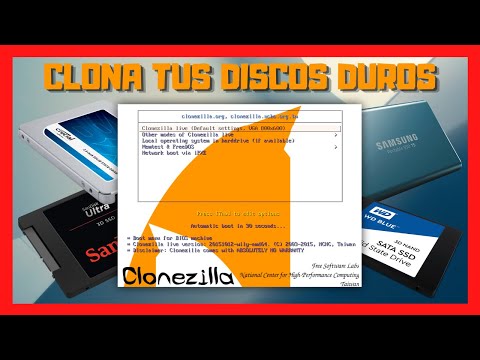
- Software de clonación: Escoge un buen programa para hacer la clonación. Hay varias opciones disponibles como Clonezilla, Macrium Reflect o Acronis True Image. Investiga un poco cuál se ajusta mejor a tus necesidades.
Ahora, la preparación es clave. Una vez tengas todo listo y verifiques todos estos aspectos previos, estás en buena posición para seguir con la clonación sin estrés ni complicaciones.
No olvides también revisar si hay actualizaciones del firmware en tu disco nuevo o en tu motherboard—nunca está demás asegurarte que todo esté actualizado así evitarás fallos inesperados durante la transferencia.
Total que ya sabes, esto no sustituye a llamar a un especialista si te sientes abrumado o inseguro con el proceso. Pero con estos pasos previos, deberías estar bien encaminado para clonar tu disco duro y transferir tu sistema operativo sin pérdidas ni inconvenientes.
Cómo clonar un disco SSD a un disco duro sin perder datos
Claro, vamos a hablar sobre cómo clonar un disco SSD a un disco duro sin perder datos. Es un tema que puede sonar complicado, pero aquí estamos para hacerlo más fácil, ¿vale? ¡Vamos al grano!
Primero que nada, es importante entender que clonar significa hacer una copia exacta de un disco en otro. Por eso, antes de lanzarte a la aventura de la clonación, tienes que tener claro algunos pasos previos. Aquí te dejo unos puntos clave:
- Respaldar tus datos: Antes de hacer cualquier cosa, siempre haz una copia de seguridad de tus archivos importantes. No querrás perder esas fotos familiares o ese proyecto en el que llevas trabajando meses. Puedes usar un servicio en la nube o un disco duro externo.
- Espacio suficiente: Asegúrate de que el disco duro donde vas a clonar el SSD tenga suficiente espacio. Si tu SSD tiene 250 GB llenos y solo tienes 200 GB libres en el HDD, no te va a funcionar. Así que revisa eso antes.
- Herramientas necesarias: Necesitarás software para clonar discos. Hay varias opciones disponibles como Clonezilla, Macrium Reflect o EaseUS Todo Backup. Elige uno y descárgalo.
- Cables adecuados: Si estás usando una computadora de escritorio, asegúrate de tener los cables SATA adecuados para conectar el HDD si no lo tienes ya instalado.
Ahora sí, después de asegurarte de que todo está listo y funcionando bien, es hora de clonar.
El software que elijas tendrá pasos específicos para la clonación; sin embargo, aquí hay un esquema general que puedes seguir:
1. **Instala el software**: Sigue las instrucciones del programa elegido para instalarlo.
2. **Conecta tu HDD**: Si no lo has hecho ya, conecta tu disco duro al equipo.
3. **Abre el software**: Inicia el programa y selecciona la opción para clonar discos.
4. **Selecciona origen y destino**: Escoge tu SSD como origen y tu HDD como destino.
5. **Inicia el proceso**: Revisa las opciones y comienza la clonación.
Recuerda que durante este proceso es posible que esto tarde algún tiempo dependiendo del tamaño del disco SSD.
Por último, aunque estos pasos son sencillos y directos, siempre existe la posibilidad de algún error (seamos realistas). Por eso mismo te aconsejo tener siempre una copia backup como mencionamos antes.
Si después de seguir estos pasos tienes dudas o surge algún problema técnico más complejo—como errores al detectar discos o fallos inesperados—sería buena idea acudir a alguien con más experiencia en reparaciones informáticas o soporte técnico.
¡No te olvides! La tecnología puede ser caprichosa pero siempre hay maneras de lidiar con sus travesuras. ¡Suerte con tu clonación!
Cómo clonar tu sistema operativo a otro disco duro sin costo
Antes de lanzarte a clonar tu sistema operativo a otro disco duro, hay algunos **pasos previos** que debes considerar para que todo salga bien. Vamos a desglosar esto en varios aspectos importantes. ¡Empecemos!
1. Haz una copia de seguridad de tus datos: Siempre, siempre, SIEMPRE es recomendable tener una copia de tus archivos importantes antes de hacer cualquier cosa con tu disco duro. Usa un disco externo o un servicio en la nube para guardar tus documentos, fotos y demás cosas valiosas. No querrás perder nada por un posible error.
2. Verifica el nuevo disco duro: Asegúrate de que el disco al que vas a clonar sea compatible con tu computadora y esté funcionando correctamente. Si es un disco nuevo, podría ser buena idea inicializarlo primero. Esto se hace desde la administración de discos en Windows; dale formato al nuevo disco para que esté listo.
3. Elige el software adecuado: Existen varias herramientas gratuitas para clonar discos duros como Macrium Reflect, Clonezilla, o AOMEI Backupper. Asegúrate de descargar uno y familiarizarte con su interfaz antes del proceso.
4. Prepara tu sistema: Cierra todas las aplicaciones abiertas y asegura que no haya procesos en segundo plano que puedan interferir. Por ejemplo, si tienes algo descargando o procesos pesados funcionando, mejor deténlos.
5. Conecta el nuevo disco duro: Si no lo has hecho ya, conecta el nuevo disco duro a tu computadora. Puede ser por USB (si es externo) o internamente (si es interno). Ten cuidado con los cables y conexiones; asegúrate de que todo esté firme.
6. Verifica espacio disponible: Comprueba cuánto espacio ocupa tu sistema actual y compáralo con la capacidad del nuevo disco. Si tu sistema ocupa 250 GB, ¡asegúrate de tener suficiente espacio en el siguiente!
7. Ejecuta el software elegido: Ahora sí, abre la herramienta que seleccionaste y sigue las instrucciones específicas para clonar tu sistema operativo al nuevo disco duro. Normalmente te pedirá seleccionar la unidad origen (el viejo) y la unidad destino (el nuevo).
Un pequeño consejo: durante este proceso, podría parecerte lento y hasta pareciera colgarse, pero ten paciencia; a veces toma tiempo dependiendo del tamaño del sistema.
Recuerda también que este tipo de tareas pueden variar mucho según cada configuración particular; así que si no estás seguro o te surgen dudas en algún momento del proceso, busca ayuda específica o consulta foros relacionados.
Finalmente, siempre es útil tener una guía o video tutorial abierto mientras realizas estos pasos; ver cómo lo hacen otros puede hacer más fácil entender lo que debes hacer.
Así que ya sabes todos estos pasos previos antes de clonar tu sistema operativo sin costo alguno ¡Mucha suerte!
Clonar un disco duro puede parecer un proceso complicado, pero la verdad es que no tiene por qué serlo. A mí me pasó una vez que tenía todos mis recuerdos en una laptop viejita, llena de fotos y documentos importantes. Cuando me di cuenta de que estaba fallando, entré en pánico. No sabía mucho sobre clonación en ese momento, así que decidí empaparme del tema y aquí estoy, compartiendo lo que aprendí.
Antes de lanzarte a clonar tu disco duro, hay varias cosas que deberías tener en cuenta. Primero, necesitas una herramienta confiable para hacer la clonación. Hay muchas opciones por ahí, desde programas gratuitos hasta algunos de pago. ¿Sabes qué? A veces lo más sencillo es lo mejor. Un software fácil de usar puede ahorrarte un montón de dolores de cabeza.
Luego está el tema del disco duro destino. Es fundamental que el nuevo disco tenga suficiente espacio para albergar todos los datos antiguos. Imagina que intentas meter un elefante en un coche… ¡no funciona! Entonces asegúrate de revisar esas capacidades antes de seguir adelante.
Otra cosa importante es hacer copias de seguridad antes de cualquier cosa. Puede parecer redundante si ya estás clonando el disco, pero nunca se sabe qué puede pasar durante el proceso. Y créeme, te sentirás más tranquilo teniendo tus datos a salvo.
A veces se habla del tema de los cables y conectividad; no querrás encontrarte con cables viejos o conexiones que no funcionan justo cuando estás listo para clonar. Verifica que todo esté en su lugar: cable USB o SATA y alimentación para evitar sorpresas desagradables.
Finalmente, tener paciencia es clave aquí. La clonación puede llevar su tiempo según el tamaño del disco y la velocidad del equipo. Así que pon algo bueno para ver mientras esperas… ¿por qué no una serie o una buena playlist?
En fin, la clonación puede ser un poco aterradora al principio, pero con estos pasos previos te sentirás mucho más seguro al dar el salto. Como dicen por ahí: “preparar es medio ganar”. Así que respira hondo y ¡a clonar!