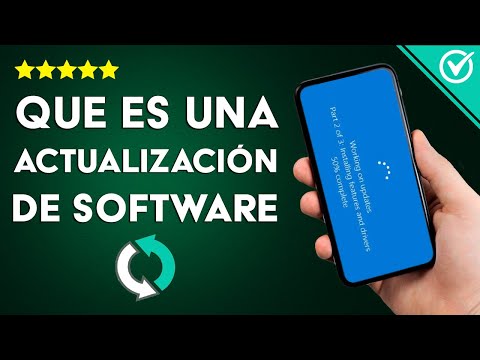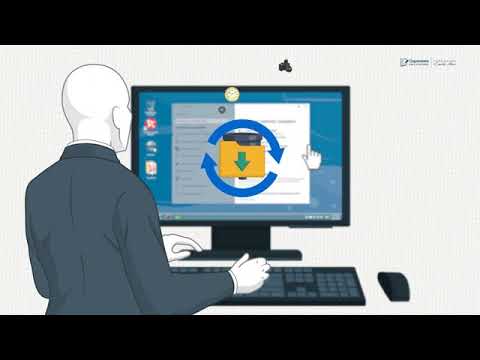
Oye, ¿te ha pasado que de repente tu compu te avisa que hay una nueva actualización del sistema operativo? Es como cuando tu amigo te dice que hay un nuevo episodio de tu serie favorita. Emoción, pero también un poco de incertidumbre, ¿no?
La cosa es que actualizar el sistema operativo puede ser genial. Nuevas funciones, mejoras en la seguridad y todo eso. Pero antes de lanzarte a hacerlo sin pensar, hay algunos pasos que deberías seguir. O sea, no quieres quedarte con un ordenador más lento o perder cosas importantes en el proceso.
Así que, aquí te voy a contar qué cosas revisar antes de apretar ese botón de actualización. Te aseguro que vale la pena tomarse el tiempo para estar listos y evitar sorpresas desagradables. ¡Vamos a ello!
Actualización de software en dispositivos Samsung: pasos para solucionar problemas comunes
Claro, hablemos sobre las actualizaciones de software en dispositivos Samsung y cómo solucionar problemas comunes que pueden surgir. Las actualizaciones son cruciales, ya que mejoran el rendimiento y añaden nuevas características. Pero, antes de lanzarte a actualizar tu dispositivo, hay unos **pasos previos** que deberías considerar para evitar sorpresas.
1. Verifica la carga de tu batería. Es fundamental asegurarte de que tu dispositivo tenga suficiente energía. Idealmente, debería estar por encima del 50%, pero si está cerca del 80% o más, ¡mucho mejor! La última vez que actualicé mi viejo Samsung, la batería estaba a punto de morir y tuve que hacer un malabarismo con el cargador. Fue un verdadero reto.
2. Asegúrate de tener espacio suficiente. Las actualizaciones pueden requerir varios GB de espacio libre. Así que, antes de actualizar, asegúrate de eliminar algunas fotos o aplicaciones que no necesites. ¿Sabes cuántas apps tengo instaladas? No te imaginas… menos mal hice limpieza antes.
3. Conéctate a una red Wi-Fi estable. Las actualizaciones suelen ser bastante pesadas, así que utilizar datos móviles puede resultar en sorpresas en tu factura telefónica. Además, una conexión Wi-Fi confiable minimiza el riesgo de interrupciones durante la descarga.
4. Realiza copias de seguridad. Siempre es buena idea tener una copia de tus datos más importantes: fotos, documentos… lo que sea valioso para ti. Puedes usar servicios como Google Drive o Samsung Cloud para esto.
Ahora sí, si decidiste seguir adelante y te encuentras con problemas durante la actualización o después de ella, aquí van algunos pasos para solucionar esos inconvenientes:
- Error al descargar la actualización: Si no puedes descargarla, intenta reiniciar tu dispositivo y verifica nuevamente la conexión Wi-Fi.
- Actualización interrumpida: Si la actualización se detiene a mitad del proceso (un clásico), forzar el reinicio manteniendo presionado el botón de encendido por unos segundos puede ayudar.
- Pantalla en negro o atascada: Si no arranca después de una actualización fallida, entra al modo seguro (mantén presionado el botón de encendido y luego toca «Apagar» hasta ver «Modo seguro»). Esto deshabilita apps externas.
- Lento después de actualizar: A veces pasa que después de una actualización el dispositivo parece un caracol. Aquí puedes intentar limpiar caché desde «Configuración» > «Mantenimiento del dispositivo». Si nada funciona, tal vez sea hora de un restablecimiento.
- Error en aplicaciones: Algunas apps podrían volverse inestables tras una actualización; intenta actualizarlas desde Google Play Store.
Recuerda: si alguno de estos problemas persiste y no sabes qué hacer o no te sientes cómodo realizando algún paso técnico, es mejor acercarse a un servicio técnico especializado… nunca está demás contar con ayuda profesional.
Al final del día, mantener tu software actualizado es importante para aprovechar al máximo tu dispositivo Samsung y disfrutarlo sin complicaciones innecesarias.
Soluciones para Actualizar el Software de tu Dispositivo Android sin Problemas
Claro, aquí va el texto sobre actualizaciones de software en dispositivos Android. Espero que te sirva.
Actualizar el software de tu dispositivo Android puede parecer un dolor de cabeza, pero realmente no tiene por qué ser así. Antes de lanzarte a la aventura de la actualización, hay unos pasos previos que deberías seguir para evitar problemas y garantizar que todo funcione como un reloj suizo. Así que, vamos al grano.
Primero, siempre es buena idea hacer una copia de seguridad de tus datos importantes. Nunca sabes cuándo puede surgir algún problema durante el proceso de actualización. Puedes usar Google Drive o cualquier otra herramienta en la nube que te guste. Recuerda: fotos, contactos y documentos son fundamentales.
- Verifica espacio disponible: Asegúrate de tener suficiente espacio en tu dispositivo antes de actualizar. Un mínimo de 1GB libre suele ser lo recomendable.
- Batería cargada: Antes de empezar la actualización, asegúrate de que tu batería esté cargada al menos al 50%. No querrás que se apague a mitad del proceso, ¿verdad?
- Conexión estable: Conéctate a una red Wi-Fi estable y rápida. Las actualizaciones pueden ser pesadas y no quieres gastar todos tus datos móviles.
- Actualiza tus aplicaciones: A veces es mejor tener las aplicaciones actualizadas antes del gran cambio del sistema operativo. Así evitas incompatibilidades después.
A veces me acuerdo cuando intenté actualizar mi viejo teléfono y resultó en un desastre… Se quedó atascado en el logo de inicio durante horas. Tuve que hacer todo tipo de trucos para recuperarlo. Por eso es importante seguir estos pasos previos; te ahorran un buen rato.
Y si eres un poco más atrevido, considera revisar los foros o las páginas oficiales del fabricante para ver si hay comentarios sobre problemas conocidos con esa actualización en particular. Es como hacer una investigación previa antes del examen final.
No olvides también revisar los requisitos del sistema operativo nuevo: algunos dispositivos pueden ser incompatibles con las versiones más recientes por cuestiones técnicas o por antigüedad.
No está demás repetirlo: si no te sientes seguro haciendo esto solo, siempre puedes pedir ayuda a alguien más experimentado o incluso buscar asistencia profesional. La tecnología debería facilitarte la vida, no complicarla más.
Total que siguiendo estos pasos previos puedes actualizar tu dispositivo Android sin muchos problemas y disfrutar de todas esas nuevas características chulas que vienen con cada versión nueva del software. ¡Suerte!
Soluciones para mantener tu tecnología al día: actualizaciones de software y hardware
¡Oye! Mantener tu tecnología actualizada es superimportante si quieres que funcione bien y esté al día. Las **actualizaciones de software y hardware** son esas cositas que, aunque a veces parecen un lío, son cruciales para el rendimiento de tus dispositivos. Te cuento cómo puedes preparar tu equipo antes de lanzarte a instalar una nueva versión del sistema operativo.
Primero que nada, hay algunos pasos básicos que deberías seguir para evitar sorpresas desagradables. **¡Vamos al grano!** Aquí te dejo lo que necesitas:
- Haz una copia de seguridad: Siempre, siempre, haz un respaldo de tus archivos importantes antes de actualizar. Puedes usar un disco duro externo o servicios en la nube como Google Drive o Dropbox, ¿sabes?
- Verifica el espacio disponible: Asegúrate de tener suficiente espacio en disco para la actualización. Cuando yo tenía mi viejo portátil, me encontré con esto y fue un caos total.
- Actualiza tus controladores: Antes de actualizar el sistema operativo, es buena idea tener tus drivers al día. Esto ayuda a evitar problemas de compatibilidad después.
- Cierra programas abiertos: Antes de comenzar la actualización, cierra todas las aplicaciones en uso. Así evitas perder trabajo y minimizas errores durante el proceso.
- Revisa la conectividad a Internet: Asegúrate de tener una conexión estable. Las actualizaciones pueden ser enormes y se podrían interrumpir si pierdes Internet.
Total que con estos pasos previos vas a estar mucho más preparado para cualquier actualización que te llegue. Pero ojo con los errores comunes: por ejemplo, mucha gente se olvida de hacer esa copia de seguridad y luego ¡pum! Pierden todo su trabajo.
Ahora bien, hablemos un poco sobre las **actualizaciones en hardware**. Si notas que tu computadora va más lenta o que no puede correr ciertos programas nuevos, puede ser hora de considerar una mejora física (y no hablo solo del café). Aquí van algunas cosas en las que puedes fijarte:
- Aumentar RAM: Si trabajas con muchas aplicaciones abiertas o programas pesados como juegos o edición gráfica, más memoria RAM puede hacer maravillas.
- Cambiar a un SSD: Si todavía usas un disco duro tradicional (HDD), cambiar a un SSD (unidad de estado sólido) mejorará drásticamente la velocidad del arranque y carga
- Nueva tarjeta gráfica: Para gamers o diseñadores gráficos, una buena tarjeta gráfica es necesaria para obtener ese rendimiento top.
Recuerda: no todas las actualizaciones son obligatorias ni adecuadas para todos los dispositivos. A veces es mejor esperar unos días después del lanzamiento inicial por si hay fallos reportados.
Así que ya ves, siguiendo estos pasos previos y manteniendo tu hardware al día podrás disfrutar mucho más de tu tecnología sin preocupaciones extras. Y claro está, si sientes que la cosa se te escapa de las manos o te da miedo romper algo—¡no dudes en pedir ayuda profesional!
Oye, actualizar el sistema operativo puede sonar como algo súper sencillo, pero en realidad hay algunos pasos importantes que deberías considerar antes de lanzarte al vacío. ¿Sabes? La última vez que actualicé el mío, me pasó algo curioso. Estaba tan emocionado por las nuevas funciones que casi olvido hacer una copia de seguridad. Cuando la actualización se atascó, pensé: “¿Y ahora qué?”
Entonces, hablemos un poco de esos pasitos previos. Primero que nada, haz un respaldo de tus archivos importantes. Total que puedes perder todo lo que tienes si algo sale mal durante la actualización. Es como salir de casa sin paraguas en pleno invierno: no lo ves venir hasta que ya es demasiado tarde.
También es clave revisar si tu hardware es compatible con la nueva versión del sistema operativo. Vas a querer asegurarte de que tu computador pueda manejarla sin hacer ruidos extraños o volverse más lento que un caracol en día lluvioso. A veces las especificaciones técnicas pueden sonar raras, pero son fundamentales para garantizar un buen rendimiento.
Y claro, no olvides leer sobre las novedades y mejoras que trae la actualización. A veces pueden ser increíbles—o a veces solo son cambios estéticos. Es bueno saber qué esperar y si realmente merece la pena el esfuerzo de actualizar.
Por último, asegúrate de tener tiempo y paciencia suficiente para completar el proceso. No querrás estar apurado cuando llegue el momento crucial de reiniciar y ver cómo se queda tu pantalla en negro por unos minutos (o más). En fin, piensa en esto como una pequeña aventura tecnológica: hay riesgos, pero el resultado puede valer mucho la pena.
Así que ya sabes, tómate tu tiempo antes de hacer clic en ese botón de «Actualizar». ¡Tu computadora te lo agradecerá!