
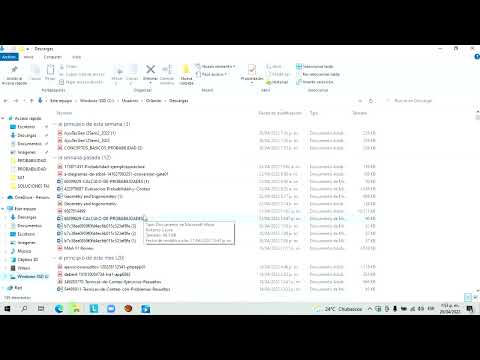
¿Te ha pasado alguna vez que actualizas el sistema operativo y… ¡pum! Los archivos desaparecen como por arte de magia? Oye, a mí me ocurrió una vez. Estaba en plena actualización y tenía toda mi música favorita lista para disfrutar. Pero al final, me quedé con un corazón roto y muchos archivos perdidos.
La verdad es que esas actualizaciones a veces tienen sus cosas raras. Te prometen mejoras, nuevos trucos, pero también pueden jugarte malas pasadas. Así que hoy vamos a hablar de cómo recuperar esos archivos perdidos después de actualizar tu SO.
No te preocupes, hay formas de hacerlo sin volverte loco. Vamos a ver algunas soluciones que te ayudarán a rescatar lo que pensabas que ya era historia. ¡Quédate conmigo y vamos a ponerle remedio a esto!
Cómo recuperar datos tras una actualización fallida de Windows 11
Oye, ¿te ha pasado que después de una actualización de Windows 11 te das cuenta de que algunos archivos o datos importantes han desaparecido? Vaya, es todo un drama, lo sé. Pero tranquilo, que aquí vamos a ver cómo puedes intentar recuperar esos datos perdidos.
Primero, aunque espero que no estés en un verdadero apuro, mantén la calma. A veces, los archivos no desaparecen del todo; solo pueden estar ocultos o desplazados. Entonces, vamos a poner manos a la obra.
- Revisa la papelera de reciclaje: Esta es la primera parada. A veces uno borra algo y ni se da cuenta. Abre la papelera y busca tus archivos ahí. Si los encuentras, ¡felicidades! Haz clic derecho y selecciona «Restaurar».
- Utiliza el historial de archivos: Si tenías habilitada esta función antes de la actualización, puedes recuperar versiones anteriores de tus documentos. Solo busca «Historial de archivos» en el menú inicio y sigue las instrucciones para restaurar tus datos.
- Prueba con Restaurar sistema: Si el problema comenzó justo después de esa actualización fallida, podrías intentar restaurar tu sistema a un punto anterior. Busca «Restaurar sistema» desde el menú inicio y selecciona un punto anterior a la actualización problemática.
- Explora carpetas ocultas: A veces los sistemas se vuelven locos y esconden carpetas importantes. Ve a «Explorador de archivos», haz clic en «Vista» y activa «Elementos ocultos». Busca tus archivos por si las dudas.
Aún así, si nada funciona hasta ahora… no desesperes. Hay opciones más avanzadas pero es bueno aclarar que nunca sustituyen ayuda profesional. Algunas herramientas como Recuva o EaseUS Data Recovery Wizard son conocidas por recuperar datos perdidos pero siempre con cautela.
A veces recuerdo cuando mi primo actualizó su laptop y perdió unas fotos increíbles de sus vacaciones; ese día me pidió ayuda desesperado. Nos tomamos un rato para revisar todas estas opciones juntos y al final recuperamos casi todas las fotos. Fue un alivio enorme después del susto inicial.
No olvides hacer copias de seguridad regularmente para evitar futuros dramas como este. Un disco duro externo o soluciones en la nube son excelentes opciones para mantener tus datos a salvo.
Así que ya sabes: si tienes problemas tras una actualización fallida en Windows 11, dale un vistazo a estos consejos y recuerda mantener siempre esos backups al día. ¡Suerte!
Recuperación de archivos eliminados del PC: Soluciones cuando no están en la papelera
¿Te ha pasado alguna vez que eliminas un archivo y, de repente, te das cuenta de que lo necesitabas? ¡Vaya lío! Y si además has actualizado tu sistema operativo, las cosas pueden complicarse aún más. Pero tranqui, porque hay formas de intentar recuperar esos archivos eliminados del PC, incluso cuando no están en la papelera.
Primero que nada, lo básico: **no escribas nada nuevo** en el disco donde estaba el archivo. Cuando eliminas algo, no se borra físicamente de inmediato. En cambio, el espacio que ocupaba se marca como disponible para nuevos datos. Así que si llenas ese espacio con otros archivos, podrías perder para siempre lo que estabas buscando.
Ahora sí, vamos al grano. Aquí van algunas soluciones útiles:
- Revisa las copias de seguridad. Si tienes configuradas copias automáticas (como Windows Backup o Time Machine en Mac), este es el primer lugar al que deberías ir. Busca en tus backups y podría estar ahí.
- Utiliza herramientas de recuperación. Hay varios programas gratuitos y de pago diseñados para recuperar archivos eliminados. Algunas opciones populares son Recuva y EaseUS Data Recovery Wizard. La idea es escanear tu disco duro en busca de archivos perdidos.
- Explora versiones anteriores. En Windows puedes hacer clic derecho sobre la carpeta donde estaba el archivo y seleccionar «Restaurar versiones anteriores». Esto te muestra versiones anteriores del archivo o carpeta si tienes habilitada esta opción.
- Comprueba en la nube. Si usas servicios como Google Drive o OneDrive, a veces los archivos eliminados pueden estar en la papelera de reciclaje del servicio en la nube o incluso tener un historial de versiones. Así que asegúrate de revisar allí también.
- Pide ayuda a un profesional. Si has probado todo y aún no encuentras nada, puede ser mejor recurrir a alguien con experiencia. Las empresas especializadas en recuperación pueden ofrecerte recursos avanzados para intentar recuperar tus datos.
Recuerda una anécdota: una vez traté de ayudar a un amigo a recuperar algunas fotos familiares después de actualizar su SO. Se había olvidado por completo de la copia de seguridad automática que tenía activa. Al revisar esa opción primero, encontramos todas sus fotos sin necesidad de programas complicados ni estrés adicional.
Por último, ten en cuenta que estos métodos no siempre garantizan una recuperación exitosa. La clave está en actuar rápido y evitar llenar el espacio del disco donde estaban tus archivos perdidos.
Espero que esto te ayude a salir del apuro. Si necesitas más detalles sobre alguna herramienta específica o tienes dudas adicionales, ¡pregunta sin problema!
Recuperación de archivos eliminados en Windows 10: soluciones efectivas y herramientas recomendadas
Claro, aquí tienes un texto que se ajusta a tus requisitos:
¿Te ha pasado que, después de una actualización de Windows 10, te das cuenta de que faltan archivos importantes? Vaya lío, ¿no? Pues no te preocupes. Aquí te cuento algunas soluciones efectivas y herramientas recomendadas para recuperar esos archivos eliminados.
Primera opción: Papelera de reciclaje
Lo primero que deberías hacer es echar un vistazo a la Papelera de reciclaje. A veces, parece que los archivos desaparecen por arte de magia, pero en realidad pueden estar ahí esperando ser recuperados. Simplemente ábrela y busca tus archivos. Si los encuentras, haz clic derecho sobre ellos y selecciona «Restaurar». ¡Así de fácil!
Segunda opción: Historial de archivos
Si tienes habilitado el Historial de archivos, puedes recuperarlos desde ahí. Ve a Configuración > Actualización y seguridad > Copia de seguridad. Busca “Más opciones” y haz clic en “Restaurar archivos desde una copia de seguridad”. Así podrás navegar por las versiones anteriores del archivo borrado.
Tercera opción: Restauración del sistema
A veces, realizar una restauración del sistema es lo más adecuado. Esto regresará tu computadora a un estado anterior en el que esos archivos aún estaban presentes. Solo ve a Configuración > Actualización y seguridad > Recuperación > Restaurar este PC. Ojo con esta opción porque puede desinstalar aplicaciones recientes.
- Cuarta opción: Software especializado
- Aquí es donde entran las herramientas como Recuva o EaseUS Data Recovery Wizard. Estas aplicaciones son bastante efectivas para buscar esos archivos perdidos en tu disco duro.
- Sigue las instrucciones en pantalla para escanear tu dispositivo y recuperar los datos deseados. Asegúrate de instalar el software en una unidad diferente para evitar sobrescribir los datos perdidos.
Cinco consejos extra:
- Mantén siempre copias de seguridad actualizadas.
- No instales o guardes nuevos datos en la unidad donde estaban los archivos eliminados.
- No uses programas que puedan modificar la unidad antes de intentar recuperar tus datos.
- Sé paciente durante el proceso; algunas herramientas pueden tardar un poco en hacer el escaneo completo.
- No olvides consultar con un profesional si no logras recuperar lo necesario; a veces requieren métodos más avanzados.
Total que, cuando te enfrentas al problema de pérdida de archivos tras una actualización, hay opciones disponibles para intentar recuperarlos sin volverte loco. Recuerda, esto no sustituye la ayuda profesional si realmente lo necesitas; ¡pero siempre hay algo que puedes probar antes!
¿Te ha pasado alguna vez que después de actualizar tu sistema operativo, te das cuenta de que algunos archivos han desaparecido? Es como volver a casa y descubrir que alguien ha reordenado todo tu espacio. Un verdadero lío, ¿verdad? La primera vez que me pasó, me sentí como si me hubiera olvidado de llevar la tarea a clase. ¡Un desastre total!
La cuestión es que las actualizaciones son necesarias. Mejoran la seguridad, el rendimiento y a veces hasta traen nuevas funciones chulas. Pero pueden ser un auténtico dolor si lo que buscamos es recuperar archivos que no aparecen por ningún lado. Entonces, ¿qué se puede hacer en estos casos?
Primero, es importante mantener la calma. La mayoría de las veces, los archivos no se han borrado realmente; simplemente están ocultos o en otro lugar del sistema. Una buena opción es revisar las carpetas predeterminadas donde suelen estar alojados esos documentos: Documentos, Descargas o Escritorio son buenos puntos de partida. Como quien revuelve en un cajón desordenado buscando ese documento importante, ¿sabes?
Si aún así no los encuentras, puedes usar herramientas de recuperación de archivos. Existen programas específicos diseñados para escanear tu disco duro y recuperar esos datos perdidos tras una actualización. Hay opciones gratuitas y otras de pago; yo siempre opto por probar primero las gratuitas antes de gastar un centavo.
Recuerda también verificar en la papelera de reciclaje (sí, eso también puede pasar) o incluso mirar en alguna copia anterior si tienes configurada una función como “Historial de Archivos” o “Versiones anteriores”. Es como tener un súperpoder: poder regresar el tiempo unos pasos atrás.
Y si todo falla… bueno, quizás sea hora de considerar hacer copias de seguridad más frecuentes. No esperes a perder algo vital para darte cuenta de la importancia del tema; aprendí esto por las malas cuando perdí fotos irremplazables en una actualización anterior. Así que piensa en ello como un buen hábito para evitar futuros quebraderos de cabeza.
En fin, actualizar tu SO no debería significar perder tus cosas más queridas; solo requiere un poco más de atención y preparación. ¿Te unes al club del backup?