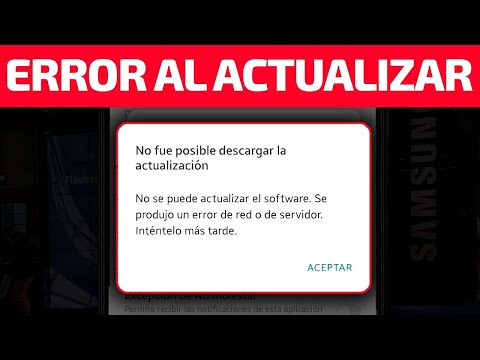
¿Sabes esa sensación de anticipación cuando le das al botón de «actualizar»? Es como si estuvieras abriendo un regalo, pero a veces ese regalo viene con sorpresas no tan agradables. Y es que al actualizar software, hay mil cosas que pueden salir mal.
Te cuento, una vez me pasó algo chistoso: estaba actualizando mi programa favorito y, ¡bum! Se apagó todo. Me quedé mirando la pantalla como si tuviera un fantasma en casa. Eso sí que no fue divertido.
Así que aquí estamos. Quiero compartir contigo algunos errores comunes que todos cometemos al actualizar software y, lo más importante, cómo solucionarlos. Porque nadie quiere quedarse atrapado en un bucle de errores, ¿verdad? Vamos a adentrarnos en esto y a hacerlo juntos. ¡Vamos!
Soluciones efectivas para el problema de actualización en Windows 11
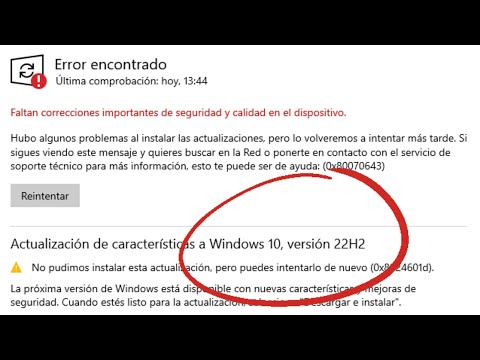
Oye, ¿te ha pasado que intentas actualizar Windows 11 y te encuentras con una pantalla de error o simplemente no sucede nada? La verdad es que estos problemas son más comunes de lo que piensas. Pero no te preocupes, aquí te traigo algunas soluciones efectivas que pueden ayudarte a solucionar esos inconvenientes de actualización.
Primero, es importante saber que muchas veces el problema viene de un espacio insuficiente en tu disco duro. Windows necesita un espacio razonable para realizar las actualizaciones. Si tienes menos de 10 GB libres, vas a tener problemas. Así que, lo primero que debes hacer es revisar tu almacenamiento:
- Abre Configuración: presiona la tecla de Windows + I.
- Ve a Sistema: luego selecciona Almacenamiento.
- Limpieza de disco: allí puedes eliminar archivos innecesarios y liberar espacio.
Dicho esto, otro error común tiene que ver con los drivers o controladores desactualizados. ¡Y esto puede ser un dolor! Un driver problemático puede causar conflictos al momento de actualizar. Para arreglarlo:
- Accede al Administrador de dispositivos: dale clic derecho en el menú inicio y selecciona esta opción.
- Cambia drivers manualmente: busca cualquier dispositivo con un símbolo de advertencia amarillo y actualiza su driver haciendo clic derecho en él.
A veces, el servicio relacionado con las actualizaciones necesita un pequeño empujón. Aquí va una solución sencilla: reiniciar el servicio de Windows Update puede hacer maravillas. Para hacerlo:
- Pulsa la tecla Windows + R : para abrir la ventana Ejecutar.
- Escribe “services.msc”: busca “Windows Update” en la lista.
- Clic derecho y selecciona Reiniciar.
No olvides comprobar si tienes la última versión del sistema operativo instalada antes de intentar otra actualización. A veces hay versiones específicas que necesitan ser instaladas antes para acceder a nuevas funcionalidades. Para verificar esto:
- Abrir Configuración nuevamente .
- Click en Actualización y seguridad . Allí verás si queda pendiente alguna actualización importante antes del gran salto a una nueva versión.
Aún así, si nada funciona, siempre puedes intentar usar el **Asistente para Actualización** desde la página oficial de Microsoft—esto sirve como una especie de salvavidas para casos rebeldes donde nada parece ayudar.
Tómate tu tiempo con cada paso y asegúrate de tener respaldos importantes siempre por si acaso. Recuerda también que aunque estas soluciones pueden ser efectivas, no sustituyen ayuda profesional si ves que las cosas se complican más allá de lo normal—no dudes en buscar asistencia técnica si te hace falta.
Cómo resolver errores comunes en Windows Update de manera efectiva
Claro, aquí tienes un texto sobre cómo resolver errores comunes en Windows Update de una manera efectiva. Espero que te sirva:
Windows Update es ese amigo que siempre intenta actualizarse pero a veces nos da dolores de cabeza, ¿sabes? Te cuento que he tenido más de una pelea con él mientras intentaba bajar alguna actualización importante. Por eso, aquí te dejo algunos errores comunes y cómo puedes solucionarlos sin volverte loco.
- Error 0x80070057: Este suele aparecer cuando hay un problema con la configuración del sistema. Una buena solución es ejecutar el Comprobador de archivos del sistema. Solo abre la ventana de comandos como administrador y escribe “sfc /scannow”. Esto revisará tu sistema y arreglará archivos dañados.
- Error 0x800705B4: Si este error aparece, significa que algo está impidiendo la conexión con los servidores de actualización. Para solucionarlo, reinicia los servicios de Windows Update. Abre el símbolo del sistema como administrador y ejecuta los siguientes comandos uno por uno:
- net stop wuauserv
- net stop cryptSvc
- net stop bits
- net stop msiserver
- net start wuauserv
- net start cryptSvc
- net start bits
- net start msiserver
Esto reiniciará los servicios y a veces resuelve el problema.
- Error 0x80004005: Este es feo, pero no imposible. A menudo está relacionado con problemas en las actualizaciones acumulativas. Te recomiendo limpiar la carpeta WUB (C:WindowsSoftwareDistributionDownload). Solo hazlo mientras estés seguro de que no hay actualizaciones en curso.
- No se puede instalar actualizaciones: Si ves que las actualizaciones se quedan atascadas, prueba a ejecutar el solucionador de problemas específico para Windows Update. Ve a Configuración > Actualización y seguridad > Solucionar problemas > Solucionadores adicionales > Windows Update.
- Código ERROR_SXS_COMPONENT_STORE_CORRUPT: A veces las cosas se complican un poco más. En este caso puedes usar DISM para reparar la imagen del sistema. De nuevo desde la consola de comandos, escribe “DISM /Online /Cleanup-Image /RestoreHealth”. Es un poco mágico lo rápido que suele solucionarlo.
Total que si después de todo esto sigues teniendo problemas, no dudes en buscar ayuda profesional o incluso mirar foros donde otros han tenido situaciones similares, porque a veces compartir experiencias puede ser clave.
Espero que estos pasos te ayuden a tener menos dramas con Windows Update y puedas seguir disfrutando tu computadora sin contratiempos. ¿Ves? No es tan complicado cuando le pones un poco de ganas. ¡Buena suerte!
Resolviendo Errores Comunes de Windows Update en Windows 10
¿Te ha pasado que estás listo para recibir esa nueva actualización de Windows 10 y, de repente, te encuentras con un error? Es más común de lo que piensas, y a veces puede ser un poco frustrante. ¡No te preocupes! Vamos a ver algunos de esos errores comunes de Windows Update y cómo puedes solucionarlos, ¿te parece?
Error 0x800F0922: Este es uno de los más habituales. Generalmente ocurre porque hay un problema con el espacio en disco o la conexión a Internet. Si no tienes suficiente espacio en el disco duro, el sistema no podrá descargar la actualización. Primero asegúrate de que hay suficiente espacio disponible. Puedes borrar archivos temporales o usar herramientas como «Liberador de espacio en disco».
Solución:
- Libera espacio en el disco.
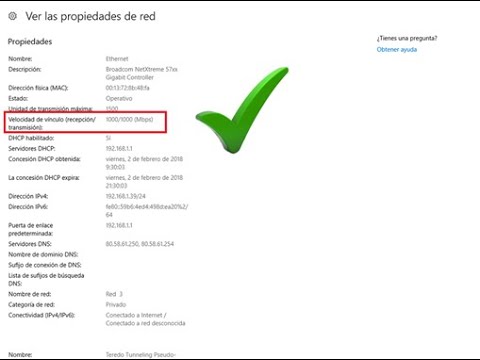
- Verifica tu conexión a Internet.
Error 0x80244019: Este error indica que el servicio de Windows Update no pudo conectarse a los servidores para descargar las actualizaciones. A menudo se debe a problemas con la configuración del proxy o del firewall.
Solución:
- Asegúrate de que tu firewall no esté bloqueando Windows Update.
- Desactiva temporalmente cualquier proxy (si usas uno).
Recuerdo una vez, un amigo me llamó súper preocupado porque su PC no quería actualizarse. Resulta que tenía un proxy activado por error y sólo era cuestión de desactivarlo para que todo funcionara bien.
Error 0x80070003: Este error aparece cuando faltan archivos necesarios para completar la instalación. Es como si intentaras armar un mueble sin algunas piezas, ¿me sigues? Normalmente se puede solucionar restableciendo los componentes de Windows Update.
Solución:
- Abre el símbolo del sistema como administrador.
- Ejecuta los siguientes comandos uno por uno:
- net stop wuauserv
- net stop cryptSvc
- net stop bits
- net stop msiserver
- Luego escribe:
- net start wuauserv
Error 0xc1900204: Este suele aparecer cuando hay un problema relacionado con una actualización anterior o controladores incompatibles.
Solución:
- Asegúrate de estar usando los drivers más recientes.
- If you have installed third-party drivers, try to remove them temporarily and see if the update works without them.
Recuerda hacer copias de seguridad antes de seguir adelante; siempre es mejor tener un plan B.
Finalmente, hay veces en las que simplemente necesitas ejecutar el solucionador de problemas integrado en Windows. Puedes encontrarlo así:
1. Ve a «Configuración».
2. Luego a «Actualización y Seguridad».
3. Busca «Solucionar problemas» y selecciona «Windows Update».
Confía en mí; este pequeño truco ha ayudado a muchos amigos míos cuando han tenido problemas.
En fin, aquí tienes algunas claves para resolver errores comunes al actualizar Windows 10. Si después de intentar todo esto sigues teniendo problemas, lo mejor será buscar ayuda profesional porque cada caso es diferente y hay veces que los resultados pueden variar según la configuración personal del equipo.
¡Ánimo! Al final siempre hay solución para estas cosas tecnológicas… aunque parezca complicado al principio.
Oye, ¿te has puesto a pensar en las veces que actualizas tu software y, de repente, ¡pum! todo se vuelve un caos? A mí me ha pasado. Recuerdo una vez que intenté actualizar mi sistema operativo y mi computadora decidió hacerse la muerta. Estuve horas intentando solucionarlo, te lo juro. Pero bueno, hablemos de esos errores comunes al actualizar software y, claro, cómo evitarlos.
Primero que nada, uno de los errores más comunes es no revisar la compatibilidad. Es como tratar de ponerle ruedas a una bicicleta y pensar que va a funcionar igual que un coche. Antes de hacer click en «Actualizar», asegúrate de que tu sistema puede manejarlo. O sea, si tu máquina tiene unos años y la nueva actualización necesita un procesador súper nuevo, te va a quedar como un barco sin agua.
Luego está el clásico “me olvido de hacer copia de seguridad”. Ah, este sí es el rey de los olvidos. Te recomiendo siempre hacer una copia antes de actualizar cualquier cosa. Así si algo sale mal y pierdes archivos importantes, no te quedas con cara de tonto buscando en Internet cómo recuperar tus cosas perdidas.
Y no olvidemos esa maravilla llamada conexión a Internet; te diría que es vital. A veces empieza la actualización y parece que todo va bien hasta que… ¡ay no! Se cae internet justo en el proceso. Es como estar cocinando un plato delicioso y que se te acabe la sal justo al final. Así que asegúrate de tener una buena conexión antes de comenzar.
Otro error bastante habitual es ignorar las instrucciones o las notas del desarrollador sobre la actualización. Muchas veces hay advertencias sobre cambios importantes o pasos específicos para evitar quebraderos de cabeza después. Si no las lees, pues total que podrías estar abriendo la puerta a problemas inesperados.
Por último, déjame mencionarte algo muy sencillo: sé paciente durante el proceso. A veces queremos todo al instante y creemos que nuestras máquinas tienen magia o algo así. La verdad es que pueden tardar un rato en completar la actualización y forzar el cierre del dispositivo puede llevarte a tener más problemas.
En fin, actualizar software puede ser complicado si no estás atento a estos detalles. Pero tampoco hay por qué angustiarse; al final del día aprendemos más cuando pasamos por estas situaciones molestas pero educativas, ¿no?