¿Sabes qué? La actualización 22H2 de Windows ha llegado y, vaya que ha prometido cambios interesantes. Pero, como siempre, la pregunta del millón es: ¿realmente vale la pena?
En este artículo, vamos a desmenuzar un poco qué trae de nuevo esta actualización. Vamos a ver si esas mejoras son sólo humo o si realmente pueden hacer que tu experiencia sea más fluida y divertida.
Te contaré sobre las novedades más destacadas y también de esos posibles errores que pueden arruinar tu día. Así que si te interesa saber cómo puede impactar tu ordenador, sigue leyendo. ¡Vamos a ello!
Cómo descargar manualmente la actualización 22H2 de Windows 10 sin complicaciones
Si has llegado hasta aquí, seguramente estás buscando cómo descargar manualmente la actualización 22H2 de Windows 10 sin complicarte la vida. Y, oye, no te preocupes, que aquí estoy para guiarte paso a paso. Así que, ¡vamos al grano!
Primero, es importante que sepas que esta actualización trae mejoras y novedades que realmente pueden hacer tu experiencia más fluida. Aumenta la estabilidad del sistema y mejora el rendimiento general, así que es buena idea tenerla al día. ¿Listo para empezar?
Paso 1: Comprobar la versión actual de Windows
Asegúrate primero de saber qué versión tienes instalada. Ve a Inicio, luego a Configuración, y de ahí a Sistema. Luego selecciona Acerca de. Aquí podrás ver tu versión actual.
Paso 2: Preparativos antes de descargar
Asegúrate de tener suficiente espacio en disco y una conexión estable a internet. No querrás quedarte atascado en medio del proceso por un fallo en la conexión o falta de espacio.
- Borra archivos temporales: Puedes hacerlo usando el limpiador de disco.
- Haz una copia de seguridad: Nunca está de más prevenir un problema potencial.
- Cierra programas: Asegúrate de cerrar todo lo innecesario antes de iniciar la actualización.
Paso 3: Descargar la actualización
Aquí viene lo emocionante. Ve al sitio oficial de Microsoft y busca la sección relacionada con las descargas para Windows 10. Desde allí, puedes encontrar el Asistente de actualización.
- Descarga el Asistente.
- Sigue las instrucciones en pantalla; te va a guiar para instalar la actualización correctamente.
- Asegúrate siempre que estés utilizando la última versión del asistente.
Paso 4: Instalando la actualización
Correrás el asistente descargado y simplemente seguirás los pasos indicados. El asistente verificará si tu PC es compatible con esta versión y comenzará a descargar los archivos necesarios automáticamente.
No te preocupes si ves una pausa en el progreso; eso es normal mientras prepara todo para instalarse. Y durante este proceso, puede que tu PC se reinicie varias veces—eso también es normal—no entres en pánico si ves que se carga un poco más lento al principio después del reinicio inicial, dale un par de minutos para acomodarse.
Paso 5: Finaliza y verifica cambios;
Una vez que haya terminado todo el proceso, tendrás que hacer algunas configuraciones iniciales como siempre. Revisa nuevamente si realmente has conseguido esa hermosa actualización 22H2 dirigiéndote otra vez al apartado “Acerca de” donde viste tu versión anterior.
Ahora deberías ver algo como “Versión 21H2” con un nuevo número correspondiente al año y mes actuales porque hemos actualizado tu sistema operativo hacia lo último!
Totalmente bien hecho si llegaste hasta aquí sin sobresaltos. Aunque esto debería ser pan comido para muchos, si encuentras algún error o te sientes perdido en algún paso, recuerda consultar con alguien más experimentado o buscar ayuda profesional si fuese necesario; nunca está demás tener un paracaídas cuando saltas desde grandes alturas tecnológicas.
Sigue disfrutando de una experiencia optimizada con tus apps favoritas y… ¡adelante con todo ese flujo creativo! ¿Tienes preguntas? No dudes en preguntar; aquí estoy!
Cómo solucionar problemas comunes al descargar Windows 10, versión 22H2
Oye, si estás teniendo problemas para descargar Windows 10, versión 22H2, no eres el único. Esa actualización ha dado más de un dolor de cabeza, y aquí vamos a ver cómo solucionarlo.
Primero lo primero: asegúrate de que tu máquina cumpla con los requisitos. Esto incluye tener suficiente espacio en disco y una buena conexión a internet. A veces, parece que todo está en orden, pero un pequeño detalle puede ser el culpable.
Conexión lenta o inestable: Si tu internet no va al ritmo que debería, la descarga puede fallar. Así que prueba desconectar otros dispositivos o usa una conexión por cable si puedes. Es como intentar llenar una piscina con una manguera rota; no va a funcionar.
Ahora bien, si ya te tienes configurado y aún así hay problema, aquí van algunas cosas que puedes intentar:
- Desactivar antivirus: A veces esos programas son sobreprotectores y bloquean la descarga. Prueba desactivarlos temporalmente.
- Usar el Solucionador de Problemas: Windows tiene una herramienta que puede ayudar. Ve a Configuración > Actualización y seguridad > Solucionar problemas. Ahí podrás detectar fallos durante la descarga.
- Borrar caché de Windows Update: Abre el símbolo del sistema como administrador y ejecuta
net stop wuauserv, seguido denet stop cryptSvc,net stop bits, ynet stop msiserver. Luego ve a la carpeta C:WindowsSoftwareDistributionDownload y elimina su contenido. - Asegúrate de tener suficiente espacio: Avisa a tus amigos: esto es fundamental. Una actualización grande como 22H2 requiere varios GB libres. Si no hay espacio, simplemente no vas a poder descargarla.
- Error en los drivers: Asegúrate de tener todos tus controladores actualizados, especialmente los de red. Un driver viejo puede causarte más problemas que un gato negro cruzando la calle.
Si has intentado todo esto y sigues sin suerte, siempre puedes recurrir al Método Manual:. Descarga la herramienta de creación de medios desde la página oficial de Microsoft e intenta instalarla desde ahí. Es como tener un plano cuando te pierdes en un juego; te muestra exactamente dónde ir.
Finalmente, recuerda que si algo se vuelve muy complicado o sientes que necesitas ayuda extra, ¡no dudes en buscar asistencia profesional! A veces es mejor dejarlo en manos expertas para evitar complicaciones mayores.
Y así es como puedes lidiar con esos problemillas al descargar Windows 10 versión 22H2 sin volverte loco. ¿Ves? No era tan difícil después de todo. ¡Suerte!
Cómo solucionar errores comunes tras la actualización 22H2 de Windows 10
- Problemas de rendimiento: Tras la actualización 22H2, algunas personas notan que su PC va más lento. Esto puede deberse a controladores incompatibles o procesos en segundo plano consumiendo más recursos de lo habitual. Asegúrate de que todos tus drivers estén actualizados. Puedes hacerlo desde el Administrador de dispositivos, haciendo clic derecho en el menú de inicio y buscando “Administrador de dispositivos . Ahí puedes ver qué dispositivos tienen problemas.
- Pantallas azules: Otro error común son las famosas «pantallas azules de la muerte» (BSOD). Generalmente, esto indica un problema serio con el software o hardware. Una solución rápida es verificar si hay errores en tu disco duro usando el comando “chkdsk en la línea de comandos. Escribe “cmd en la búsqueda, dale clic derecho y selecciona «Ejecutar como administrador». Luego escribe “chkdsk /f y reinicia tu PC.
- Conectividad a Internet: Algunas veces después de una actualización, la conexión WiFi se vuelve inestable o se pierde completamente. Primero, intenta reiniciar tu router y tu computadora. Si eso no funciona, puedes ir al Centro de redes y recursos compartidos para solucionar problemas automáticamente. Selecciona “Solucionar problemas en la parte inferior; Windows intentará arreglarlo.
- Problemas con aplicaciones: Oye, puede que alguna aplicación no abra o funcione raro tras la actualización. Intenta desinstalarla y volver a instalarla desde Microsoft Store o su página oficial. ¡A veces solo necesita un pequeño empujón!
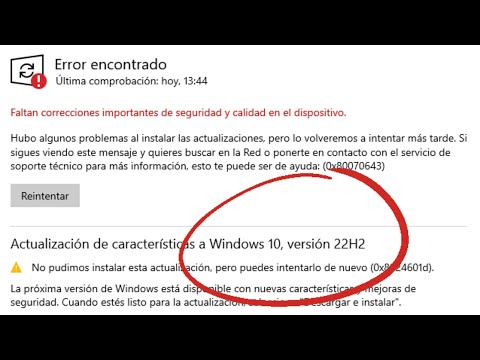
- Errores con Windows Update: A veces, después de actualizar, te aparece un mensaje diciendo que hay errores con Windows Update. Puedes intentar ejecutar el solucionador de problemas para actualizaciones que está en Configuración > Actualización y seguridad > Solucionar problemas > Solucionadores adicionales. Esto suele identificar el problema por sí solo.
- Ajustes perdidos: Después de actualizar, algunos ajustes pueden resetearse. Por ejemplo, si tenías configuraciones específicas del sistema o personalizaciones gráficas, verifica cada sección del panel de control para asegurarte que todo esté bien configurado.
- Dificultades con impresoras: Si tu impresora decide hacer su propia cosa tras la actualización (y no imprime como debe), prueba a eliminarla y volverla a agregar desde «Dispositivos e impresoras». Eso resuelve muchos problemas rápidamente.
- Copia del sistema ineficaz: Si has intentado restaurar tu computadora a una versión anterior sin éxito tras la actualización, asegúrate que tengas un punto de restauración creado antes del cambio; sino será complicado volver atrás.
Total que si sigues teniendo problemas después de probar estas soluciones sencillas y nada parece funcionar como es debido… bueno, en ese caso quizás lo mejor sea consultar a un profesional para evitar complicaciones mayores. Así te aseguras que todo vuelva a estar como antes sin riesgos adicionales.
Oye, ¿qué tal? Hablemos un poco sobre la actualización 22H2 de Windows, que ha dado mucho de qué hablar. La otra noche estaba tratando de actualizar mi PC y, mientras esperaba a que se completara el proceso, me acordé de la primera vez que hice una actualización grande. Recuerdo que pensé: “¿Y si se rompe todo?”, pero al final todo salió bien. La verdad es que las actualizaciones son un poco como ir al dentista: nadie quiere hacerlo, pero hay que abordarlo para mantener todo en orden.
Y volviendo a esta actualización, hay varias cosas interesantes. Primero, se notan mejoras en el rendimiento general del sistema. Eso siempre es bueno para quienes tenemos mil cosas abiertas a la vez y no queremos que nuestra máquina se vuelva más lenta que nuestro abuelito buscando su celular en el sofá. O sea, ¿quién quiere lidiar con eso?
Además, hay cambios en la interfaz y algunas nuevas funcionalidades chulas que hacen la experiencia más amigable. Por ejemplo, el diseño del menú de inicio ha recibido una manita de gato bastante agradable. Pero ojo, no todo es color de rosa; algunos usuarios han reportado problemas con ciertos drivers después de actualizar y eso puede causar dolores de cabeza.
Por otro lado, también han mejorado aspectos de seguridad y rendimiento en el manejo de las aplicaciones, lo cual viene bien en estos días donde el riesgo cibernético está por todas partes. Total que estas actualizaciones son necesarias aunque causen un poco de ansiedad.
En fin, si estás pensando en actualizarte a 22H2 o ya lo hiciste, te animo a investigar un poco sobre los cambios específicos que trae. Siempre es bueno estar preparado por si acaso algo sale mal—ya sabes cómo es este mundo tecnológico—y recuerda hacer copias de seguridad antes. Nunca está demás estar prevenido. ¡Nos vemos!