
¿Te ha pasado que después de una actualización de Android tu teléfono empieza a moverse más lento que un caracol? A mí me ocurrió un día, justo cuando quería presumir la nueva versión con mis amigos. Pero claro, estaba más preocupado por la velocidad del dispositivo que por las nuevas características.
Entonces, me di cuenta de que hay cositas sencillas que uno puede hacer para darle un empujón a la velocidad del móvil. Así que hoy vamos a charlar sobre cómo optimizar tu dispositivo tras esa actualización. No te preocupes, no es nada complicado. Es como si le dieras un café cargado a tu celular para que despierte.
Te voy a contar algunos trucos fáciles y rápidos que puedes aplicar sin ser un experto en tecnología. ¿Listo para hacerle esa “limpieza” al móvil? Vamos a ello.
¿Por qué mi Samsung se queda lento y se traba? Soluciones comunes para el rendimiento del celular
¿Te has dado cuenta de que tu Samsung se queda lento y se traba? Oye, no estás solo. Este es un problema común, sobre todo después de una actualización de Android. Las actualizaciones son geniales, pero a veces traen más problemas de los que resuelven. Así que, hablemos un poco sobre por qué puede pasar esto y qué puedes hacer al respecto.
Primero que nada, una actualización puede dejar muchas **aplicaciones funcionando en segundo plano**. Así es, esas aplicaciones que usaste una vez y olvidaste pueden estar consumiendo recursos vitales del sistema. Para solucionarlo:
- Revisa las aplicaciones en segundo plano: Ve a Ajustes > Aplicaciones. Allí podrás ver cuáles están activas y cerrar las que no necesites.
- Desactiva el inicio automático: En la misma sección de aplicaciones, busca opciones para desactivar el inicio automático. Algunas apps quieren correr apenas prendes el teléfono, ¡pero no todas son necesarias!
Otra causa común son los **archivos temporales** acumulados. Con tantas descargas y visitas a páginas webs, esos archivos pueden volverse un estorbo. Intenta lo siguiente:
- Borra la caché: Ve a Ajustes > Almacenamiento. Busca la opción “Archivos en caché” y bórralos. Esto puede liberar espacio y mejorar el rendimiento.
- Saca fotos o videos innecesarios: A veces tenemos montones de fotos repetidas o videos que ya no necesitamos. Haz limpieza para recuperar espacio.
Sorprendentemente, muchas veces también se debe a que tu dispositivo tiene **demasiadas aplicaciones instaladas**. Cuantas más tengas, más lento irá el teléfono porque cada app consume recursos:
- Desinstala apps inusuales o poco usadas: Si hay aplicaciones que no usas desde hace meses… ¿realmente las necesitas?
- Pensar en alternativas ligeras: A veces hay versiones más livianas (como Facebook Lite) que hacen lo mismo pero consumen menos recursos.
No te olvides del **almacenamiento interno**. Si tienes muy poco espacio libre (menos del 10% disponible), tu dispositivo empezará a ufanar porque no tiene donde mover los datos:
- Mueve fotos y videos a la nube o tarjeta SD: Archivos como estas pueden ocupar mucho espacio; asegúrate de tener buenos backups antes de borrarlos.
- Limpia tu carpeta de descargas regularmente: A veces descargamos cosas sin darnos cuenta y llenamos el almacenamiento sin quererlo.
También considera reiniciar tu dispositivo regularmente; parece una tontería pero puedes liberar memoria RAM acumulada al hacerlo. Así que prueba reiniciar cada cierto tiempo como si fuera un pequeño «reseteo» para todo lo que haya quedado atascado.
En fin, estos son algunos pasos básicos para intentar mejorar el rendimiento de tu Samsung después de cualquier actualización. Y recuerda: si después de todo esto sigues teniendo problemas serios con tu móvil, quizás sea momento de buscar ayuda profesional, ¿sabes? Es mejor prevenir cualquier daño mayor al dispositivo.
Consejos para optimizar el rendimiento de tu dispositivo Android al máximo
Si acabas de actualizar tu dispositivo Android y sientes que va un poco más lento de lo habitual, no te preocupes. Es totalmente normal. Además, hay varios consejos para optimizar el rendimiento de tu dispositivo al máximo. Así que agárrate que aquí vamos:
- Limpieza de aplicaciones: A veces, tras una actualización, se quedan aplicaciones que no usas. Ve a Ajustes, después a Aplicaciones, y revisa las apps instaladas. Si hay alguna que no utilizas, ¡elimínala! Esto liberará espacio y mejora el rendimiento.
- Actualiza tus aplicaciones: Unas aplicaciones viejas pueden hacer que tu dispositivo se ralentice. Ve a la Google Play Store y actualiza todas las aplicaciones disponibles. Algunas incluso traen mejoras de rendimiento.
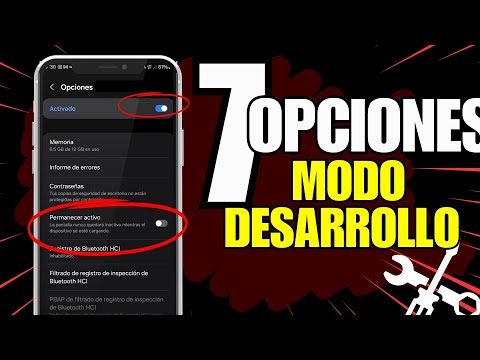
- Desactiva animaciones: ¿Sabías que puedes hacer que tu teléfono parezca más rápido desactivando las animaciones? Ve a Ajustes, luego a Opciones de desarrollador. Si no las ves, toca varias veces sobre la opción “Número de compilación” en “Acerca del teléfono” hasta activarlas. Baja la escala de animación o desactívalas completamente.
- Borra caché y datos innecesarios: Las aplicaciones suelen almacenar información en caché para cargar más rápido, pero con el tiempo esto puede ocupar mucho espacio. En Ajustes, ve a Almacenamiento, luego toca en “Datos en caché” y límpialo.
- Reduce widgets y fondos animados: Aunque los widgets son bonitos, consumen recursos. Mantén solo los necesarios o quítalos por completo si ves que tu dispositivo va lento.
- Cambia tu launcher por uno ligero: Hay launchers más ligeros (como Nova Launcher) que pueden ayudar a mejorar la velocidad del dispositivo sin sacrificar funcionalidad ni diseño.
- Mantén el sistema actualizado: No olvides revisar si hay nuevas actualizaciones del sistema operativo. A menudo incluyen parches que mejoran la estabilidad y velocidad del dispositivo.
- Revisa los permisos de las apps: Algunas apps piden permisos innecesarios que pueden afectar el rendimiento general del sistema. Ve a cada app en Ajustes > Aplicaciones y ajusta los permisos según sea necesario.
- No uses fondos estáticos pesados: Un fondo simple puede parecer aburrido, pero es lo mejor para mantener tu dispositivo ligero. Usa uno sencillo, ¡y verás cómo mejora!
- Restablecimiento de fábrica como último recurso: Si después de todo esto sigue lento, podrías considerar un restablecimiento de fábrica (recuerda hacer copia de seguridad). Antes de hacerlo, piensa si es realmente necesario; podría ser una forma efectiva de volver a un estado óptimo.
Totalmente vale la pena darle un mimo extra a tu Android tras una actualización. Con estos consejos deberías notar una mejora significativa en su rendimiento. Pero recuerda: si encuentras problemas muy serios o persistentes, no dudes en buscar ayuda profesional—no siempre podemos solucionarlo todo solos, ¿no crees?
Soluciones para potenciar el rendimiento de tu celular en juegos
Claro, aquí va un texto con un enfoque fresco y directo sobre cómo potenciar el rendimiento de tu celular en juegos tras una actualización de Android.
Actualizar tu celular a la última versión de Android puede ser emocionante, pero a veces trae consigo unos cuantos problemas de rendimiento, especialmente si eres un gamer. Oye, a mí me pasó una vez que tras actualizar me costaba jugar mis títulos favoritos. Así que aquí te dejo algunas soluciones para optimizar tu dispositivo y sacarle el máximo provecho.
- Revisa los ajustes de gráficos: Muchas veces, después de una actualización, los ajustes gráficos del juego pueden cambiar. Ve a la configuración del juego y ajusta la calidad gráfica. Disminuirla puede mejorar el rendimiento.
- Cierra aplicaciones en segundo plano: Tener muchas aplicaciones abiertas consume recursos. Asegúrate de cerrar todo lo que no estés usando antes de jugar.
- Desactiva las animaciones: Puedes hacerlo en las opciones del desarrollador. Si no sabes cómo acceder a ellas, solo ve a «Ajustes», busca «Acerca del teléfono» y toca varias veces en «Número de compilación». Allí puedes desactivar o reducir las animaciones.
- Limpia el caché: Con el tiempo, se acumula caché que puede ralentizar tu dispositivo. Ve a ajustes, almacenamiento y limpia el caché. Nota: esto no borra tus datos importantes.
- Desactiva las actualizaciones automáticas: Las actualizaciones en segundo plano consumen recursos. Puedes desactivarlas desde Google Play Store en la configuración.
- Ajusta la conexión Wi-Fi o datos móviles: Un mal ping puede afectar tu experiencia de juego online. Asegúrate de estar conectado a una buena red y prueba usar un modo “Juego” si tu teléfono tiene esa opción.
- No sobrecalientes tu celular: Jugar por períodos prolongados puede hacer que tu teléfono se caliente mucho y eso afecta el rendimiento. Si notas eso, descansa un poco.
Total que cada uno de estos tips te ayudará a mejorar esa experiencia gamer tan esperada después de una actualización. Recuerda también que cada dispositivo es diferente; quizás algunos consejos funcionen mejor que otros dependiendo del modelo que tengas.
No olvides que si ves problemas graves tras la actualización o sientes que nada mejora, es mejor acudir con un profesional para evitar complicaciones mayores. ¿Sabes? La tecnología a veces necesita ese pequeño empujón extra para andar bien.
Dale caña al juego y disfruta al máximo sin esos típicos tirones o lags molestos.
Oye, seguro que te ha pasado. Acabas de actualizar tu Android y, aunque al principio todo se ve genial, después de un tiempo comienza a sentirse un poco lento o algo torpe, ¿verdad? La cosa es que las actualizaciones son como el aire fresco para tu dispositivo, pero a veces vienen acompañadas de algunas sorpresas que no son tan agradables.
Recuerdo una vez que actualicé mi celular y, al principio, estaba emocionado con las nuevas funciones. Pero luego me di cuenta de que la batería no duraba nada y las aplicaciones tardaban en abrirse. Fue un poco desesperante. Así que me puse a investigar cómo optimizarlo.
Lo primero que descubrí fue que desactivar algunas animaciones podía hacer maravillas. Te cuento que esas transiciones chulas están bien, pero si quieres velocidad, mejor apúntate a lo minimalista. También noté que algunas apps quedaban ahí ocupando espacio sin usarlas jamás. Borrar esas aplicaciones inútiles fue como limpiar la casa: queda mucho más ordenado.
Y ni hablar de la caché… ¡uf! A veces se acumula como si fueran trozos de pizza bajo el sofá después de una buena noche de partidas. Limpiar esa caché puede darle un nuevo aire a tu dispositivo.
Ah, y ojo con el almacenamiento. Muchas actualizaciones tienden a ser más pesadas y pueden llenar tu espacio disponible más rápido de lo que piensas. Un par de fotos del viaje pasado pueden ocupar esos megas valiosos, así que mejor haz una limpieza periódica.
En fin, optimizar tu dispositivo tras una actualización es como darle un buen mantenimiento al coche: ayuda a que funcione mejor y prolonga su vida útil. Así que ya sabes, si alguna vez sientes tu Android más lento después de actualizarlo, prueba estos truquitos y ¡verás la diferencia!

