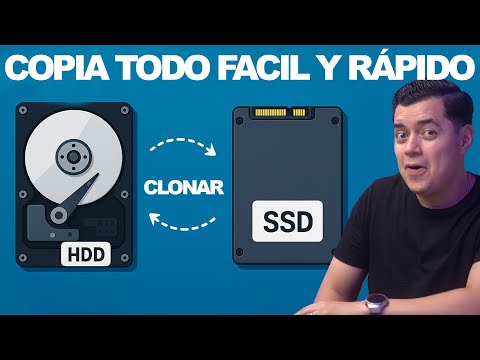
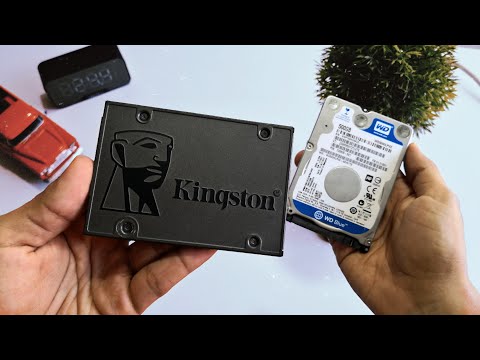
¿Te ha pasado eso de querer clonar un disco y, al final, todo sale mal? Es un rollo, lo sé. Te sientas con toda la ilusión, listo para que tu nueva unidad tenga todo lo de la antigua, y ¡pum!, algo no funciona. Y ahí te quedas: perdido y frustrado.
Entonces, ¿qué hacer si te enfrentas a una clonadora rebelde que no coopera? No te preocupes, amigo. Vamos a desglosar lo que puedes hacer cuando el proceso no va como esperabas. Desde errores comunes hasta soluciones prácticas que podrían salvar tu día… o tu disco duro.
Así que relájate, toma algo para beber y acompáñame en este viaje para rescatar tus datos. Porque al final de cuentas, clonar debería ser fácil… ¡pero la tecnología a veces nos hace la vida más interesante!
Consecuencias de Inicializar un Disco Duro: ¿Qué Debes Saber?
Inicializar un disco duro puede sonar como una simple acción, pero en realidad implica varios aspectos que deberías tener en cuenta. ¿Te ha pasado alguna vez que, tras inicializar un disco, te das cuenta de que tus archivos han desaparecido? Eso es porque este proceso borra toda la información del disco. Vamos al grano y veamos qué puede suceder al hacerlo y qué hay que saber.
Primero, es importante entender qué significa inicializar un disco duro. Cuando lo haces, estás preparándolo para ser utilizado por el sistema operativo. Esto incluye crear una tabla de particiones donde se organizarán los datos. Pero ay, amigo, si no has hecho una copia de seguridad primero… adiós a tus datos.
Entre las consecuencias más notables de inicializar un disco están:
- Pérdida total de datos: Cualquier documento, foto o programa que estuviera almacenado se va al limbo.
- Tienes que volver a instalar todo: Si el disco era el sistema operativo, tendrás que reinstalarlo y configurar tus programas nuevamente.
- Puede haber problemas físicos: Si el disco está dañado y no lo sabes, podrías empeorar su estado al inicializarlo.
Te cuento una anécdota rápida: recuerdo cuando un amigo mío decidió darle «una nueva vida» a su viejo disco duro. Estaba tan emocionado con la idea de recuperar espacio y hacer todo desde cero. Se lanzó a inicializar sin respaldar nada. Resultado: perdió todos sus recuerdos familiares almacenados ahí. Oye, fue un momento realmente duro para él.
Si estabas pensando en utilizar una clonadora de disco, hay cosas clave que deberías saber también. A veces falla la clonación por múltiples razones:
- No hay suficiente espacio: Si el SSD o HDD donde quieres clonar no tiene suficiente espacio disponible.
- Error en el software: El programa utilizado para clonar puede dar fallos inesperados.
- Diversos tipos de formato: Si uno es NTFS y el otro exFAT, pueden surgir problemas.
Recuerda siempre tener algún tipo de respaldo antes de hacer cambios significativos como inicializar o clonar discos duros. Es mejor prevenir que curar en estos casos.
Dicho esto, si te encuentras en medio del caos tras haber inicializado tu disco por error o si estás luchando con la clonación fallida… No dudes en buscar ayuda profesional. Cada situación es única y puede requerir atención especializada para recuperar tus datos o solucionar problemas técnicos.
Así que ya sabes: piensa antes de actuar y protege esos archivos valiosos; no vaya a ser que termines lamentándote como mi amigo.
Soluciones para el problema de disco no asignado en tu sistema
Si alguna vez te has encontrado con el problema de disco no asignado en tu sistema, sabes lo frustrante que puede ser. Imagínate que tienes un nuevo disco duro listo para clonar datos, pero de repente el sistema no lo reconoce. Eso puede ser un bajón total. Pero tranquilo, hay maneras de abordar este inconveniente.
Primero, es fundamental entender qué significa “disco no asignado”. Significa que tu sistema ha detectado el disco, pero todavía no tiene ninguna letra de unidad ni particiones configuradas. Así que, ¿qué hacer cuando esto sucede? Vamos a desglosarlo:
- Verifica la conexión física: Asegúrate de que los cables SATA y de alimentación estén bien conectados. A veces un pequeño movimiento puede desconectar algo sin que nos demos cuenta.
- Acceso a la gestión de discos: Si estás en Windows, haz clic derecho en “Este PC” o “Mi PC” y selecciona “Administrar”. Luego busca «Gestión de discos». Aquí puedes ver todos los discos conectados. Si ves tu disco como «no asignado», sigamos al siguiente paso.
- Crear una partición: Haz clic derecho sobre el espacio no asignado y selecciona “Nuevo volumen simple”. Esto abrirá un asistente para crear una nueva partición. Asegúrate de seguir las instrucciones y asignarle una letra para que sea accesible.
- Formateo del disco: Si el disco es nuevo o estaba anteriormente en otro sistema, puede necesitar ser formateado. En la ventana del asistente puedes elegir NFTS, que es lo más común en sistemas Windows. Recuerda: esto borra todo lo anterior!
- Asegúrate de compatibilidad: A veces los discos viejos pueden presentar problemas si se usan en sistemas nuevos o al revés. Puedes intentar conectar el disco a otro equipo para verificar si funciona correctamente allí.
- Error durante la clonación: Si estabas intentando clonar un disco y te encuentras con este problema, revisa si el software utilizado admite ese tipo específico de disco duro. Algunas aplicaciones tienen limitaciones con ciertos formatos o tamaños.
Aquí va una anécdota: hace poco ayudé a un amigo a clonar su viejo disco por motivos obvios—quería pasar todo su mundo gamer a uno nuevo y brillante. Empezamos bien hasta que llegó ese momento incómodo donde el sistema solo nos miraba y decía ‘disco no asignado’. Después de unos minutos revisando cables y siguiendo estos pasos, logró crear la partición y todo salió como la seda al final ¡una victoria total!
No olvides que si nada funciona o piensas que podría haber algún daño físico en el disco duro, lo mejor es consultar con un profesional antes de hacer cualquier cosa drástica. La tecnología puede ser un dolor, pero hay maneras simples de solucionarlo antes de tirar la toalla.
Totalmente puedes manejarlo tú mismo siguiendo estos consejos básicos; pero siempre ten presente tu seguridad y respaldo regular para evitar sorpresas indeseables más adelante.
Cómo solucionar el problema de disco duro externo no asignado: pasos y soluciones efectivas
Claro, hablemos de cómo solucionar el problema de un disco duro externo que no está asignado. Este es un tema que puede generar frustración, sobre todo si estás intentando clonar un disco y de repente tu unidad externa no aparece. La situación es un poco como cuando intentas encontrar una canción en tu lista de reproducción, y resulta que la canción no está allí. Vamos al grano.
¿Por qué sucede?
Normalmente, esto pasa porque el sistema operativo no reconoce la unidad por alguna razón. Puede ser debido a que el disco necesita ser inicializado, no tiene una letra de unidad asignada o existe algún problema con los controladores.
Pasos para solucionarlo:
- Conecta el disco correctamente: Suena obvio, pero asegúrate de que todos los cables estén bien conectados. A veces es cuestión de desconectar y volver a conectar.
- Accede a Administración de discos: Haz clic derecho en «Este PC» y selecciona «Administrar». Luego dirígete a «Administración de discos». Ahí podrás ver si tu disco duro aparece como «no asignado».
- Inicializa el disco: Si ves tu disco externo como “no asignado”, haz clic derecho sobre él y selecciona “Inicializar”. Escoge GPT si eres usuario de Windows 10 o mayores; para sistemas más antiguos usa MBR.
- Añadir letra de unidad: Si ya estaba inicializado pero no tiene letra, haz clic derecho en el disco y selecciona “Cambiar letra y rutas”. Añade una letra nueva.
- Revisa los controladores: A veces necesitas actualizar los controladores del dispositivo. Ve al «Administrador de dispositivos», busca tu unidad y actualiza el controlador.
Cosas a tener en cuenta:
En algunos casos, puede que tengas que formatear el disco si nada revela su contenido. O sea, ¡ojo! Esto borra todo lo que haya ahí. Así que asegúrate primero de tener copias si tienes información importante.
Si después de todos estos pasos sigue sin aparecer, puede haber un problema físico con el propio disco duro o quizás con los puertos USB (lo típico, ¿verdad?).
No olvides la clonadora
Si estuviste intentando clonar otro disco y te topaste con este inconveniente, recuerda que una clonadora también puede tener sus propios problemas técnicos. Revisa siempre las instrucciones del programa para asegurarte que todo esté bien configurado antes de clonar.
Y eso es todo mi amigo. En fin, espero estas ideas te ayuden a dar solución al lío con ese disco duro extenro ‘no asignado’. Pero ojo, si sientes que la cosa se complica mucho más allá del software o tú mismo no te atreves a seguir adelante, lo mejor es buscar ayuda profesional ya sabes cómo son estas cosas tecnológicas… siempre pueden traerte sorpresas inesperadas.
Oye, seguro que has escuchado de esas clonadoras de disco, ¿verdad? Son esas herramientas tan útiles que te permiten copiar todo el contenido de un disco duro a otro. Es como hacer un duplicado de tu disco, y es super práctico cuando quieres cambiar de unidad sin dejar nada atrás. Pero, ¿qué pasa si la clonación se va al traste? Fíjate que a mí me pasó una vez mientras intentaba clonar el disco de mi viejo portátil. Todo iba bien hasta que, puff, la clonadora se atascó. ¡Qué pesadilla!
Total que en esos momentos, lo primero que te viene a la mente es: “¿Y ahora qué hago?” Lo mejor en estas situaciones es mantener la calma y empezar por revisar algunos detalles básicos. Asegúrate de que ambos discos estén correctamente conectados y reconocidos por tu PC. A veces un cable flojo o un puerto USB defectuoso puede ser el culpable.
Si todo parece estar en orden pero aún no va, entonces toca revisar el software que estás utilizando. Hay programas más confiables que otros para clonar discos y algunos pueden dar problemas con ciertos tipos de unidades o sistemas operativos. Además, asegúrate de tener permisos suficientes; no quieres estar bloqueado porque el programa cree que no tienes acceso.
Otra cosa importante es verificar la integridad del disco original. Un sector dañado podría causar fallos en la clonación, así que usa herramientas para analizarlo antes de intentarlo de nuevo. Y si eso no funciona tampoco, considera hacer una copia manual: copia tus archivos más importantes a otro lugar antes de seguir intentando.
En fin, este tipo de problemas son frustrantes—lo sé bien—pero recuerda que siempre hay un camino hacia adelante. Piensa en ello como si fuera un juego: a veces tienes que intentar diferentes estrategias hasta encontrar la correcta para salir victorioso. ¡Así es como se aprende! Y hey, nunca dudes en buscar ayuda online; hay toda una comunidad lista para echarte una mano con estos contratiempos tecnológicos.