Oye, ¿alguna vez has pensado en clonar tu SSD? Yo sí, y la verdad es que hay un montón de cosas que se me pasaron por la cabeza. A veces, puede parecer algo complicado o, quién sabe, hasta un poco arriesgado. Pero no te preocupes, que aquí estamos para desmenuzarlo todo.
Verás, clonar un SSD significa hacer una copia exacta de lo que tienes en él. Pero eso trae muchas preguntas: ¿Es seguro? ¿Mis datos estarán a salvo? ¿Y si algo sale mal? Tranquilo, que no eres el único con esas dudas.
En este artículo vamos a hablar sobre qué implica realmente clonar un SSD. Vamos a repasar los riesgos y beneficios de hacerlo. Así que prepárate para tener toda la info clara y poder decidir si te lanzas a la clonación o prefieres quedarte quieto. ¡Vamos a ello!
Cómo transferir tus datos a un SSD más grande sin complicaciones
Transferir tus datos a un SSD más grande puede parecer un tema complicado, pero no te preocupes; aquí te voy a contar cómo hacerlo sin complicaciones. Al final del día, solo quieres que tus cosas estén seguras y que tu nuevo disco funcione correctamente, ¿verdad?
Primero que nada, hablemos de la clonación. Cuando clonas un SSD, estás haciendo una copia exacta de tus datos en el nuevo disco. Es como si estuvieses sacando una foto de todo lo que tienes en tu antiguo almacenamiento y luego pegándola en el nuevo. Pero, ¿es seguro? En general, sí. Aunque siempre hay riesgos al trabajar con datos. Te recomiendo hacer copias de seguridad antes de empezar. Nunca se sabe cuándo puede fallar algo.
- Herramientas necesarias: Necesitarás un software de clonación. Hay muchas opciones como Macrium Reflect, Acronis True Image, o incluso algunas herramientas gratuitas como Clonezilla. Busca la que mejor se adapte a ti.
- Conexión del SSD: Asegúrate de conectar el nuevo SSD a tu PC. Puedes hacerlo usando un adaptador USB o instalándolo internamente si te animas por esa vía.
- Sigue las instrucciones: Abre el programa de clonación y selecciona tu antiguo SSD como fuente y el nuevo como destino. La mayoría de las veces te guiará con pasos sencillos.
- Pulsa clonar : Una vez estés listo, inicia el proceso y relájate mientras el software hace su trabajo. Dependiendo del tamaño del disco y la velocidad de tu hardware, esto puede tardar un rato.
- Cambio del disco: Después de clonar, si estás usando el nuevo SSD en lugar del antiguo, asegúrate de configurarlo correctamente en la BIOS para que inicie desde ahí.
Toma en cuenta que durante este proceso puedes encontrar algunos problemas comunes como errores al intentar clonar debido a particiones dañadas o espacio insuficiente en el nuevo disco. Si eso sucede, intenta reparar la unidad original primero o revisa si hay suficiente espacio disponible.
A veces me acuerdo cuando hice mi primera clonación; ¡fue toda una aventura! Tenía tantos nervios por perder mis archivos valiosos porque era joven y tonto (bueno… sigo siendo joven pero ya no tan tonto). Al final todo salió bien. El truco es siempre estar preparado para cualquier cosa inesperada.
Sigue estos pasos e irás sobre seguro al transferir datos entre SSDs sin complicaciones mayores. Y recuerda: si algo no está claro o sientes que es demasiado complicado, ¡mejor pide ayuda! Es mejor prevenir que lamentar cuando se trata de cosas tan importantes como tus datos valiosos.
¡Y eso es todo! Ahora ya sabes cómo transferir tus datos a un SSD más grande sin complicaciones.
Clonación de Discos Duros: Soluciones para Recuperar Datos y Mejorar el Rendimiento del Sistema
Clonar discos duros es un tema que puede sonar complicado, pero en realidad, tiene un propósito bastante claro: recuperar datos y mejorar el rendimiento de tu sistema. ¿Sabes? Recuerdo la vez que un amigo me dijo que su computadora se volvía más lenta cada semana. Al final, resultó ser un disco duro lleno de errores. Cuando hablamos de clonación, estamos hablando de hacer una copia exacta de ese disco.
La clonación de discos duros se usa para crear una imagen idéntica del contenido, y esto es especialmente útil si estás haciendo un cambio a un SSD, que es mucho más rápido que un disco duro convencional. Así que empecemos a desglosar esto.
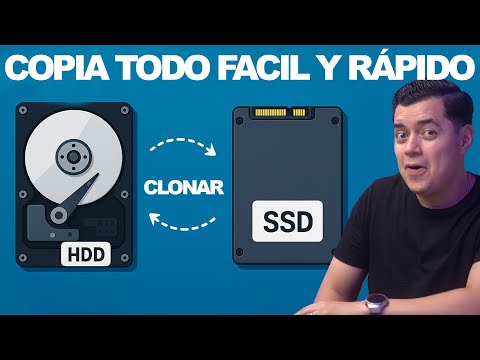
- ¿Qué es la clonación? Es simplemente copiar toda la información de un disco a otro, sector por sector. Si tienes un HDD (disco duro) y quieres pasarte a uno más veloz como un SSD (unidad de estado sólido), clonar tu HDD al SSD significa que no perderás nada en el proceso.
- ¿Es seguro? En general, sí, pero hay riesgos. Clonar puede fallar si hay sectores dañados en el disco original o si usas software incorrecto. Siempre verifica que tu disco fuente esté en buen estado antes de clonar.
- Software para clonar: Hay varias herramientas disponibles: programas como Clonezilla o Macrium Reflect son bastante populares y ofrecen opciones gratuitas. Elige uno que se ajuste a tus necesidades.
- Puntos clave antes de clonar:
- Asegúrate de tener respaldo: No está mal tener copias extra por si algo sale mal.
- Tamaño del disco: Tu SSD debe ser al menos del mismo tamaño o mayor que el HDD original.
- Dale una limpieza a tu HDD: Elimina archivos innecesarios para hacer la clonación más rápida.
- Tiempos de clonación: Puede variar según el tamaño del disco y la velocidad del sistema. A veces toma horas, así que sé paciente.
- Cambio y rendimiento: Una vez completada la clonación, notarás una gran mejora en la velocidad general del sistema. Los SSD permiten arranques más rápidos y tiempos más cortos para abrir aplicaciones.
- Mantenimiento post-clonación: Después de clonar e iniciar desde el nuevo SSD, asegúrate de optimizarlo con las configuraciones adecuadas para prolongar su vida útil y rendimiento.
Un detalle importante es recordar que aunque clonar puede ayudar con la recuperación de datos y aumentar el rendimiento del sistema, no sustituye ayuda profesional. Si tienes dudas sobre cómo proceder o te sientes inseguro acerca del proceso ¡no dudes en buscar asistencia! Hay límites donde lo mejor es dejarlo en manos expertas.
En fin, clonar discos duros puede ser una excelente solución si buscas optimizar tu equipo o recuperar información perdida. Pero siempre hazlo con cuidado y preparación; ¡te lo agradecerás después!
Cómo transferir datos de tu disco duro a SSD sin costo alguno
¿Tienes un disco duro y quieres pasarte al mundo de los SSD? ¡Genial! La velocidad que ganas es brutal. Pero, vamos a lo importante: ¿cómo transferir esos datos de un disco duro a un SSD sin gastar ni un centavo? La buena noticia es que hay formas de hacerlo y aquí te voy a contar cómo.
Primero que nada, necesitas tener claro qué es la clonación. Es como hacer una copia exacta de tu disco duro, así que tus archivos, programas y hasta el sistema operativo se mueven al SSD tal cual. La clonación puede parecer complicadísima, pero no te preocupes; con los pasos correctos se vuelve pan comido. Eso sí, hay cosas que debes tener en cuenta para asegurar que todo funcione sin problemas.
Paso 1: Prepara todo antes de empezar
- Asegúrate de tener un SSD compatible con tu ordenador.
- Necesitarás un cable SATA o una carcasa externa para conectar el SSD si no tienes espacio en tu pc.
- Haz una copia de seguridad. Aunque la clonación tiende a ser segura, nunca está demás tener tus datos respaldados por si acaso.
Paso 2: Descarga software gratuito
Aquí está lo divertido. Hay varias herramientas gratuitas que puedes usar para clonar tu disco duro. Algunos ejemplos son:
- Macrium Reflect: Muy fácil de usar y seguro para clonar discos.
- AOMEI Backupper: Otra excelente opción que no requiere conocimientos técnicos avanzados.
- Clonezilla: Más técnica y poderosa, pero necesita algo más de paciencia.
Paso 3: Clona el disco
Ya con el software listo, sigue estos pasos:
- Abre el programa y selecciona la opción para clonar discos.
- Selecciona tu disco duro como origen y el SSD como destino.
- Sigue las instrucciones en pantalla; cada programa tiene su propio flujo, pero no suele ser complicado.
Paso 4: Verifica tus datos
Cuando termine la clonación, asegúrate de revisar que todo esté ahí: tus documentos, fotos y programas deben estar intactos. En serio, tómate ese momento para asegurar tu paz mental. Imagina perder algo importante porque no hiciste esta verificación…
Bajo qué circunstancias podría fallar?
- No tener suficiente espacio en el SSD: Si tienes más datos en tu disco duro del espacio total del SSD, la clonación fallará o quedará incompleta.
- Cableo o conexión floja: Si el cable SATA o la carcasa externa están mal conectados durante la clonación…
Mira, aunque la clonación es generalmente segura para tus datos (más vale prevenir), siempre existe un riesgo mínimo… como cualquier cosa tecnológica. Si sientes inseguridad con algún paso o si ocurren problemas raros durante el proceso—mejor consulta con alguien más experimentado antes de seguir avanzando sola/o.
Bajo ningún concepto sustituye esto ayuda profesional; simplemente estás mejor informado ahora sobre cómo transferir datos a tu nuevo SSD sin gastar dinero. ¡Suerte! Y disfruta del nuevo nivel de velocidad en tu sistema!
Oye, hablemos un poco de la clonación de SSD, que es un tema que ha ido ganando popularidad últimamente. Tal vez tú también te has preguntado: “¿Es seguro clonar mi disco duro a un SSD?” Y, bueno, la verdad es que hay varias cosas a considerar.
Primero, ¿sabes cuándo empecé yo con esto de clonar discos? Hace un tiempo, un amigo me pidió ayuda porque su laptop estaba más lenta que una tortuga. Le dije que lo mejor era cambiar a un SSD. Y claro, él tenía mil fotos y documentos importantes. Así que decidimos clonarlo antes de hacer el cambio. Recuerdo esa sensación de nerviosismo; pensaba: “¿Y si algo sale mal durante la clonación?” La cuestión es que todo salió bien, y su laptop ahora vuela.
Ahora bien, volviendo al tema, clonar un SSD es generalmente seguro, pero tiene sus matices. Cuando clonas tu disco duro a un SSD, estás creando una copia exacta del contenido de tu viejo disco: sistema operativo, aplicaciones y archivos personales. Pero aquí viene lo interesante: si había errores en el disco original o archivos corruptos (ya sabes cómo son esos documentos piratas), esos van a ir también al nuevo SSD.
Entonces sí importa el estado del disco original antes de clonar. También está el asunto de la compatibilidad del software que utilices para hacer la clonación; hay programas fantásticos por ahí que garantizan buenos resultados y luego otros que te pueden dejar en ascuas.
Pero hay otra cosa en la que pensar: los datos en sí mismos. Si tus datos no están respaldados adecuadamente antes de hacer la clonación… Bueno, puedes arriesgarte a perderlo todo si las cosas no salen como esperas. Así que siempre es mejor tener una copia extra en otro lugar (una nube o otro disco externo).
En fin, si lo haces bien y sigues algunos pasos lógicos para preparar tanto tu viejo disco como tu nuevo SSD, deberías estar en buen camino hacia una migración exitosa y segura. Ahora ya sabes: sí se puede clonar con seguridad tus datos siempre y cuando tengas todo bajo control desde el principio. ¿Te animas?