Oye, tú. ¿Alguna vez has querido acceder a tu PC desde otro lugar? Es el sueño de cualquier amante de la tecnología, ¿no? Imagine poder trabajar en tu ordenador cómodamente desde la cama, o incluso mientras te tomas un café fuera de casa.
La buena noticia es que configurar servicios de escritorio remoto es más fácil de lo que parece. Te prometo que no necesitas ser un genio informático para hacer esto. Solo un poco de paciencia, y ya está.
En este artículo, vamos a ver cómo puedes hacerlo paso a paso. Así que si estás listo para darle un toque más práctico a tu vida digital, quédate por aquí. ¡Vamos a ello!
Soluciones Comunes a Problemas del Escritorio Remoto de Chrome
Oye, ¿tú también has tenido problemas con el Escritorio Remoto de Chrome? A veces puede ser un poco caprichoso, pero no te preocupes, aquí van unas soluciones comunes que podrían ayudarte a solucionar esos inconvenientes.
Primero, asegúrate de que tienes la extensión correcta. Para usar el Escritorio Remoto de Chrome, necesitas instalar la extensión «Chrome Remote Desktop» en tu navegador. A veces la gente se olvida de este paso y crea confusiones. ¿Sabes cómo se siente perder tiempo por un pequeño detalle?
Ahora bien, otro problema habitual tiene que ver con la configuración de acceso. Asegúrate de haber configurado correctamente el acceso remoto en tu PC. Para esto:
- Asegúrate de estar conectado a Internet.
- En la aplicación del Escritorio Remoto, selecciona “Acceso remoto” y sigue las indicaciones para habilitarlo.
- Crea un código PIN fuerte para tu acceso.
A veces, los usuarios se sienten frustrados porque creen que todo está bien, pero han olvidado algún paso. Yo lo viví una vez cuando trataba de acceder a mi ordenador desde casa y resulta que había pasado por alto el PIN. ¡Un desastre total!
No olvides verificar tu red. Un mal funcionamiento en tu conexión a Internet puede ser la razón principal por la que no puedas conectarte. Verifica si estás conectado al Wi-Fi o si hay problemas en tu proveedor de servicios. A veces solo es cuestión de reiniciar el router. Ya sabes como esos días que pareces estar atrapado en un ciclo sin fin hasta que apagas y vuelves a encenderlo.
Otra cosa importante: asegúrate de tener habilitados los puertos necesarios en tu firewall o antivirus. Esto puede variar dependiendo del software que estés usando, pero normalmente deberías permitir conexiones salientes para Chrome Remote Desktop.
Mira también las actualizaciones del sistema operativo y del navegador. En ocasiones es fundamental mantener todo actualizado para evitar incompatibilidades o errores extraños. Esa vez un amigo me habló sobre un error recurrente y resulta que estaba usando una versión viejísima del navegador… ¡Vaya lío!
Si después de todo esto sigues sin poder acceder, considera revisar si hay problemas temporales con los servidores de Google. Puedes hacerlo consultando foros o redes sociales donde otros usuarios hablen sobre sus experiencias reciente con el servicio.
Por último, recuerda que estos pasos no sustituyen ayuda profesional si crees tener un problema más serio relacionado con hardware o software en tu equipo. Si ves que nada funciona, lo mejor será acudir a alguien especializado para evitar contratiempos mayores.
Total aquí tienes algunas soluciones comunes; espero te ayuden a conectar sin mayores rollos y puedas disfrutar nuevamente del acceso remoto como se debe. ¡Suerte!
Habilita el Escritorio Remoto en Windows 11 para Acceso a Distancia sin Complicaciones
Si alguna vez te has encontrado con la necesidad de acceder a tu PC desde otro lugar, habilitar el Escritorio Remoto en Windows 11 es una solución muy práctica. Es como tener tu computadora en tu bolsillo, ¿verdad? Así que empecemos con esto sin complicaciones.
Primero, asegúrate de que tu versión de Windows 11 sea la correcta. El Escritorio Remoto solo está disponible en las ediciones Pro, Enterprise y Education. Si tienes la versión Home, necesitarás actualizar o buscar alternativas. En fin, ¿cómo accedes a esto?
Paso 1: Habilitar Escritorio Remoto
Ve a Configuración. Puedes hacerlo haciendo clic en el botón de inicio y seleccionando el ícono de engranaje o simplemente presionando Windows + I.
- Navega a Sistema.
- Clic en Escritorio remoto, que se encuentra al final del menú lateral.
- Asegúrate de activar la opción que dice «Habilitar escritorio remoto». Podría pedirte confirmación; acepta.
Paso 2: Permitir conexiones remotas
Aquí es donde la cosa se pone interesante. Para que puedas conectarte desde otra máquina, necesitas permitir conexiones remotas.
- Bajo la opción de Escritorio remoto, encontrarás un enlace que dice algo así como «Configurar opciones avanzadas». Haz clic allí.
- Busca la sección donde dice «Permitir conexiones remotas a este equipo». Asegúrate de seleccionar esta opción.
- Puedes elegir si quieres permitir conexiones solo desde equipos con seguridad avanzada (es decir, usando autenticación de red). Esa es una buena idea si estás preocupado por la seguridad.
Paso 3: Configurar Firewall (si es necesario)
A veces el Firewall puede ser un poco quisquilloso y bloquear las conexiones remotas. Así que echa un vistazo aquí:
- Ve a la configuración del Firewall de Windows (busca «Firewall» en el menú de inicio).
- Asegúrate de que el acceso remoto esté permitido. Debes agregar una regla para el Escritorio Remoto si no aparece automáticamente.
Paso 4: Conexión desde otro dispositivo
Tienes todo listo ahora. Desde otro PC o dispositivo:
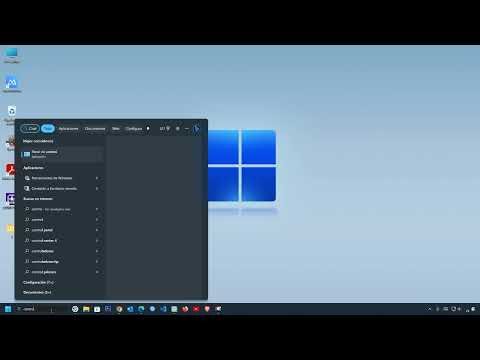
- Abrir la aplicación «Conexión a escritorio remoto». Puedes buscarla rápido en el menú inicio.
- Introduce el nombre o dirección IP del PC al que deseas conectarte (puedes encontrar esto en Configuración > Sistema > Acerca de).
- Clic en «Conectar» y ¡listo! Te pedirá tus credenciales. Ingresa tu usuario y contraseña del PC remoto.
No olvides cerrar sesión después para asegurar que todo sigue seguro. En serio, tener acceso remoto puede ser tan útil cuando estás fuera o si solo quieres acceder rápido sin levantarte del sofá.
Pues nada, si sigues estos pasos deberías poder configurar sin problema tu escritorio remoto. Pero recuerda, si algo no funciona como debería o te sientes perdido y no sabes qué hacer, lo mejor es consultar con un profesional. Nunca está por demás pedir ayuda cuando algo se complica más allá del entendimiento básico. ¡Suerte!
Activar Escritorio Remoto en Windows 7: Pasos para Solucionar Conexiones y Errores Comunes
Claro, aquí va un texto sobre cómo activar el escritorio remoto en Windows 7. ¡Espero que te sirva!
Activar el Escritorio Remoto en Windows 7 puede ser más fácil de lo que parece, aunque a veces te enfrentas a errores chuscos. Te voy a contar cómo hacerlo y también qué pasos seguir si algo sale mal. ¿Listo? Vamos a ello.
Primero que nada, asegúrate de tener una versión de Windows 7 que soporte esta opción. Si tienes la edición Home Premium, Professional, Ultimate o Enterprise, estás en buen camino. Si tienes la versión Starter o Home Basic, pues, olvídate, no te servirá.
Paso 1: Habilitar el Escritorio Remoto.
- Haz clic derecho en “Equipo” y selecciona “Propiedades”.
- A la izquierda, haz clic en “Configuración avanzada del sistema”.
- Bajo la pestaña “Remoto”, verás una sección llamada “Escritorio remoto”. Elige “Permitir conexiones remotas a este equipo”. Asegúrate de desmarcar esas casillas que dicen «No permitir conexiones remotas».
- Puedes también marcar «Solo permitir conexiones desde equipos que ejecutan Escritorio remoto con Autenticación a nivel de red» para mayor seguridad.
Paso 2: Configura el Firewall.
A veces el Firewall puede ser un poco celoso y evitar las conexiones.
Para asegurarte de que no interferirá:
- Ve al Panel de control y selecciona “Sistema y seguridad”.
- Clica en “Firewall de Windows”. Luego ve a «Permitir una aplicación o una característica a través del Firewall de Windows».
- Asegúrate de que la opción «Escritorio remoto» esté marcada tanto para redes privadas como públicas.
Paso 3: Configurar Usuarios Permitidos.
No todos tienen permiso para entrar, así que agrega los usuarios necesarios:
- Mientras estés en la pestaña «Remoto», haz clic en «Seleccionar usuarios». Agrega los nombres de las cuentas con acceso.
Paso 4: Verifica tu dirección IP.
Tienes que saber qué dirección IP usar para conectarte desde otro dispositivo. Puedes encontrarla abriendo el símbolo del sistema y escribiendo ‘ipconfig’. Busca la línea que dice “Dirección IPv4” y anota esos números.
Error Común:
A veces puede fallar la conexión porque Windows no está escuchando las peticiones remotas. Si eso pasa:
- Asegúrate de que tu computadora está encendida y conectada a Internet.
A veces me ha pasado olvidarme asegurarme de esto antes de gritarle al teclado por un error tonto. - También verifica si tienes algún software adicional (como VPN o antivirus) bloqueando la conexión.
Básicamente estos son los pasos más comunes. Pero si sigues teniendo problemas después de todo esto, tal vez sea mejor consultar con un profesional.
Siempre hay opciones como reinstalar componentes o verificar configuraciones más avanzadas—pero eso ya es otra historia. ¡Espero haberte ayudado! ¿Me sigues?
Oye, ¿alguna vez te ha pasado que estás lejos de tu compu y necesitas archivos que están ahí? La verdad es que a mí me ha pasado un par de veces, y es un verdadero rollo. Imagínate que vas en el tren, tienes una idea brillante y… ¡boom! Te das cuenta de que no puedes acceder a tu PC. Por eso, hoy quiero hablarte sobre cómo configurar servicios de escritorio remoto. Es algo muy útil y te puede sacar de apuros.
Primero, vamos a entender qué es esto del escritorio remoto. Es básicamente una manera de «ver» tu computadora desde otra. Así, puedes acceder a ella como si estuvieras sentado frente a ella. Hay varias opciones por ahí; una de las más conocidas es Microsoft Remote Desktop. Si usas Windows, esta herramienta viene incluida y es bastante sencilla de usar.
Para comenzar con la configuración, necesitas asegurarte de que tu PC esté lista para recibir conexiones remotas. Esto significa que tienes que habilitar la opción en la configuración del sistema. Puedes ir a “Propiedades del sistema”, buscar “Acceso remoto” y activar la opción para permitir conexiones remotas. A veces puede parecer un tema técnico complicado, pero en realidad no lo es tanto.
Luego, asegúrate de tener instalado el cliente adecuado en la computadora desde donde te conectarás; esto podría ser otro PC, una laptop o incluso una tablet o smartphone. La mayoría de los sistemas operativos tienen aplicaciones específicas para esto; así que solo descarga lo necesario.
Una cosa que parece fácil pero se nos olvida: ¡no olvides las credenciales! Necesitarás tu nombre de usuario y contraseña para ingresar a tu PC cuando estés fuera. Y aquí es donde muchos amigos míos se equivocan; se confunden con las claves o simplemente dejan su computadora sin seguridad. Muy mala idea.
Lo siguiente será mirar la red. Asegúrate de que tengas una buena conexión Wi-Fi o datos móviles si te vas a conectar desde fuera de casa. Aquí entra ese famoso término “latencia”, ¿sabes? Es como el tiempo que tarda un dato en viajar entre tu PC y el dispositivo desde donde te conectas. Cuanto menor sea este tiempo, mejor experiencia tendrás.
Finalmente, probabilidad también hay temas de seguridad como configurar VPN u otras medidas para proteger tus datos mientras navegas por redes públicas o inseguras.
Al final del día, tener acceso remoto puede ser un salvavidas cuando más lo necesitas; siempre me acuerdo cuando tuve una presentación importante y olvidé unos documentos cruciales… ¡Menos mal estaba configurado todo! Así pude acceder rápidamente mientras estaba en un café—¡todo salió bien!
Así que ya sabes: si quieres evitar esos momentos incómodos e inesperados con tu compu cuando estás fuera, dale al escritorio remoto una oportunidad y usa estos consejos básicos para configurarlo sin complicaciones. Suerte con eso, amigo mío; seguro lo harás genial.