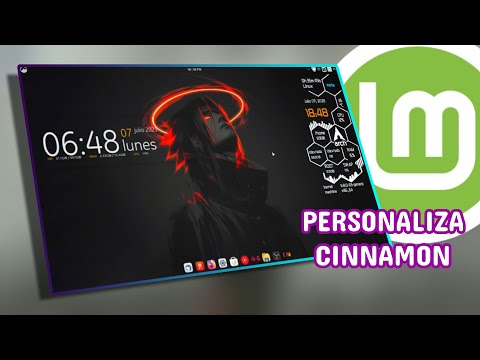
¿Sabes qué? Personalizar tu entorno de escritorio en Linux es como darle un toque personal a tu habitación. Puedes hacerlo tan único como tú quieras. Total que, da igual si te gusta lo minimalista o prefieres un estilo lleno de color y vida, aquí hay algo para cada gusto.
Voy a contarte cómo cambiar temas, iconos y añadir gadgets que hagan tu experiencia más divertida. Oye, ¿te imaginas tener un fondo de pantalla que te motive cada vez que prendes la computadora? ¡Eso es posible!
Y lo mejor de todo es que no necesitas ser un experto en tecnología para hacer esto. Es más sencillo de lo que crees. Así que relájate, agarra tu bebida favorita y vamos a ponerle chispa a ese escritorio en Linux. ¡Vamos al lío!
Cómo ajustar tu experiencia en Linux Mint para solucionar problemas y adaptarlo a tus necesidades
Claro, aquí tienes un texto que te puede ayudar a ajustar tu experiencia en Linux Mint y adaptarlo a tus necesidades. Vamos a ello.
Linux Mint es una de esas distribuciones que te hacen sentir como en casa, ¿verdad? Pero a veces, uno se encuentra con problemas o simplemente quiere que funcione de una manera más acorde a su estilo. Total que hoy vamos a ver cómo puedes ajustar tu experiencia en Linux Mint y personalizar tu entorno de escritorio.
1. Ajustando el entorno de escritorio
Linux Mint viene con diferentes entornos de escritorio: Cinnamon, MATE y Xfce. Si lo que quieres es un sistema más ligero, puedes optar por Xfce. A mí me encanta Cinnamon, pero cada quien tiene sus preferencias. Para cambiarlo, solo tienes que entrar al gestor de sesiones cuando inicies sesión y seleccionar el entorno deseado.
2. Personalizando la apariencia
- Ve al menú principal y selecciona «Ajustes» o «Preferencias».
- Aquí encontrarás múltiples opciones para cambiar temas, iconos y fondos de pantalla.
- Puedes instalar nuevos temas desde el gestor de software si no encuentras uno que te guste.
A veces un simple cambio en el fondo o en los iconos puede hacerte sentir más cómodo mientras trabajas.
3. Configurando las notificaciones
Las notificaciones son útiles, pero pueden ser muy molestas si aparecen cada cinco minutos. Para ajustarlas:
- Ve a «Configuración del Sistema».
- Selecciona «Notificaciones».
- Ajusta qué aplicaciones pueden enviarte notificaciones y cómo se mostrarán.
4. Solucionando problemas comunes
No hay nada peor que un sistema operativo lento o que no responde bien. Si notas lentitud:
- Asegúrate de no tener demasiadas aplicaciones abiertas al mismo tiempo.
- Puedes usar herramientas como «htop», donde puedes ver qué procesos están consumiendo más recursos.
- No olvides limpiar tu sistema de archivos temporales con comandos como:
sudo apt-get clean.
5. Instalar programas esenciales
Saber qué programas usar puede hacer la diferencia entre un día productivo o uno lleno de frustración. Puedes buscar herramientas adicionales desde el centro de software:
- Navegadores web alternativos si Chromium no es lo tuyo (podrías probar Firefox o Brave).
- Editores de texto como
Visual Studio Code.
6. Ajustes del rendimiento gráfico
¿Te está dando problemas la tarjeta gráfica? A veces actualizar los drivers puede hacer maravillas:
- Puedes hacerlo fácilmente siguiendo la ruta: «Administración» > «Controladores adicionales». allí podrás ver qué drivers están disponibles para tu hardware.
- Xfce: Es ideal si tu computadora tiene hardware limitado.
- Cinnamon: Perfecto para un equilibrio entre estética y rendimiento.
- MATE: Una opción ligera pero con un aspecto más clásico.
- Dale click derecho en el escritorio → Cambiar el fondo del escritorio, luego reduce la calidad del fondo o usa uno simple.
- Desactiva efectos como sombras o transparencias desde Ajustes del compositor.
- Ve a Ajustes del sistema → Aplicaciones al inicio.
- Elimina las que no necesites al iniciar.
- Tanto Ubuntu (la base de Mint) como Mint reciben actualizaciones regulares que mejoran la estabilidad y seguridad.
- Puedes actualizar desde la terminal con
sudo apt update && sudo apt upgrade. BleachBit: Una buena herramienta para limpiar caches y archivos temporales.- Limpia regularmente usando
sudo apt autoremove. - Tienes que acceder a Ajustes → Controladores adicionales.
- Asegúrate de usar drivers recomendados sobre los privativos si no ves mejoras claras con ellos.
- Ve a Ajustes de sistema.
- Haz clic en Apariencia.
- Haz clic derecho en el panel y selecciona Ajustes del panel.
- Aquí puedes cambiar la longitud, agregar o quitar elementos, o incluso modificar su posición.
- Puedes añadir nuevos applets dando clic derecho sobre el panel y seleccionando «+» para ir a la tienda de applets.
- En Ajustes de sistema > Apariencia > Iconos.
- Aquí puedes seleccionar entre diferentes conjuntos de iconos disponibles.
- Clic derecho en el escritorio > Cambiar fondo de pantalla.
- Puedes elegir uno preinstalado o cargar una imagen desde tu equipo.
- No olvides ajustar la disposición: si quieres que se repita, se centre o se expanda según te guste más.
- Añadir widgets: Mira qué útiles son los applets como “reloj”, “previsión del clima” o esos clásicos “notas”. A veces tener una pequeña ventana con recordatorios es super práctico.
- Puedes buscar widgets adicionales en la sección «Gestor de applets» también desde ese menú del panel.
- Clic derecho en el área libre del escritorio > Crear lanzador… li >
- Llena los campos requeridos con nombre y ruta hacia la aplicación deseada.(Tómate un tiempo para buscar esos ejecutables). li >
Nombra variedades on-line!
b > span >
Este paso podría solucionar muchos problemas relacionados con gráficos o rendimiento general.
Cuando le hice esto a mi laptop, sentí como si le hubiera dado una segunda oportunidad.
En fin, por supuesto que hay muchas más cosas por ajustar y personalizar en Linux Mint; esto es solo un pequeño vistazo para empezar.
Recuerda siempre respaldar tus datos antes de hacer cambios significativos y si algo sale mal, hay mucha comunidad lista para ayudarte.
¿Tienes alguna pregunta específica? ¡Házmelo saber!
Cómo Ajustar tu Experiencia en Linux Mint 22 para un Rendimiento Óptimo
¡Hola! Si estás aquí, es porque quieres optimizar tu experiencia en Linux Mint 22, ¿verdad? Entonces, ¡vamos al grano! La personalización de tu entorno de escritorio puede marcar una gran diferencia en el rendimiento. A continuación, te mostraré algunos trucos y ajustes que te ayudarán a lograr eso.
1. Elige el entorno de escritorio adecuado. Aunque Linux Mint viene con varios entornos, como Cinnamon, MATE y XFCE, cada uno tiene su propio consumo de recursos. Si buscas velocidad y ligereza:
Así que primero evalúa qué tan potente es tu equipo. No querrás frustrarte por un entorno demandante si tu máquina no puede lidiar con eso. Te lo digo por experiencia; solía tener problemas de rendimiento cuando ignoré esto en mis inicios y, uff, fue un desastre.
2. Ajusta las configuraciones visuales. Los efectos gráficos son bonitos pero consumen recursos:
A veces menos es más, ¿sabes? Un entorno más limpio puede ser más rápido y fácil de manejar.
3. Administra las aplicaciones al inicio. Algunas app se inician automáticamente con el sistema y esto puede ralentizarlo:
No sé cuántas veces me pasó dejar aplicaciones innecesarias iniciándose. Eso me hacía pensar que mi PC estaba lenta cuando sólo era cuestión de algunas configuraciones mal elegidas.
4. Mantén el sistema actualizado. Aunque suena obvio, muchas personas pasan por alto este paso importante:
Tener todo actualizado no solo mejora rendimiento sino también protege tus datos. No olvides hacerlo regularmente!
5. Utiliza herramientas para limpiar tu sistema. Con el tiempo acumulas archivos innecesarios:
Sorprendentemente verás cómo esos gigabytes perdidos pueden ser recuperados solo manteniendo cuidados básicos.
6. Revisa los controladores (drivers). Es importante tener los controladores correctos para asegurarte de que tu hardware funcione bien:
No subestimes la importancia de unos buenos drivers; puedo decirte por experiencia personal que cambiar unos drivers me salvó horas de frustración tratando de arreglar problemas con mi tarjeta gráfica hace años…
No dudes en preguntar o buscar ayuda profesional si sientes que algo se escapa a tus manos!
Ajustar Linux Mint 22 puede parecer complicado al principio, pero poco a poco vas viendo mejoras notables en cómo funciona todo. Toma esto como un proceso continuo; siempre hay espacio para aprender algo nuevo sobre Linux cada día!
Cómo adaptar y personalizar tu experiencia con Linux Mint Cinnamon
Claro, aquí va un texto sobre cómo adaptar y personalizar tu experiencia con Linux Mint Cinnamon. Espero que te ayude a sacarle el máximo provecho a tu sistema.
¿Sabías que uno de los mayores encantos de Linux Mint Cinnamon es su capacidad de personalización? Es como tener un lienzo en blanco, donde tú decides cómo quedará al final. Vamos a ver algunos pasos sencillos para que logres que tu entorno se sienta realmente tuyo.
1. Cambiar el tema de escritorio
Primero lo primero, ¡los temas! Puedes cambiar la apariencia de todo tu entorno con solo unos clics. Para ello:
Pling.
La verdad es que cambiar el tema puede dar un aire completamente nuevo a tu escritorio. Un amigo mío, por ejemplo, cambió a un tema oscuro y dice que ahora siente menos cansancio visual mientras trabaja, lo cual no está nada mal.
2. Personalizar el panel
El panel es crucial; es donde están tus aplicaciones y notificaciones. Para personalizarlo:
3. Cambiar iconos
No subestimes el poder de unos buenos iconos. Al igual que los temas, puedes encontrarlos en línea y cambiarlos fácilmente:
4. Fondos de pantalla chulos
Cambiar el fondo puede hacer toda la diferencia. Veamos cómo puedes hacerlo:
5.Estrenar lanzadores personalizados
Tienes aplicaciones que usas más? Puedes crear iconos directamente sobre el escritorio para acceder rápido:
No olvides tomar un respiro; este proceso debe ser divertido! Con estos cambios simples vas dando forma a Linux Mint Cinnamon según tus gustos personales; claro está sin dejarse controlar por detalles estéticos tras cada actualización – porque eso también suele pasar.
Tómatelo con calma; cada modificación aporta algo nuevo y único, así vas dando vida propia al sistema . Y recuerda , si encuentras algún problema técnico o necesitas ayuda más específica , siempre consulta fuentes confiables o foros especializados—cuidado ahí ! No dudes en pedir consejo si te atascas.
Personalizar tu entorno de escritorio en Linux es como redecorar tu habitación, ¿sabes? Al principio, puede que te sientas un poco perdido, observando todos esos colores, iconos y opciones por ahí. Pero cuando empieces a hacer cambios, ¡oh chico!, la experiencia se transforma completamente.
Recuerdo la primera vez que instalé Linux. Para mí era todo un mundo nuevo. Tenía Debian corriendo en mi computadora, y al principio me intimidaba un poco. A medida que fui explorando el entorno de escritorio, me di cuenta de que podía cambiar desde el fondo de pantalla hasta los iconos y los temas. Empecé con cosas sencillas: cambiar el wallpaper por una imagen de mi perro (que es lo mejor del mundo). Fue ese simple toque lo que hizo que mi espacio se sintiera más acogedor.
La cosa es que hay varias opciones para personalizar tu escritorio dependiendo del entorno que utilices: GNOME, KDE Plasma, XFCE… Hay para todos los gustos. Por ejemplo, en KDE Plasma puedes casi modificar cada ícono y widget a tu antojo. En cambio, GNOME tiene un enfoque más minimalista pero no menos atractivo. Y si usas XFCE o LXQt, puedes conseguir un rendimiento increíble sin sacrificar estilo.
Digamos que una buena práctica es jugar con los temas y estilos visuales hasta encontrar uno que te haga sonreír cada vez que inicias sesión. Puedes buscar temas en línea o incluso crear el tuyo propio si te sientes creativo. A veces he bajado paquetes de iconos solo porque me gustaban cómo se veían juntos; eso sí, asegúrate de que sean compatibles con tu entorno.
También me encanta cómo puedes añadir widgets o paneles adicionales para tener acceso rápido a tus aplicaciones favoritas o incluso mostrar el clima (súper útil cuando estás en casa…) ¿No te ha pasado alguna vez olvidarte del tiempo mientras trabajas? Oye tú, esos pequeños detalles hacen la diferencia.
Al final del día, personalizar tu escritorio no solo mejora la estética; también hace que sea más funcional y cómodo para ti. Es como hacer espacio en casa: cuando lo haces a tu manera, todo fluye mejor. Así que anímate a experimentar y crea un entorno donde te sientas feliz cada vez que prendas tu computadora. ¡Hazlo a tu estilo!