Oye, ¿alguna vez te has atrevido a probar Linux? Si no lo has hecho, ¡te estás perdiendo de algo genial! Es un sistema operativo que puede parecer un poco intimidante al principio, pero te prometo que luego es pura magia.
Hoy vamos a meternos en el mundo de los comandos básicos de Linux. ¿Por qué? Bueno, porque si quieres sacarle todo el jugo a este sistema, saber usar la terminal es clave. No te preocupes si nunca has usado una línea de comandos antes; aquí estoy para desglosarlo todo contigo.
Imagina que la terminal es como la varita mágica de Harry Potter. Con unos pocos comandos, puedes hacer maravillas. Desde moverte entre carpetas hasta instalar programas. Total que vas a sentirte como un verdadero experto en tecnología en poco tiempo.
Así que relájate, agarra tu café o lo que sea, y vamos a aprender juntos esos comandos básicos. Al final del día, vas a estar hablando con amigos sobre Linux como si fueran buenas viejas amigas. ¿Listo? Vamos allá.
Lista exhaustiva de comandos de Linux en formato PDF para solucionar errores y optimizar el rendimiento
¿Sabías que Linux es una de las herramientas más potentes que existen para la gestión y optimización de sistemas? La cosa es que si estás empezando, a veces esos comandos pueden parecer un mundo. Así que, aquí te traigo una lista de comandos básicos y útiles, ¡pero no te preocupes! Lo voy a hacer de la manera más sencilla posible.
Comandos Básicos de Linux
- ls: Este comando lista todos los archivos y carpetas del directorio en el que estás ubicado. Es como mirar lo que tienes guardado en tu cajón.
- cd: Cambia el directorio actual. Si quieres moverte a otra carpeta, escribes
cd nombre_de_la_carpeta. Total, como cuando decides visitar a un amigo en otro barrio. - pwd: Te muestra la ruta del directorio en el que te encuentras. Ideal para saber exactamente dónde estás trabajando.
- mkdir: Crea nuevas carpetas. Por ejemplo, si quieres hacer una carpeta nueva llamada «proyectos», solo escribes
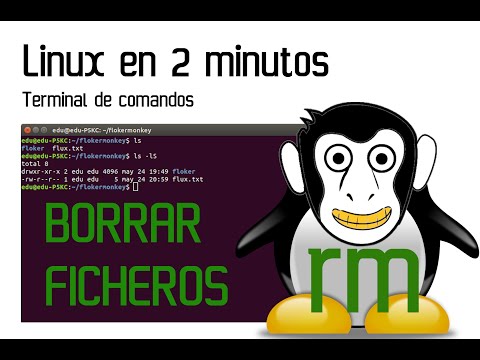
mkdir proyectos. - rm: Elimina archivos y carpetas. Usa esto con cuidado; si ejecutas
rm -rf nombre_del_archivo, lo borras todo sin mirar atrás. - cp: Copia archivos o carpetas. Por decirlo así, es como hacer una fotocopia de un documento importante:
cp archivo.txt copia_archivo.txt. - mv: Mueve archivos o cambia su nombre. Al igual que trasladar un cuadro a otra pared:
mv archivo.txt /nueva/carpeta/. - chmod: Cambia permisos de archivos. Suele ser un poco técnico, pero básicamente controlas quién puede hacer qué con tus archivos.
- top: Muestra los procesos activos en tiempo real y su uso de recursos. Ideal para ver qué está comiendo demasiado en tu sistema (en serio).
- df -h: Te muestra espacio en disco disponible y usado, al detalle. Es como ver cuánta comida queda en la nevera.
- manual: Si necesitas ayuda sobre un comando específico, puedes escribir:
manual nombre_comando. Así conocerás todas sus opciones. - systool: Para verificar las configuraciones del sistema; te da información sobre hardware específico.
Si alguna vez te has sentido perdido tratando de resolver problemas tecnológicos, entender estos comandos puede ser tu salvación. Te van a ayudar no solo a solucionar errores comunes sino también a optimizar tu experiencia con Linux.
Pero ojo: aunque estos comandos son súper útiles, no sustituyen el soporte técnico profesional cuando se trata de problemas complejos o críticos del sistema. ¡Siempre es mejor estar seguros!
Así que ahí lo tienes: una lista básica pero poderosa para empezar a navegar por el mundo Linux como un pro. ¿Ves? No era tan complicado después de todo, ¿verdad? ¡A experimentar!
Comandos Indispensables de Linux en Formato PDF para Solucionar Problemas y Optimizar Procesos
Si estás metido en el mundo de Linux, seguro que te has dado cuenta de que hay comandos que son como el pan y la mantequilla: ¡indispensables! Así que aquí tienes algunos de los comandos básicos que te ayudarán a solucionar problemas y optimizar procesos. Por cierto, te vendría bien guardarlos en un formato PDF para tenerlos siempre a mano, ¿sabes?
- ls: Este comando es tu mejor amigo para listar archivos y directorios. Con solo escribirlo en la terminal, ¡bam!, verás todo lo que hay en tu carpeta actual. Si quieres más detalles, agrega el flag -l (escrito como ls -l) para obtener una lista más detallada.
- cd: Cambiar de directorio es pan comido con este comando. Solo escribe «cd nombre_del_directorio» para moverte a donde necesites. Si quieres volver al directorio anterior, simplemente puedes usar «cd ..».
- pwd: ¿Te perdiste en tu sistema? No hay problema. Este comando te dice exactamente dónde estás parado dentro del árbol de archivos.
- cp: Para copiar archivos o carpetas, se usa cp. La sintaxis es más simple de lo que parece: «cp archivo_origen archivo_destino». Por ejemplo, «cp documento.txt copia_documento.txt» creará una copia llamada copia_documento.txt.
- mv: Si necesitas mover o renombrar algo, mv es el comando adecuado. «mv archivo1.txt carpeta_destino/» moverá tu archivo a otra carpeta.
- rm: Este puede ser peligroso si no tienes cuidado, ya que borra archivos de forma permanente. Para usarlo escribe «rm nombre_del_archivo». ¡Ten cuidado con lo que eliminas!
- grep: Cuando busques algo específico dentro de un archivo o salida de otro comando, este es el indicado. Prueba con «grep ‘texto’ archivo.txt» y verás las líneas donde aparece ese texto.
- top: Quieres saber qué está usando más recursos en tu máquina? Ejecútalo y tendrás una vista en tiempo real de los procesos activos y su uso del CPU y memoria.
- sudo: Necesitas permisos adicionales para ejecutar ciertos comandos? Usa sudo antes del comando (por ejemplo: sudo apt update) para actuar como superusuario temporalmente.
- man: Este comando te da acceso a las páginas del manual para cualquier otro comando. Escribe «man nombre_del_comando» (ejemplo: man ls) y tendrás toda la información necesaria sobre cómo usarlo.
- chmod: Modificar permisos sobre los archivos se hace con chmod. Al usar este comando puedes darle diferentes niveles de acceso a otros usuarios con solo escribir «chmod 755 archivo».
- df: Con este verás cuánto espacio queda disponible en tus discos duros ejecutando “df -h”.
Evidentemente, estos son solo algunos ejemplos del amplio mundo de comandos en Linux, pero son un buen punto desde donde empezar. Ten siempre presente que si te topas con problemas complicados o errores serios… ¡no dudes en buscar ayuda profesional! La comunidad también puede ser un gran recurso por si necesitas apoyo adicional.
Total que tener estos comandos a la mano puede hacerte la vida mucho más fácil al trabajar con Linux. ¿Ves? Es cuestión de práctica y poco a poco dominarás el tema hasta sentirte cómod@ navegando por esa terminal como si nada!
Descarga Gratuita: 400 Comandos de Linux en Formato PDF para Resolver Problemas Comunes
Si estás metiéndote en el mundo de Linux, seguro has escuchado la frase “la terminal es tu mejor amiga”. ¿No? Bueno, pues es lo que hay. La verdad es que aprender algunos comandos básicos puede ahorrarte mucho tiempo y dolores de cabeza mientras navegas por este sistema operativo. Y dentro de esto, tener una lista descargable de comandos puede ser un gran recurso.
Ahora, hablemos de esos 400 comandos en PDF. Puede sonar un poco abrumador, pero no te preocupes. Muchos de estos comandos son bastante sencillos y realmente útiles para resolver problemas comunes. Pero antes, déjame contarte una anécdota rápida: una vez me quedé atascado tratando de editar un archivo en Linux y no tenía idea de qué hacer. Fue entonces cuando descubrí un par de comandos simples que cambiaron todo. Desde ese día, me prometí aprender al menos lo básico.
Aquí tienes algunos ejemplos de comandos que podrías encontrar útiles:
- ls: Muestra los archivos y carpetas en el directorio actual.
- cd: Cambia de directorio. Por ejemplo,
cd Documentos. - cp: Copia archivos o carpetas. Como en
cp archivo.txt copia_archivo.txt. - mv: Mueve o renombra archivos. Puedes usarlo así:
mv antiguo.txt nuevo.txt. - rm: Elimina archivos. ¡Ojo! Es peligroso si no sabes lo que haces:
rm archivo_a_borrar.txt. - mkdir: Crea una nueva carpeta, como con
mkdir nueva_carpeta. - chmod: Cambia los permisos de los archivos o carpetas.
- man nombre_comando: Abre el manual del comando para saber más sobre cómo utilizarlo.
No olvides que la mayoría de estas cosas son intuitivas tras unos intentos; ni te imaginas cuántas veces he olvidado cómo se usaba un comando y he tenido que buscarlo rapidito en internet.
Aprovechar estos 400 comandos en formato PDF te permitirá tener una referencia rápida sin necesidad de estar buscando cada vez que surja un problema. Simplemente imprímelo o guárdalo en tu escritorio y ¡listo!
Aun así, recuerda que aunque esta guía sea útil, no reemplaza a la ayuda profesional cuando las cosas se complican mucho más allá del simple uso diario.
Total que sumergirte en el uso básico de Linux con los recursos adecuados puede hacer maravillas por ti. O sea, empieza a practicar esos comandos y verás cómo tu confianza va creciendo poco a poco.
Oh, Linux. La verdad es que me encanta esa sensación de estar en la terminal, ya sabes, como si estuvieras en una especie de club exclusivo de “techies” donde todo el mundo habla un idioma que parece sacado de una película de ciencia ficción. Recuerdo la primera vez que abrí una terminal de Linux. Me sentí como un piloto recién salido del entrenamiento: emocionado y aterrado al mismo tiempo.
Hablemos un poco de esos comandos básicos que son como tus mejores amigos cuando empiezas con Linux. Lo primero que necesitas saber es el famoso `ls`. Así, como en «¡Ey! Quiero ver qué hay en esta carpeta!». Es superútil para listar archivos y directorios. Y si pones `ls -l`, te da más detalles, o sea, es como un “detalles, por favor” para esos archivos.
Luego está `cd`, que significa «cambiar directorio». Imagina que estás caminando por tu casa y quieres ir a otra habitación; eso hace este comando. Así puedes moverte entre carpetas sin problemas.
Y no olvidemos `mkdir`, donde puedes crear tus propias carpetas. Es bastante gratificante crear algo desde cero; te hace sentir como un pequeño dios digital, digamos.
Por último, el comando `rm` es importante, pero cuidado con ese chiquitín porque elimina archivos. O sea, si accidentalmente borras algo importante, puede ser un drama total. Yo una vez borré mi documento de trabajo porque no estaba prestando atención. Nunca se siente bien perder ese tipo de cosas.
Lo bonito de estos comandos es que realmente permiten interactuar con tu sistema de manera simple pero poderosa. Empezar a usar Linux puede parecer complicado al principio—con toda esa terminología técnica—pero con estos básicos te vas sintiendo más cómodo poco a poco.
Así que si estás pensando en lanzarte a la aventura del código y los comandos, no dudes en experimentar y jugar con ellos. Al final del día, eso es lo divertido: aprender mientras navegas por esta nueva realidad digital. ¿Sabes? A veces es incómodo al principio, pero luego te das cuenta de lo mucho que puedes hacer solo escribiendo unas líneas… ¡Es simplemente genial!