Oye, ¿te ha pasado que necesitas entrar a tu computadora desde otro lugar y no sabes cómo? Vamos, que a todos nos ha pasado. Imagina eso de estar en casa de un amigo, y de repente te acuerdas que dejaste algo importante abierto en tu PC.
La buena noticia es que Windows 11 trae opciones para habilitar el acceso remoto. Así podrás conectarte a tu máquina sin problemas, como si estuvieras allí mismo, ¡aunque estés a mil kilómetros! Es bastante práctico y puede ahorrarte un montón de líos.
En este artículo te voy a contar cómo hacerlo paso a paso. No te preocupes, no es complicado. Solo necesitas un par de clics y algunas configuraciones sencillas. Así que, si quieres aprender a convertirte en el rey del acceso remoto, quédate conmigo y vamos al grano. ¡Vamos!
Pasos para activar el acceso remoto en Windows 11 sin complicaciones
Claro, aquí tienes un texto directo sobre cómo activar el acceso remoto en Windows 11. Espero que lo encuentres útil.
Si necesitas habilitar el acceso remoto en Windows 11, estás en el lugar correcto. A continuación, te detallo los pasos necesarios para hacerlo de una manera sencilla y sin complicaciones. Esto te permitirá conectarte a tu PC desde otro dispositivo, lo cual es super útil si estás trabajando desde casa o necesitas acceder a archivos importantes.
1. Accede a la configuración del sistema
Primero, haz clic en el botón Inicio y luego selecciona la opción Configuración. Puedes también usar la combinación de teclas Windows + I para hacerlo más rápido. Una vez dentro, ve a Sistema.
2. Encuentra la opción de Escritorio Remoto
Dentro de Sistema, desplázate hacia abajo hasta que veas Escritorio remoto. Haz clic ahí. Esto te llevará a la sección donde puedes activar esta función.
3. Activa el Escritorio remoto
Aquí encontrarás un interruptor que dice Activar Escritorio remoto. Simplemente cambia esto a Activado. ¡Así de fácil! Pero ojo: si no tienes permisos administrativoss, es posible que necesites ingresar una contraseña para continuar.
4. Configura las opciones adicionales
Bajo el interruptor, verás algunas opciones adicionales que quizás quieras revisar:
- Cambiar configuración de red: Si tu PC está conectado a una red privada y segura, asegúrate de elegir esa opción.
- Añadir usuarios: Por defecto, solo los administradores pueden conectarse de forma remota. Si quieres permitir que otros usuarios se conecten también, haz clic en Añadir usuarios….
- Toma nota del nombre del PC: Necesitarás esto cuando intentes conectar desde otro dispositivo.
5. Comprobar configuraciones del firewall
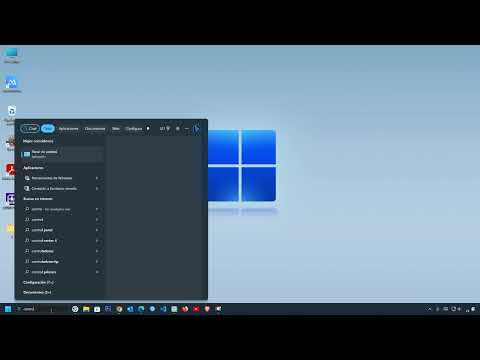
Asegúrate de que tu firewall permite conexiones remotas. Ve al Panel de control y busca Cortafuegos de Windows Defender.
-6. Realiza pruebas (opcional):
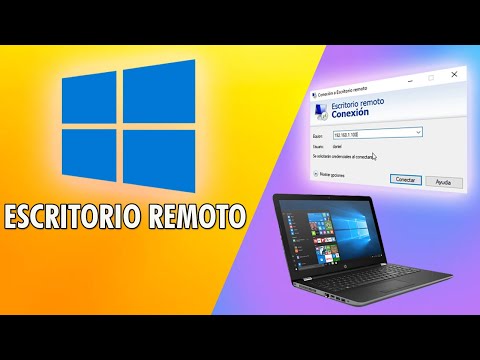
Puedes probar conectar desde otro dispositivo usando la aplicación Conexión a Escritorio Remoto disponible tanto en Windows como en móviles. Simplemente ingresa el nombre del equipo y listo.
No olvides la seguridad:
Asegúrate siempre de utilizar contraseñas fuertes e incluso considera habilitar autenticación en dos pasos si es posible para mayor seguridad.
Total que activar el acceso remoto es algo bastante sencillo si sigues estos pasos sin saltarte ninguno. Pero recuerda: este método puede implicar riesgos si no proteges bien tu conexión o si permites acceso indiscriminado. Siempre evalúa tus necesidades y considera buscar ayuda profesional si no estás seguro sobre cómo proceder.
Espero que esta guía te haya sido útil y clara ¡Suerte con eso!
Activar Escritorio Remoto en Windows Server 2019: Pasos Sencillos para un Acceso Eficiente
Claro, vamos a ello. Activar el escritorio remoto en Windows Server 2019 no es tan complicado como parece, así que aquí te dejo los pasos sencillos para que puedas hacerlo sin problemas. ¿Listo? ¡Vamos!
Primero que nada, asegúrate de tener acceso al servidor y que tu cuenta tenga privilegios de administrador. Esto es clave. Si no tienes los permisos adecuados, ni lo intentes porque no vas a llegar a ningún lado.
Paso 1: Acceder a la Configuración del Servidor
Enciende tu servidor y accede al **Administrador del Servidor**. Si has estado jugando con Windows Server antes, sabrás que se abre automáticamente cuando inicias sesión. Si no lo ves, puedes buscarlo en el menú de inicio.
Paso 2: Habilitar Escritorio Remoto
1. En el Administrador del Servidor, busca “Configuración del sistema”. Generalmente está en la esquina superior derecha.
2. Haz clic en “Escritorio remoto” en el panel izquierdo.
3. Vas a ver una opción que dice algo así como “Permitir conexiones remotas a este equipo”. Activa esa opción.
4. Asegúrate de seleccionar la casilla para permitir conexiones solo con autenticación de nivel de red (si tu red es segura). Si no estás seguro, puedes dejarla activada.
Paso 3: Configurar las Reglas del Firewall
Esto es super importante porque si el firewall bloquea las conexiones remotas, estarás dando vueltas sin llegar a nada:
– Abre el **Panel de control** y dirígete a **Sistema y seguridad**.
– Haz clic en **Firewall de Windows Defender**.
– En el panel izquierdo selecciona **Permitir una aplicación o una característica a través del firewall**.
– Busca **Escritorio Remoto** y asegúrate de que esté marcado tanto para redes privadas como públicas.
Paso 4: Añadir Usuarios Remotos
Si quieres permitir que otras personas se conecten al servidor:
1. Vuelve al cuadro anterior donde permitiste las conexiones remotas.
2. Haz clic en **“Seleccionar usuarios…”**.
3. Añade los nombres de usuario que necesiten acceso remoto (puedes agregar más usuarios si tienes varios administradores).
Paso 5: Conectar desde Otro Equipo
Ahora bien, para conectarte desde otro equipo:
1. Abre la aplicación **Conexión a Escritorio remoto** (puedes buscarla en el menú inicio).
2. Escribe la dirección IP o nombre del servidor al que te quieres conectar.
3. Introduce tus credenciales cuando se te pida.
Y voilà! Estás dentro.
Recuerda siempre tener cuidado con las conexiones remotas; asegúrate de utilizar contraseñas robustas y limitar el acceso solo a aquellos que realmente lo necesiten.
Por último, si eres nuevo en esto o algo falla durante alguno de estos pasos, te recomiendo consultar con un profesional o alguien más experimentado antes de hacer cambios significativos en tu servidor para evitar problemas mayores.
En fin, eso es todo sobre cómo activar Escritorio Remoto en Windows Server 2019. Espero te haya servido esta info y puedas conectarte sin complicaciones!
Soluciones a Problemas Comunes con el Escritorio Remoto de Chrome
Claro, hablemos de los problemas comunes que se pueden presentar con el Escritorio Remoto de Chrome y cómo habilitar el acceso remoto para administradores en Windows 11. A veces es un poco frustrante, pero aquí estamos para solucionarlo.
Primero que nada, si te has topado con problemas al intentar conectar a un dispositivo remoto, puede ser debido a varios factores. Aquí te enumero algunos de los más comunes:
- Problemas de conexión: Puede que no estés conectado a Internet o que haya una falla en la red. Verifica tu conexión antes de seguir adelante.
- Extensión no instalada: Asegúrate de tener instalada la extensión del Escritorio Remoto de Chrome. Esto es fundamental para que funcione bien.
- Configuraciones incorrectas: Puede que no estés usando el código correcto para acceder al dispositivo remoto. Revisa dos veces ese detalle.
- Ajustes del firewall: Tu firewall podría estar bloqueando la conexión. Verifica las configuraciones y asegúrate de permitir las conexiones necesarias.
Ahora, si quieres habilitar el acceso remoto para administradores en Windows 11, sigue estos pasos simples:
1. **Accede a la Configuración:** Haz clic en el menú Inicio y selecciona «Configuración». Luego ve a “Sistema” y después “Escritorio remoto”.
2. **Habilita Escritorio Remoto:** En la sección «Escritorio remoto», activa la opción correspondiente.
3. **Agregar Administradores:** Busca algo parecido a «Seleccionar usuarios que pueden acceder al equipo de manera remota». Ahí puedes añadir usuarios específicos o grupos como ‘Administradores’ para facilitar el acceso.
Un buen truco aquí es usar tu cuenta Microsoft para asegurarte de tener todos los permisos necesarios. Si tienes otras cuentas administrativas, asegúrate también de incluirlas.
¿Te ha pasado alguna vez que tu computadora parece congelarse cuando intentas conectarte? A mí me pasó una vez mientras ayudaba a un amigo con su trabajo desde casa; fue todo un show. Al final resultó ser un conflicto entre programas en segundo plano y ¡bum! Se resolvió simplemente cerrando algunos.
Recuerda siempre que si después de hacer todo esto aún experimentas problemas con el Escritorio Remoto de Chrome o acceso no autorizado, lo mejor es contar con la ayuda profesional adecuada. Esos expertos saben lo que hacen y pueden guiarte por caminos más complejos si es necesario.
Así que ya sabes, si alguna vez te encuentras perdido en este mar tecnológico, aquí tienes unas cuantas claves para salir a flote y solucionar esos dramas del día a día con el escritorio remoto. ¡Buena suerte!
Oye, ¿te has encontrado alguna vez en la situación de necesitar acceder a tu computadora desde otra parte? A mí me ha pasado un par de veces, y la verdad es que es un poco frustrante no poder hacerlo. Imagínate que dejaste algo importante en tu hogar o en la oficina, y necesitas acceder rápido para enviarlo por correo. Es ahí donde el acceso remoto se vuelve tu mejor amigo.
Ahora, si tienes Windows 11, habilitar el acceso remoto para administradores no es tan complicado como parece, pero puede ser un poco lioso si no sabes por dónde empezar. Primero, tienes que asegurarte de que tienes la versión Pro de Windows. Si no lo sabes, solo ve a Configuración > Sistema > Acerca de y ahí lo verás. Si eres más bien un usuario hogareño con la versión Home, bueno… no te preocupes; el acceso remoto está pensado más para entornos profesionales.
Lo primero que debes hacer es abrir la configuración del sistema. Vas a Sistema y luego a “Escritorio remoto”. Ahí encontrarás una opción para activar el Escritorio remoto. Tienes que asegurarte de que esté activado. Te aparecerá un mensaje advirtiéndote sobre los riesgos de seguridad; esto es normal, así que dale al botón.
Luego viene lo interesante: agregar usuarios al grupo de administradores remotos. Eso se hace desde «Opciones avanzadas» dentro del menú del Escritorio remoto. Asegúrate de incluir a los usuarios correctos; un pequeño error aquí podría costarte un buen dolor de cabeza.
Pero ojo: asegúrate también de tener configurado correctamente el firewall para permitir las conexiones remotas. Un firewall mal configurado puede bloquear todo y dejarte fuera como si fueras una puerta cerrada al llegar a casa después de un largo día.
La verdad es que todo este proceso puede sonar complicado si nunca lo has hecho antes, pero la práctica ayuda bastante. Y pensar en todas esas veces que he tenido problemas porque se me olvidó enviar algo importante me motiva aún más a aprender estas cosas.
Al final del día, habilitar el acceso remoto es una herramienta muy útil, sobre todo si trabajas desde casa o viajas mucho. Te permite tener ese control extra sobre tus dispositivos sin importar dónde estés. Así que anímate a probarlo; te prometo que una vez que le cojas el truco será pan comido y te sentirás como un mago tecnológico en tu propia vida diaria. ¿Te animas?