Oye, ¿alguna vez has querido ayudar a un amigo con su computadora pero estabas lejos? Total que, no hay nada peor que recibir un “no sé cómo hacer esto” y no poder hacer nada al respecto. Pues, ahí es donde entra AnyDesk.
Este programita es genial para acceder a otras computadoras de forma remota. Es como tener a tu amigo al lado, pero en versión virtual. Pero, ¿y si no sabes cómo instalarlo? No te preocupes, porque aquí te voy a contar todo lo que necesitas saber para ponerlo en marcha en diferentes plataformas.
Desde Windows hasta Mac, incluso en móviles. La idea es que puedas ayudar o recibir ayuda sin complicaciones. Así que prepárate para aprender un par de truquitos y dejarlo todo listo para la próxima vez que alguien te necesite. ¡Vamos a ello!
Cómo instalar AnyDesk sin costo y solucionar problemas de conexión remota
Claro, te cuento cómo instalar AnyDesk sin costo y algunos trucos para solucionar problemas de conexión remota. ¡Vamos al lío!
¿Qué es AnyDesk? Es un programa genial que permite el acceso remoto a otros ordenadores de forma segura. Ideal para ayudar a amigos o familiares con sus problemas tecnológicos, ¿sabes? También se utiliza mucho en entornos laborales. Para usarlo, solo necesitas instalarlo en ambas máquinas: la que vas a controlar y la que va a ser controlada.
Instalación de AnyDesk
Primero lo primero: descarga el programa. Aquí te dejo cómo hacerlo en diferentes plataformas:
- Windows: Ve al sitio oficial de AnyDesk y descarga el instalador para Windows. Ejecuta el archivo y sigue las instrucciones en pantalla. ¡Es pan comido!
- macOS: Haz lo mismo, pero asegúrate de descargar la versión específica para Mac. La instalación es similar; simplemente arrastra el icono a la carpeta de Aplicaciones.
- Linux: En este caso, puedes utilizar un gestor de paquetes como APT o YUM, dependiendo de tu distribución. Por ejemplo:
- Para Ubuntu: abre una terminal y escribe
sudo apt install anydesk - Para Fedora: usa
dnf install anydesk
- Para Ubuntu: abre una terminal y escribe
- Móviles: Si quieres usar AnyDesk en tu teléfono, descárgalo desde Google Play Store o App Store.
Una vez instalado, abrirás la aplicación y verás un ID único que se necesita compartir con quien necesite acceder a tu ordenador.
Solucionando problemas de conexión remota
Ahora bien, aunque AnyDesk suele funcionar sin problemas, puede haber ocasiones difíciles. Aquí algunos consejos:
- Asegúrate de que ambos dispositivos estén encendidos: Parece obvio, pero nunca está demás revisarlo.
- Corta el firewall temporalmente: A veces los firewalls pueden bloquear la conexión. Si es posible, intenta desactivarlo mientras haces pruebas.
- Cambia la configuración del proxy: Si estás detrás de un proxy, asegúrate de configurarlo correctamente en las opciones de AnyDesk.
- Mira tu conexión a internet: Revisa si tienes internet suficiente en ambas máquinas; una señal débil puede causar problemas.
- Error 10060: Este error indica que no se puede establecer una conexión. Revisa todo lo anterior y prueba reiniciando ambos dispositivos.
Espero que estos pasos te ayuden a instalar AnyDesk fácilmente y resolver esos problemillas comunes con las conexiones remotas. Recuerda que aunque esto puede ayudarte mucho con tus inconvenientes tecnológicos, siempre puedes recurrir a un profesional si ves que se complica más de lo esperado.
Así que ya sabes; ¡a disfrutar del acceso remoto!
Instrucciones para instalar AnyDesk en Windows 11 sin complicaciones
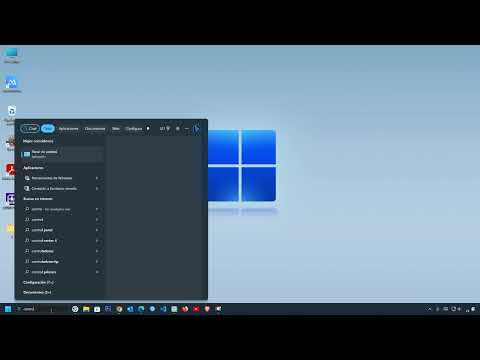
Claro, te cuento cómo instalar AnyDesk en Windows 11 sin complicaciones. La cosa es que este programa es súper útil para acceder a otros ordenadores de forma remota, así que ¡vamos al lío!
Primero, asegúrate de tener una conexión a internet estable. Esto es clave, porque si no hay internet, AnyDesk no va a funcionar como debería. Una vez que te hayas asegurado de eso, sigue estos pasos:
Paso 1: Descarga la aplicación
Ve al sitio web oficial de AnyDesk: anydesk.com. Busca el botón que dice “Descargar” o “Download”. Normalmente está bien visible en la página principal. Al hacer clic, se descargará un archivo ejecutable (.exe) a tu ordenador.
Paso 2: Ejecuta el instalador
Una vez que se haya descargado el archivo, ve a la carpeta donde lo guardaste (normalmente es en “Descargas”) y haz doble clic en él. Si aparece un mensaje preguntando si deseas permitir cambios en tu dispositivo, dale al botón “Sí”.
Paso 3: Selecciona opciones de instalación
Te aparecerá una ventana donde puedes elegir entre varias opciones. Generalmente puedes dejar las opciones por defecto y simplemente hacer clic en «Instalar». Es bastante sencillo.
Paso 4: Abre AnyDesk
Después de la instalación, la aplicación debería abrirse automáticamente. Si no lo hace, búscala en el menú de inicio y ábrela desde ahí.
Paso 5: Conéctate con otro ordenador
Cuando abras AnyDesk por primera vez verás un número alfanumérico. Este número es tu ID de AnyDesk. Para conectarte a otro ordenador remoto, necesitarás el ID de esa máquina. Simplemente pídelo y escríbelo en el campo correspondiente.
Ten presente que el otro usuario tendrá que aceptar tu solicitud para otorgarte acceso. Así que asegúrate de avisarles para que no se asusten cuando les aparezca la notificación.
En fin, esa es toda la movida para instalar AnyDesk en Windows 11 sin complicaciones. Recuerda siempre tener cuidado con las conexiones remotas y solo acceder a ordenadores donde tengas permiso explícito.
Por último, si te encuentras con problemas o si algo no está funcionando como debería—tipo errores raros o conexión lenta—no dudes en buscar ayuda profesional o consultar foros especializados. ¡La tecnología puede ser un poco traviesa a veces!
Pasos para configurar AnyDesk en Windows 10 de forma efectiva
Claro, aquí tienes un texto detallado sobre cómo configurar AnyDesk en Windows 10 de forma efectiva. Recuerda que esto es solo una guía; si sientes que necesitas ayuda profesional, ¡no dudes en buscarla!
Instalación de AnyDesk en Windows 10
Primero que nada, lo primero que debes hacer es descargar AnyDesk desde su sitio oficial. Cada vez que instales software, asegúrate de hacerlo desde fuentes confiables para evitar problemas futuros.
1. Abre tu navegador y dirígete a la página oficial de AnyDesk.
2. Busca el botón de descarga y haz clic en él para obtener el archivo de instalación.
3. Una vez descargado, busca el archivo en tu carpeta de descargas y haz doble clic sobre él.
Proceso de instalación
Durante la instalación, verás una serie de opciones:
– Acepta los términos del servicio.
– Selecciona si quieres ejecutar AnyDesk solo una vez o instalarlo permanentemente en tu computadora.
Si eliges la opción permanente, tendrás acceso más fácil en el futuro sin repetir este proceso.
Configurar AnyDesk
Ahora viene la parte interesante: la configuración.
1. Abre AnyDesk después de la instalación.
2. Verás un número que se llama Dirección AnyDesk; este es como tu «número de teléfono» para conectarte con alguien más o permitir que alguien se conecte contigo.
Opciones importantes a considerar
Ahora, dentro del programa:
- Ajustes de seguridad: Haz clic en el ícono de configuración (una ruedita) y luego ve a la sección «Seguridad». Aquí puedes permitir o desactivar conexiones no autorizadas.
- Cambiar nombre: Si quieres personalizar tu dirección para que sea más fácil recordar, dirígete a «Ajustes» y luego «Identidad». Puedes ponerle un nombre a tu dispositivo.
- Ajustes adicionales: En la parte izquierda encontrarás otras configuraciones donde podrás ajustar opciones como calidad visual y rendimiento.
Conecciones remotas
Cuando quieras conectarte o permitir que alguien se conecte contigo:
1. Para conectarte a otro dispositivo: Necesitas el número Anything del otro dispositivo e ingresarlo en la parte superior donde dice «Conectar».
2. Para recibir asistencia: Comparte tu dirección AnyDesk con la persona que te va a ayudar.
Recuerda siempre estar atento a las solicitudes que aceptas; no querrás permitir accesos indeseados.
Troubleshooting básico
Si algo no funciona como debería:
– Asegúrate de tener conexión a Internet estable.
– Revisa si hay actualizaciones disponibles para AnyDesk.
– Verifica los ajustes del firewall o antivirus; podrían estar bloqueando conexiones.
Recuerda que aunque esta guía te ayudará bastante, si los problemas persisten, no dudes en contactar con un profesional técnico para evitar complicaciones mayores.
Eso es todo lo esencial sobre cómo configurar AnyDesk en Windows 10. ¡Espero que te sirva! Cualquier duda o problema adicional, aquí estoy para ayudarte con más info técnica al respecto.
Instalar AnyDesk es una tarea que me recuerda aquellos días en que, en plena pandemia, dependía de la tecnología para conectarme con amigos y compañeros de trabajo. La verdad es que nos ayudó un montón a sentirnos un poco más cerca, aunque estuviéramos en casa. Oye, si alguna vez tuviste problemas para ayudar a alguien a solucionar algo en su computadora y no podías estar ahí, sabrás lo valioso que es tener una herramienta como AnyDesk.
Ahora, ¿cómo se instala? Bueno, la cosa varía dependiendo del sistema operativo en el que estés trabajando. Si estás en Windows, por ejemplo, solo necesitas ir a su página web y descargar el archivo. Una vez hecho eso, es tan fácil como hacer doble clic y seguir los pasos del instalador. O sea, no te va a llevar más de unos minutos.
Si eres de Mac, el proceso es similar pero hay que prestar atención porque hay algunas configuraciones adicionales que debes tener en cuenta para dar permisos. Es un poco lío al principio pero nada que no se pueda resolver con un par de clics.
Y qué decir de los móviles—en Android o iOS puedes encontrar la app en las tiendas oficiales. Ahí sí que es todo súper intuitivo; descargas la app y listo.
En fin, cada plataforma tiene sus matices pero lo importante es tener claro cómo manejarte con ellas y ¡voilà!, estar conectado con quien quieras al instante. Ahora puedes ayudar a amigos o familiares sin tener que moverte del sofá. No sé tú, pero yo estoy bastante agradecido por estas herramientas tecnológicas; hacen la vida mucho más fácil y conectada.