Oye, ¿te ha pasado que un día te sientes el rey del mundo y al siguiente no puedes acceder a tu cuenta de administrador en Windows 11? Total que es un rollo, ¿verdad? A veces la vida te lanza estas sorpresas y nos quedamos ahí, mirando la pantalla, sintiéndonos como si nos faltara un trozo de nuestro ordenador.
No te preocupes, aquí estoy para ayudarte. Vamos a ver juntos cómo restaurar esa cuenta de administrador que parece haberse esfumado de la nada. Te prometo que no es tan complicado como parece. La cosa es que con unos pocos pasos puedes volver a tener el control total de tu máquina. ¿Listo para volver a ser el jefe? ¡Vamos al lío!
Activar la cuenta de administrador en Windows 11 sin privilegios de administrador
es un tema que puede sonar complicado, pero créeme, no es tan enredado como parece. La situación se presenta a menudo cuando te das cuenta de que perdiste acceso a las credenciales necesarias para realizar ciertos cambios, o simplemente quieres tener más control sobre tu computadora. De todas formas, hay que tener cuidado: esto no es algo que sea recomendable hacer si no sabes lo que estás haciendo.
Primero, empecemos con lo básico. Windows 11 tiene una cuenta de administrador oculta que puede ser útil en casos como este. Pero, ojo, activarla sin tener privilegios de administrador requerirá un truco a través del símbolo del sistema. ¿No sabes qué es eso? Es como el “terminal” donde puedes introducir comandos y darle órdenes a tu PC.
Ahora bien, si no tienes esos privilegios ya mencionados, ¿qué hacer? Aquí va la jugada:
- Acceso al entorno de recuperación: Reinicia tu PC y cuando veas el logo de Windows, pulsa repetidamente la tecla F11. Esto debería llevarte al menú de recuperación.
- Solucionar problemas: Selecciona «Solucionar problemas» y luego «Opciones avanzadas».
- Símbolo del sistema: En las opciones avanzadas, busca “Símbolo del sistema”. Esto abrirá una ventana negra donde podrás introducir comandos.
- Cambiar la cuenta: Una vez dentro del símbolo del sistema, deberás teclear lo siguiente:
net user administrator /active:yes
Esto activa la cuenta de administrador oculta.
- Cerrar el símbolo: Después presiona Enter y cierra la ventana del símbolo del sistema. Reinicia tu PC.
Tal vez pienses que esto suena simple… pero hay muchos detalles pequeños a considerar. La activación puede variar dependiendo de errores previos u otras configuraciones en tu máquina. Si todo ha ido bien, deberías ver la cuenta de administrador al iniciar sesión.
Un consejo extra: siempre haz copias de seguridad antes de realizar cambios profundos en tu sistema operativo. Nunca se sabe cuándo podría salir mal algo inesperado.
Recuerda también que esta información no sustituye el asesoramiento profesional. Si tienes dudas o sigues sin poder acceder correctamente a tu PC después de intentar esto, lo mejor es acudir con alguien que tenga experiencia técnica para evitar complicaciones mayores.
Y ya para ir cerrando… activar esta cuenta puede abrirte muchas puertas en términos de control y configuración sobre el sistema operativo. Pero ten en mente usarla sabiamente y recordar qué cambios realizas; ¡no querrás dejar desordenada tu máquina!
Cómo restaurar el acceso a tu cuenta de administrador en Windows 11 sin complicaciones
Seguro, vamos a hacer esto. Perder el acceso a tu cuenta de administrador en Windows 11 puede ser un verdadero dolor de cabeza, pero no te preocupes, hay formas de recuperarlo sin volverte loco. Te voy a contar cómo puedes restaurar esa cuenta de administrador y recuperarte rápido.
Primero, ¿qué necesitas saber? A veces, puede que simplemente olvides la contraseña o que haya un fallo. Así que aquí van unos pasos. Recuerda que esto es informativo y si no te sientes seguro, lo mejor es pedir ayuda profesional.
1. Usa el disco de restablecimiento de contraseña
Si has creado un disco de restablecimiento anteriormente, ¡genial! Inserta el disco en tu PC y sigue las instrucciones en pantalla para restablecer tu contraseña.
2. Inicia en Modo Seguro
Reinicia tu computadora y mantén presionada la tecla Shift mientras seleccionas Reiniciar. Esto te llevará a las opciones avanzadas.
- Selecciona Solucionar problemas.
- Pasa a Opciones avanzadas.
- Aquí busca Configuración de inicio. Reinicia y selecciona la opción para iniciar en Modo Seguro.
Una vez que estés en Modo Seguro, intenta iniciar sesión como administrador. A veces funciona.
3. Usar otra cuenta con privilegios de administrador
Si hay otra cuenta con privilegios de administrador disponible en tu PC, puedes iniciar sesión con esa cuenta y restablecer la contraseña de la cuenta que no puedes acceder.
- Ve a Configuración > Cuentas > Otras cuentas.
- Aquí podrás seleccionar la cuenta problemática e intentar cambiar su contraseña.
4. Usar el Símbolo del sistema para habilitar el administrador oculto
Este método es un poco más técnico pero vale la pena intentarlo si los anteriores no funcionan.
- Pulsa las teclas Cambio + R, escribe cmd, y presiona Enter.
- Asegúrate de ejecutar como administrador (si es posible).
- Sigue estos comandos:
net user administrator /active: yesnet user administrator *(esto te pedirá crear una nueva contraseña).
Cierra el símbolo del sistema y reinicia tu PC.
Con esto deberías tener acceso al usuario admin oculto.
5. Restablecer Windows 11 desde opciones avanzadas
Si todo lo demás falla y estás dispuesto a perder algunos datos (recuerda hacer copias), puedes restablecer Windows 11 completamente:
- Ajustes => Actualización y seguridad => Recuperación.
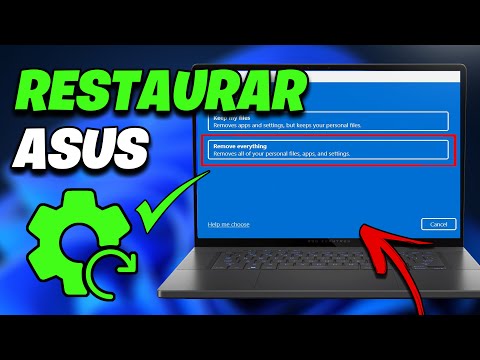
- Bajo «Restablecer este PC», selecciona «Comenzar». Tienes opciones para mantener tus archivos o eliminarlos completamente.
Esto debería devolverte acceso total a tu computadora.
En fin, estas son algunas maneras prácticas para restaurar el acceso a tu cuenta de administrador en Windows 11 sin complicarte demasiado. Cada método tiene su propio nivel de dificultad, así que escoge el que mejor se adapte a ti. Y si algo se torna complicado o confuso, ya sabes: siempre está bien buscar ayuda profesional para evitar mayores inconvenientes. ¡Suerte!
Cómo restaurar el acceso a tu cuenta de administrador en Windows 11
Claro, vamos al grano. Si has perdido el acceso a tu cuenta de administrador en Windows 11, no te preocupes. Hay varias formas de restaurarla y te las voy a contar en detalle.
Primero que nada, si tienes otra cuenta de usuario con privilegios de administrador en tu sistema, ¡estás de suerte! Simplemente inicia sesión con esa cuenta y podrás restablecer la contraseña de la cuenta que está bloqueada. Para hacerlo, sigue estos pasos:
- Ve a Configuración.
- Selecciona Cuentas y luego Familia y otros usuarios.
- Busca la cuenta bloqueada y haz clic en Cambiar contraseña.
- Sigue las instrucciones para crear una nueva contraseña y listo.
Pero, ¿qué pasa si no tienes otra cuenta de administrador? Bueno, hay un método un poco más complicado pero efectivo. Necesitarás un USB o un disco de instalación de Windows 11.
- Inserta el USB o disco e inicia desde él.
- Elige el idioma y haz clic en Siguiente.
- Aquí selecciona opción de reparar el equipo.
Esto te llevará a las opciones avanzadas. - Dale a Solucionar problemas, después a Opciones avanzadas, y luego selecciona el símbolo del sistema.
Una vez en la ventana del símbolo del sistema (parece más complicado de lo que es, ¿sabes?), vas a hacer algunos trucos. Aquí viene lo interesante:
- Tienes que escribir unos comandos para habilitar la cuenta del administrador oculta.
Por ejemplo: net user administrator /active:yes- Luego puedes reiniciar tu PC. Cuando estés en la pantalla de inicio, verás la opción para iniciar sesión con la cuenta del administrador.
- No olvides desactivar esta cuenta cuando termines escribiendo:
net user administrator /active:no
This comando activa la cuenta oculta del administrador.
Ahora bien, si esto te suena un poco complicado o no estás seguro sobre qué hacer (y puede ser un buen momento para recordar que siempre es mejor tener cuidado), busca ayuda profesional. Puede parecer fácil, pero estas cosas pueden complicarse rápido si no conoces bien el camino.
Espero que esta info te sea útil. Recuerda que siempre es buena idea tener un plan B; hacer copias de seguridad nunca está demás. Si todo falla, aún puedes recurrir al soporte técnico oficial para obtener ayuda directa. ¡Buena suerte!
Oye, ¿alguna vez te has encontrado en una situación en la que tu cuenta de administrador de Windows 11 simplemente parece haber desaparecido? A mí me pasó una vez. Estaba configurando un nuevo PC y, por algún motivo raro, mi cuenta se volvió inaccesible. ¡Qué angustia! No podía instalar programas ni hacer cambios importantes. Me sentí un poco como si estuviera atrapado en una jaula digital.
Restaurar esa cuenta puede sonar complicado, pero te prometo que no es tan aterrador como parece. Lo primero que hay que saber es que a veces Windows hace estas cosas raras y puede limitarte sin previo aviso. Por eso, es importante tener otra cuenta con permisos de administrador disponible, porque si no, la cosa se complica un poco más.
Si estás en una situación desesperada y eres el único usuario del equipo (o tú tienes otra cuenta administradora), puedes intentar acceder al modo seguro. Para eso, reinicia el PC y presiona varias veces la tecla F8 o Shift + F8 (bueno, a veces es un poco tricky). Cuando te aparezca el menú de opciones avanzadas, selecciona «Modo Seguro con símbolo del sistema». Desde ahí, puedes intentar varios comandos para restaurar tu cuenta.
Por ejemplo, podrías escribir algo como `net user tu_nombre_de_usuario /active:yes`. Suena técnico y quizás un poco complicado, pero la cosa se torna más sencilla al seguir las instrucciones paso a paso. Total que si tienes paciencia y sigues los pasos bien narrados por Microsoft o cualquier tutorial confiable, podrás salir ileso de esta aventura.
Y aquí viene lo mejor: ¡no te olvides de crear copias de seguridad de tus cuentas! Siempre es bueno tener esas cosas bajo control para evitar líos futuros. Así podrás navegarlas como pez en el agua sin preocuparte porque tu acceso desaparezca de repente.
En fin, estas cosas pasan a todos en algún momento. A veces simplemente hay que recordar respirar hondo y asumir que todo tiene solución—y lo más importante: nunca estás solo en esto.