¿Te has dado cuenta de lo mucho que nuestros PCs nos cuentan si sabemos escuchar? Es como tener un amigo que te susurra al oído todo lo que está pasando bajo el capó. O sea, la temperatura de la CPU, la velocidad de los ventiladores y hasta cuánta memoria estás usando.
Hoy vamos a charlar sobre ASUS CPU Z y cómo se compara con otras herramientas de monitoreo. Te prometo que no es tan aburrido como suena. La verdad es que hay un montón de programas por ahí, pero cada uno tiene su rollo. Algunos son super completos y otros son más simples.
Así que, si te interesa saber cuál es el mejor para ti, ¡quedate! Vamos a ver qué ofrece ASUS CPU Z frente a sus competidores y cuál podría ser tu aliado perfecto en la misión de cuidar tu PC. ¿Listo? ¡Vamos a darle caña!
Cómo utilizar CPU-Z Portable para diagnosticar y resolver problemas de hardware en tu equipo
Claro, aquí tienes un texto sobre cómo utilizar CPU-Z Portable para diagnosticar y resolver problemas de hardware en tu equipo, y lo haré lo más claro posible.
¿Vas a diagnosticar problemas de hardware en tu PC y no sabes por dónde empezar? Oye, no te preocupes, vamos a hablar sobre CPU-Z Portable, una herramienta muy útil que te puede ayudar a ver qué está pasando dentro de tu máquina.
Primero que nada, CPU-Z es un programa que te permite conocer a fondo el hardware de tu computadora. Es como un espejo que refleja toda la información sobre tus componentes: desde el procesador hasta la RAM y la placa base. La versión “Portable” no necesita instalación, así que puedes llevarlo en una memoria USB y usarlo en cualquier PC.
¿Por qué es importante? Bueno, si tienes problemas de rendimiento o si algo falla sin razón aparente, entender cómo está configurado tu hardware puede ser clave para solucionar esos inconvenientes. Vamos al grano:
- Descargar CPU-Z Portable: Puedes buscarlo directamente en su página oficial o en algún sitio confiable. Al ser portable, solo descargas el archivo comprimido y lo descomprimes donde quieras.
- Abrir la aplicación: Simplemente ejecuta el archivo .exe y listo. No necesita instalación ni complicaciones adicionales.
- Navegar entre las pestañas: Las principales son “CPU”, “Cache”, “Mainboard”, “Memory” y “SPD”. Cada una te da información específica sobre diferentes aspectos del hardware.
- Análisis de problemas: Si ves que tu CPU está corriendo más lento de lo esperado o si hay errores con la memoria RAM, aquí podrás encontrar datos como la frecuencia del reloj o las latencias de RAM que te darán pistas sobre qué podría estar mal.
Pongamos un ejemplo: supón que tienes problemas con los juegos y crees que se debe a la tarjeta gráfica. En la pestaña «Mainboard», puedes ver qué tipo de chipset tienes y verificar si hay actualizaciones necesarias del fabricante. A veces solo se trata de un driver desactualizado; otras veces puede ser algo más serio como un problema con la compatibilidad.
No olvides comparar: Si has usado otras herramientas como HWiNFO o Speccy, notarás algunas diferencias. Por ejemplo, HWiNFO puede proporcionarte más detalles técnicos pero puede abrumar un poco por su cantidad de datos. CPU-Z es más directo; perfecto para quienes no quieren complicarse demasiado.
Aún así, recuerda siempre tener en cuenta tus límites: CPU-Z es excelente para darte información técnica pero no sustituye el consejo profesional si tienes dudas profundas o situaciones complicadas. Así que si ves algo raro o complejo en los datos recogidos por esta herramienta y no sabes cómo proceder, mejor consulta a alguien con experiencia.
Totalmente recuerda: cada problema tiene su solución; solo hay que saber mirar bien dentro del equipo para averiguarlo. Y ahí es donde herramientas como CPU-Z Portable se vuelven indispensables.
Así que ya sabes: ¡manos a la obra!
Cómo obtener e instalar CPU-Z para analizar el rendimiento de tu sistema
¿Estás listo para sumergirte en el mundo de la monitorización de tu PC? Hoy te voy a contar cómo obtener e instalar CPU-Z, una herramienta bastante popular para analizar el rendimiento de tu sistema. Además, veremos por qué es tan útil en comparación con otras aplicaciones como ASUS CPU-Z.
Primero, empecemos por lo básico. CPU-Z es un programa que te permite ver detalles sobre tu procesador, RAM, placa base y más. Es como tener un mecánico que te cuenta todo sobre el motor de tu coche, ¿me sigues? Así que si quieres saber qué está pasando bajo el capó de tu PC, este software puede ser un buen aliado.
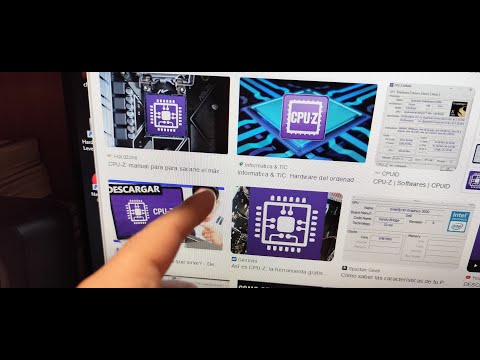
Para conseguirlo, ve a la página oficial de CPU-Z. Normalmente tendrás un botón bien visible que dice algo como «Descargar». La verdad es que no hay mucho misterio aquí. Solo asegúrate de elegir la versión adecuada para tu sistema operativo (32 o 64 bits).
Una vez descargado el archivo .exe (no tiene ninguna complicación), haz doble clic en él. Acepta los términos del acuerdo y sigue los pasos del instalador. Tendrás algunas opciones ahí, pero puedes dejar todo por defecto si no estás seguro. Total, esa parte es bastante sencilla.
Ahora vamos al grano: ¿qué puedes hacer con CPU-Z? Aquí es donde se pone interesante:
- Verificar información del procesador: Te dirá la velocidad, número de núcleos y tecnología.
- Análisis de memoria RAM: Puedes ver cuánta RAM tienes instalada y en uso.
- Detalles de la placa base: Te muestra información sobre chipset y BIOS.
Así que ya ves cómo funciona. Pero, oye tú… ¿qué pasa con ASUS CPU-Z? Esa herramienta también ofrece información similar, pero tiene un enfoque más específico si eres usuario de hardware ASUS.
Comparándolo con CPU-Z:
– ASUS suele estar mejor optimizado para sus propios componentes.
– Podría ofrecerte estadísticas adicionales relacionadas con su hardware exclusivo.
Sin embargo, si no tienes componentes ASUS o simplemente quieres algo más general y fácil de usar, CPU-Z está bien equipado para hacer su trabajo sin complicaciones.
Recuerda siempre que estas herramientas son útiles para monitorear y analizar tu sistema , pero no son sustitutos del soporte profesional. Si tienes problemas graves o dudas técnicas profundas, lo mejor es acudir a un técnico especializado.
Así que ya lo sabes: descarga e instala CPU-Z sin miedo. Es una forma excelente de obtener información detallada sobre el rendimiento de tu computadora sin volverse loco con configuraciones complicadas. Y eso sí: mantén siempre tus drivers actualizados ¡y feliz monitoreo!
Soluciones y Errores Comunes de HWMonitor: Identificando Problemas de Hardware en tu PC
Claro, aquí te va un texto directo y al grano sobre «», en comparación con ASUS CPU-Z y otras herramientas de monitoreo.
HWMonitor es una herramienta bastante popular para monitorear las temperaturas, voltajes y diferentes parámetros de hardware en tu PC. Pero, como todo software, no está exento de problemas. A veces te da datos erróneos o incluso puede no mostrar nada. Es fundamental saber cómo identificar estos errores para que no termines preocupado por un problema que, en realidad, no existe.
- Datos incoherentes: Uno de los errores más comunes es recibir lecturas absurdas. Por ejemplo, si ves que la temperatura de tu CPU marca 90 grados cuando debería estar entre 30-70, puede ser un error del software o un problema real con el sensor.
- No se detectan sensores: A veces HWMonitor simplemente no reconoce algunos sensores de hardware. Esto podría deberse a incompatibilidad con la placa madre o a limitaciones del propio programa.
- Error al iniciar: Hay ocasiones en las que el programa no arranca o se cierra inesperadamente. Esto puede ser por conflictos con otros programas o por falta de permisos administrativos.
Entonces, ¿cómo resolver esos problemas? Aquí van algunas soluciones sencillas:
- Reinstalar HWMonitor: Si notas que el software falla al iniciar o se cierra solo, desinstálalo y vuelve a instalar la última versión desde el sitio oficial.
- Asegúrate de tener los controladores actualizados: A veces una simple actualización del controlador de tu placa madre puede solucionar problemas de detección. Así que asegúrate de visitar el sitio web del fabricante para obtener lo último.
- Cambiar a otra herramienta: Si sigues teniendo problemas después de intentar lo anterior y necesitas datos precisos urgentemente, puedes considerar alternativas como ASUS CPU-Z o MSI Afterburner. Cada uno tiene sus ventajas; por ejemplo, CPU-Z ofrece información detallada sobre el sistema y es más amigable con los usuarios menos experimentados.
Una vez tuve un amigo que se asustó porque su HWMonitor marcaba temperaturas extremas; pensaba que su PC iba a explotar. Total que le ayudé a reinstalarlo y resultó ser un error del programa. ¡Menos mal!
Recuerda siempre que aunque estas herramientas son útiles para identificar fallos potenciales en tu sistema, nunca reemplazan una revisión profesional si realmente sospechas que hay algo mal con tu hardware.
Así que ahí tienes: algunos errores comunes con HWMonitor y cómo solucionarlos sin volverte loco. ¿Te ha pasado algo similar?
Oye, ¿alguna vez te has puesto a pensar en cuántas herramientas de monitoreo tenemos hoy en día para nuestros PCs? Es como un buffet de opciones, ¿sabes? Entre ellas, ASUS CPU Z es una de esas que siempre está en la conversación. Pero, claro, siempre hay una pregunta que surge: ¿realmente es la mejor o hay mejores alternativas?
La cosa es que ASUS CPU Z se siente como ese amigo que siempre tiene los datos al instante. Te da información sobre la velocidad del procesador, las temperaturas y hasta el voltaje. ¡Es genial para esos momentos en los que estás overclockeando y necesitas tener todo bajo control! Pero no sé si a ti te pasa, pero a mí a veces me resulta un poco escueto. O sea, está bien para lo básico, pero si buscas algo más completo hay otras opciones.
Por ejemplo, hay herramientas como HWMonitor o MSI Afterburner. Son como dos primos hermanos con sus diferencias. HWMonitor te da un montón de datos sobre la temperatura de casi todo tu hardware. Es casi como leer un diagnóstico médico de tu PC: “tu GPU está fría como el hielo” o “tu HDD está pidiendo vacaciones”. Y MSI Afterburner no solo te muestra estadísticas en tiempo real, sino que también puedes hacer ajustes gráficos mientras juegas. ¡Eso sí que es multitasking!
A veces pienso en las primeras veces que monitores el rendimiento de mi PC. Recuerdo una vez cuando decidí jugar a ese juego nuevo (no diré cuál) y mi computadora empezó a laggear… ¡Uf! Estuve buscando info por todos lados hasta encontrar la herramienta adecuada para manejar todo eso y optimizar mi experiencia.
En fin, cada herramienta tiene su encanto y su propia vida útil dentro del mundo del monitoreo. Mientras ASUS CPU Z puede ser perfecto para algunos usuarios que prefieren simplicidad y rapidez, otros pueden necesitar ese extra y optar por alternativas más robustas.
¡Así que ahí lo tienes! La próxima vez que pienses en monitorear tu máquina, date una vuelta por estas opciones y elige la que mejor se adapte a ti. Al final del día, lo importante es tener un sistema saludable y optimizado para disfrutar al máximo. Ahí radica la verdadera magia del hardware: darte experiencias increíbles cuando más las necesitas.