Oye, ¿alguna vez te has encontrado con la necesidad de eliminar la partición EFI de tu disco duro? Es un tema que puede parecer complicado, pero no te preocupes, aquí estoy para desmenuzarlo un poco.
La cosa es que esta partición es crucial para arrancar sistemas operativos y gestionar el arranque de tu máquina. Y si andas pensando en hacer cambios importantes en tu disco, lo último que quieres es que algo se rompa o deje de funcionar.
Así que, en este artículo vamos a hablar sobre qué pasa con la compatibilidad del software cuando decides darle el adiós a esa partición EFI. Te contaré lo que necesitas saber para navegar por este tema sin volverte loco, porque la verdad… ¡no queremos sorpresas desagradables! ¿Listo? ¡Vamos allá!
Cómo borrar la partición del sistema EFI en una unidad USB sin complicaciones
Claro, aquí va un texto que cubre el tema de borrar la partición del sistema EFI en una unidad USB sin complicaciones. Vamos a ello:
Primero que nada, es importante que sepas qué es la partición EFI. Es la parte de una unidad que ayuda a arrancar sistemas operativos en dispositivos modernos. Cuando decides borrarla, puede que te enfrentes a algunos problemas si vas a usar esa USB para ciertos propósitos, así que ¡atento!
Si quieres eliminar esta partición de tu USB, lo primero es asegurarte de respaldar cualquier dato importante. Siempre es buena idea tener una copia de seguridad, ¿no? La cosa es que, si no lo haces y luego pierdes información, no hay vuelta atrás.
Para borrar la partición EFI, sigue estos pasos:
- Asegúrate de tener el administrador de discos abierto en Windows. Puedes buscarlo escribiendo «Administración de discos» en el menú de inicio.
- Encuentra tu unidad USB en la lista. Ten cuidado aquí; asegúrate de seleccionar la correcta porque podrías borrar algo que no quieres.
- Haz clic derecho sobre la partición EFI (normalmente está etiquetada como «EFI System Partition») y selecciona borrar volumen.
- Después, puedes crear una nueva partición o formatear todo el USB a un sistema de archivos distinto según tus necesidades (NTFS para archivos grandes o FAT32 para compatibilidad con más dispositivos).
Importante: Al borrar esta partición, corres el riesgo de afectar la compatibilidad del software si intentas usarla con sistemas operativos específicos; algunos pueden necesitar esa configuración para arrancar correctamente.
A veces puede ser un poco complicado si no sigues estos pasos. Si alguna vez te has sentido frustrado intentando arreglar algo y terminas rompiendo más cosas (como me pasó con mi primera instalación dual-boot), sabes lo importante que es proceder con cuidado.
No olvides: Eliminar partículas del sistema como esta puede tener consecuencias. Si no estás seguro de lo que estás haciendo o si tienes datos importantes en tu USB, quizás deberías considerar buscar ayuda profesional antes de hacer cualquier cosa drástica.
Totalmente evita también usar herramientas extrañas o complicadas si solo necesitas hacer esto. A veces simplificar es mejor. Recuerda siempre respaldar tus datos y estar tranquilo durante el proceso.
¿Ves? Eliminar la partición EFI no tiene por qué ser un dolor de cabeza si sigues estos sencillos pasos y te aseguras de entender los riesgos involucrados.
Espero que esto te ayude a manejar tu unidad USB sin problemas ni complicaciones.
Cómo eliminar la partición del sistema EFI de manera segura y efectiva
Eliminar la partición del sistema EFI puede sonar un poco complicado y, oye, en serio, lo es si no tienes claro lo que estás haciendo. Esa partición es clave para que tu computadora arranque correctamente. Así que si decides ir por este camino, hazlo con cuidado.
Primero, aclaremos qué es la partición EFI. Es una pequeña sección del disco duro que permite que el sistema operativo se inicie en equipos con firmware UEFI. Si la eliminas de manera inapropiada, pueden surgir problemas como el famoso «no se encuentra un dispositivo de arranque». Entonces, antes de hacer nada, ¡haz una copia de seguridad! Nunca está de más tener una salvaguarda.
Para eliminarla de forma segura y efectiva, aquí tienes algunos pasos a seguir:
- Haz una copia de seguridad: Si algo sale mal, querrás tener tus datos a salvo.
- Utiliza un live USB o CD: A veces es mejor deshacerse de la partición desde un entorno que no esté en uso. Usa herramientas como GParted.
- Accede a GParted: Una vez que hayas bootado desde el live USB o CD, abre GParted.
- Encuentra la partición EFI: Suele estar etiquetada como “EFI System Partition” y es bastante pequeña (normalmente entre 100 MB y 500 MB).
- Elimínala: Haz clic derecho sobre ella y selecciona “Eliminar”. Esto marcará la partición para su eliminación.
- Ajusta las otras particiones: Puede ser necesario redimensionar otras particiones si quieres usar ese espacio libre.
- Aplica los cambios: No olvides hacer clic en “Aplicar” para confirmar las modificaciones.
Si estás pensando en cambiar a otro sistema operativo o simplemente te molestó esa partición extraña, recuerda que eliminar la partición EFI también puede afectar la compatibilidad del software. Algunos programas necesitan acceder a esa sección para funcionar correctamente. Por lo tanto, asegúrate de saber qué aplicaciones usarás después; esto puede evitarte sorpresas desagradables.
Antes de lanzarte al abismo tecnológico por tu cuenta, ten presente que esta no es una tarea sencilla. Si no te sientes cómodo siguiendo estos pasos o si no entiendes algo del proceso, lo mejor es buscar ayuda profesional. Al final del día, tu PC vale más cuando está funcionando sin problemas.
Así que ahí lo tienes, una guía rápida para eliminar esa molesta partición EFI. Espero que te sirva y recuerda: siempre hay tiempo para preguntar antes de hacer algo irreversible. ¡Suerte!
Cómo quitar la partición EFI en Windows 10 sin complicaciones
Cuando hablamos de la partición EFI en Windows 10, hay que tener claro que es una parte clave para el arranque del sistema. Se encarga de almacenar los archivos necesarios para iniciar Windows y otros sistemas operativos. Si estás pensando en quitarla, debes tener mucho cuidado. Oye, si lo haces mal, podrías quedarte sin un sistema operativo que funcione. En fin, aquí te dejo el paso a paso sobre cómo quitar la partición EFI y algunas cosas que deberías tener en cuenta respecto a la compatibilidad de software.
Primero que nada, debes saber que es *fundamental* hacer un respaldo de tus datos antes de empezar con esto. Nunca se sabe cuándo puede salir mal, ¿sabes?
Pasos para eliminar la partición EFI:
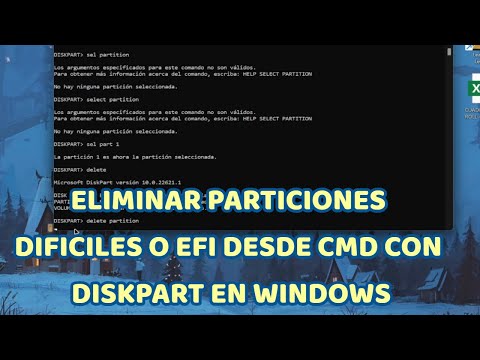
- Accede al Símbolo del sistema: Haz clic derecho en el botón de inicio y selecciona “Símbolo del sistema (administrador)” o “Windows PowerShell (administrador)”. Esto te dará permisos para ejecutar comandos.
- Abre Diskpart: Escribe “diskpart” y presiona Enter. Esto abrirá una utilidad para gestionar discos.
- Lista los discos: Escribe “list disk” y presiona Enter. Aquí verás todos los discos conectados a tu computadora.
- Selecciona el disco adecuado: Usa el comando “select disk X”, reemplazando X por el número del disco donde está tu partición EFI.
- Muestra las particiones: Escribe “list partition” y presiona Enter para ver todas las particiones en ese disco.
- Selecciona la partición EFI: Normalmente es la que tiene un tamaño de 100 o 200 MB con formato FAT32. Usa «select partition Y» donde Y es el número de la partición EFI.
- Borra la partición: Finalmente, escribe “delete partition override” y presiona Enter. Este comando eliminará la partición sin preguntar más.
Ahora bien, hay algo superimportante que debes considerar aquí: **la compatibilidad de software** al eliminar esta partición. Como mencioné antes, si quitas esta parte del sistema sin precauciones puedes causar problemas serios como no poder arrancar Windows o perder acceso a otros sistemas operativos si tienes un arranque dual.
Por ejemplo, muchas herramientas o programas se apoyan en esa partición para funciones críticas como actualizaciones o instalaciones nuevas. Si eliminas esta esquina del rompecabezas acabas jodiendo algunos procesos esenciales.
Como buena práctica, asegúrate de tener siempre también una copia de seguridad completa del sistema operativo antes de hacer alteraciones así; nunca se sabe cuándo necesitarás restaurarlo.
Y ya sabes: si este mundo digital te parece un poco complicado o no te sientes seguro haciendo estos cambios tú solo, no dudes en buscar ayuda profesional. A veces es mejor prevenir problemas antes que enfrentarse a ellos después.
Así que ahí lo tienes: cómo quitar la partición EFI sin complicaciones y lo que implica respecto a tu software. Si decides hacerlo tú mismo, ¡buena suerte!
Oye, ¿alguna vez has pensado en lo que puede pasar cuando decides eliminar la partición EFI de tu disco duro? Puede sonar un poco técnico, pero en realidad es una de esas cosas que merecen ser discutidas entre amigos, totalmente.
Te cuento una anécdota rápida. Un día, un amigo llegó a mí con su laptop. Estaba tratando de hacer un ajuste y pensó que eliminar la partición EFI era buena idea para liberar espacio. O sea, esa partición a menudo se ve como un estorbo, pero es esencial para arrancar sistemas operativos modernos. Y claro, al quitarla se encontró con un bonito pantallazo negro que no hacía más que recordarle su error. ¡Imagina la desesperación!
La cosa es que la partición EFI sirve como intermediario entre el firmware y el sistema operativo. Al borrarla, adiós a esa comunicación fundamental. Pero bueno, no todo está perdido. Si ya has dado ese paso y te das cuenta del problemón que has armado, lo primero es tratar de recordar qué había allí: los archivos necesarios para iniciar tu sistema. Porque una vez eliminada, la compatibilidad del software se va al traste.
Ahora bien, si algún día decides restaurar tu laptop o PC después de esta jugada maestra (en serio), tendrás que usar herramientas como el USB de instalación del sistema operativo para volver a crear esta partición y asegurarte de que todo funcione otra vez. Sin eso, lo más probable es que te quedes mirando el logo del fabricante sin poder hacer nada.
Así que mi consejo sería siempre investigar antes de tomar decisiones drásticas con las particiones de tus discos. A veces un poco más de información puede salvarte mucho tiempo y lágrimas en el futuro. Así que si te pica la curiosidad por aprender más sobre esto o cualquier otro tema informático… ya sabes dónde encontrarme para charlarlo.