¿Sabes cuándo te das cuenta de que tu PC está lleno de cachivaches? Cuando miras y ves esa partición EFI ocupando espacio. Es como si tu computadora tuviera su propio pequeño rincón desordenado.
La partición EFI es esencial para el arranque del sistema, pero a veces, queremos deshacernos de ella. Tal vez estás haciendo limpieza o quizás tienes un nuevo plan para tu disco duro. Total que, eliminarla puede ser un verdadero enredo si no sabes por dónde empezar.
No te preocupes, aquí vamos a desmenuzar el proceso paso a paso. No hay necesidad de entrar en pánico, ¡y tampoco necesitas ser un experto! Solo sigue la corriente y al final verás cómo de fácil es quitar esa partición que ya no quieres. ¿Listo? ¡Vamos a ello!
Cómo eliminar la partición de sistema EFI en un USB sin complicaciones
Oye, vamos a hablar de cómo eliminar esa partición de sistema EFI en un USB, que puede ser un verdadero dolor de cabeza si no sabes cómo hacerlo. La partición EFI es la que permite que tu ordenador arranque sistemas operativos en modo UEFI. Pero si lo que quieres es limpiar ese USB y empezar desde cero, aquí tienes unos pasos chulos para hacerlo.
Primero que nada, asegúrate de haber respaldado cualquier dato importante en el USB. En serio, no querrás perder algo valioso por descuido. Una vez hecho esto, sigamos:
- Conéctate al USB: Inserta el USB que deseas limpiar en tu computadora.
- Abrir el Símbolo del sistema: Pulsa la tecla Windows y escribe “cmd”. Luego haz clic derecho sobre “Símbolo del sistema” y selecciona “Ejecutar como administrador”. Esto es clave; necesitas permisos elevados para hacer cambios en las particiones.
- Escribe diskpart: Esto abrirá la herramienta Diskpart, una utilidad súper poderosa para manejar discos y particiones.
- Listar discos: Escribe “list disk” y presiona Enter. Aparecerá una lista de todos los discos conectados a tu PC. Identifica tu USB por su tamaño.
- Seleccionar el disco correcto: Escribe “select disk X”, donde X es el número del disco correspondiente a tu USB. Ten cuidado aquí; seleccionar el disco equivocado puede provocar pérdida de datos ¡Y no queremos eso!
- Borrar la partición EFI: Ahora viene el truco: escribe “clean” y presiona Enter. Esto eliminará todas las particiones del disco seleccionado, incluida la EFI.
- Cerrar Diskpart: Escribe “exit” para salir de Diskpart cuando termines.
- Formatear el USB (opcional): Si quieres usarlo inmediatamente, puedes formatearlo haciendo clic derecho sobre él en el Explorador de archivos y seleccionando «Formatear». Asegúrate de elegir un sistema de archivos como FAT32 o NTFS según lo necesites.
Y voilà, ya está. Tu USB está limpio sin esa molesta partición EFI. Recuerda que estos pasos son bastante potentes y deben hacerse con cuidado. La utilidad Diskpart no juega; así que asegúrate de saber lo que haces antes de comenzar a escribir comandos.
A veces he visto a amigos hacer este proceso sin leer las instrucciones bien y terminar borrando sus discos duros… ¡vaya fiasco! Así que toma esto con calma, ¿me sigues? Si alguna vez te atascas o algo sale mal, siempre puedes buscar ayuda profesional para evitar líos mayores.
En fin, espero que esta info te haya sido útil y puedas manejar tus dispositivos como un pro sin complicaciones innecesarias.
Cómo borrar una partición EFI en Windows 11 sin complicaciones
Claro, vamos a ver cómo borrar una partición EFI en Windows 11 de manera sencilla y sin complicaciones. Primero, déjame contarte que esto puede sonar un poco técnico, pero no te preocupes. Voy a explicarlo paso a paso para que lo entiendas bien.
Primero que nada, ¿sabes qué es una partición EFI? Es básicamente donde se guarda el gestor de arranque de tu sistema operativo. Sin embargo, si necesitas eliminarla por alguna razón—como cuando ya no la necesitas porque cambiaste el sistema operativo—puedes hacerlo. Eso sí, **ten cuidado**, porque eliminarla incorrectamente puede hacer que tu PC no arranque.
Ahora, aquí van los pasos:
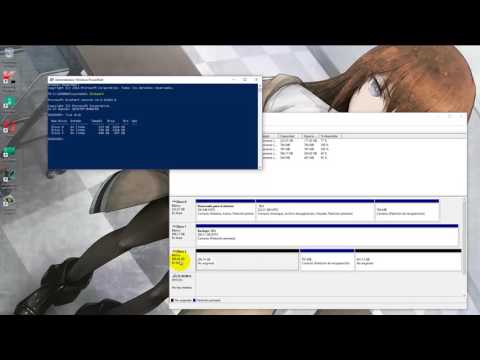
1. Abre la herramienta de administración de discos: Para ello, presiona las teclas **Windows + X** y selecciona «Administración de discos». Ahí podrás ver todas las particiones de tu disco duro.
2. Localiza la partición EFI: La partición EFI normalmente tiene un tamaño pequeño (entre 100 MB y 500 MB) y suele estar etiquetada como «Sistema ESP» o algo similar.
3. Antes de borrar: Asegúrate de que realmente necesitas eliminarla. Muchos usuarios cometen el error de borrarla sin pensar en las consecuencias. Si estás totalmente seguro, sigue adelante.
4. Abre el símbolo del sistema: Presiona **Windows + R**, escribe `cmd` y pulsa **Enter**. Asegúrate de ejecutar esto como administrador (clic derecho sobre `cmd` y selecciona «Ejecutar como administrador»).
5. Usa Diskpart:
- Escribe `diskpart` y presiona **Enter**.
- A continuación, escribe `list disk` para ver todos los discos conectados.
- Identifica el número del disco donde está la partición EFI; generalmente es el disco 0 si es tu único disco.
- Selecciona el disco: escribe `select disk X` (donde X es tu número de disco).
6. Lista las particiones:
- Cuando estés dentro de Diskpart, escribe `list partition`.
- Aquí verás todas las particiones en ese disco; busca la que corresponde a la partición EFI.
7. Selecciona y elimina la partición:
- Selecciona la partición escribiendo `select partition Y` (donde Y es el número asociado a tu partición EFI).
- Ahora sí, para borrarla escribe: `delete partition override`.
¡Y listo! La partición debería borrarse sin problemas.
Pero espérate un momento… ¿qué pasaría si te arrepientes? Es posible que necesites ayuda profesional si eliminas esta parte equivocadamente o si tienes problemas al iniciar tu PC después del cambio.
Así que ya sabes, si decides seguir estos pasos, hazlo con cuidado y asegúrate siempre de tener copias de seguridad antes de toquetear tus discos duros o llevar a cabo cualquier acción crítica en tu computadora.
Al final del día, cada quien tiene su manera única de manejar sus dispositivos; lo importante es informarte bien antes de tomar decisiones que pueden afectar su funcionamiento. ¡Éxito con eso!
Cómo quitar la partición de sistema EFI en Windows 10 sin complicaciones
Claro, vamos a charlar sobre cómo quitar la partición de sistema EFI en Windows 10. Oye, esto suena complicado, pero no te preocupes, te lo voy a explicar sin rollos innecesarios. La partición EFI (Extensible Firmware Interface) es la que le dice a tu PC cómo arrancar. A veces puede que necesites eliminarla, ¿sabes? Yo lo hice una vez porque quería reparticionar mi disco, y la verdad es que fue un proceso más sencillo de lo que pensaba.
Primero, antes de lanzarte a hacer nada, tienes que hacer **una copia de seguridad**. Esto es vital porque si algo sale mal, no querrás perder tus cosas importantes. En serio, hazlo.
Ahora sí, aquí va el paso a paso:
1. Abre el Símbolo del sistema como administrador. Para hacerlo:
- Haz clic derecho en el botón de inicio.
- Selecciona “Windows PowerShell (Admin)” o busca “cmd” y haz clic derecho para ejecutarlo como administrador.
2. Inicia DiskPart. Este es un herramienta muy potente que usamos para manejar discos y particiones.
- Escribe “diskpart” y presiona Enter.
3. Lista los discos disponibles. Así podrás ver cuál necesitas modificar.
- Escribe “list disk” y presiona Enter.
- Mira el número del disco donde está la partición EFI (normalmente es el disco 0 si es tu único disco).
4. Selecciona el disco adecuado. Aquí vas a especificar cuál quieres tratar.
- Escribe “select disk X” (donde X es el número de tu disco) y presiona Enter.
5. Lista las particiones del disco. Ya estamos cerca.
- Escribe “list partition” y presiona Enter.
- Aquí buscarás la partida EFI; normalmente tiene un tamaño entre 100MB y 500MB y se llama simplemente “Sistema EFI”.
6. Selecciona la partición EFI. Pues nada, hay que dirigirse a ella.
- Escribe «select partition Y» (donde Y es el número de la partición EFI) y presiona Enter.
7. Elimina la partición EFI. Ojo con esto, porque este paso ya elimina cosas.
- Escribe «delete partition override» y presiona Enter.
Y voilà! La partición debería desaparecer en un parpadeo. Pero ojo con lo siguiente: esto puede hacer que tu PC no arranque correctamente si eliminas una partición incorrecta o si tienes otras configuraciones especiales.
Por último, luego de hacer todo esto sería bueno reiniciar tu computadora para asegurarte de que todo esté funcionando bien.
Recuerda que esta guía no sustituye ayuda profesional; si tienes dudas o no te sientes seguro haciendo esto solo, mejor consúltalo con alguien más experimentado o un técnico informático. Al final del día, lo importante es que tu máquina funcione bien sin complicaciones innecesarias.
Eliminar la partición EFI en Windows puede sonar como un tema muy técnico, pero te aseguro que hay un trasfondo interesante y un poco de drama detrás. Imagínate esto: tienes tu computadora funcionando perfectamente, pero decides que es hora de hacer limpieza. A veces, esas particiones que parecen inofensivas terminan ocupando espacio y te hacen sentir que tu disco duro está más desordenado que tu habitación después de una semana sin limpiar. ¿Te suena familiar?
Fíjate, la partición EFI es esencial porque le dice a tu computadora cómo arrancar el sistema operativo. Sin embargo, hay ocasiones en las que una partición no deseada se queda ahí después de una instalación o si has cambiado de sistema operativo. Esa sensación de «¿por qué está aquí?» puede ser abrumadora.
Ahora, antes de lanzarte a eliminarla como si fuera un viejo mueble, ten presente que hacer esto puede ocasionar problemas si no tienes cuidado. Si eliminas la partición incorrecta, podrías no poder arrancar Windows nunca más—y eso es un lío serio. Así que lo primero que debes hacer es asegurarte de tener una copia de seguridad de tus datos importantes. No querrás perder nada en este proceso.
En fin, si decides seguir adelante con la eliminación, hay varias herramientas en Windows que pueden ayudarte con esta tarea, como el «Disk Management» o incluso el símbolo del sistema (cmd). Asegúrate siempre de identificar bien cuál es la partición EFI antes de tomar acción.
Recuerda que lo esencial aquí es actuar con precaución y estar seguro del camino a seguir. No todo tiene por qué ser complicado; se trata simplemente de entender lo que haces y por qué lo haces. Así podrás limpiar tu computadora sin terminar en una situación complicada.