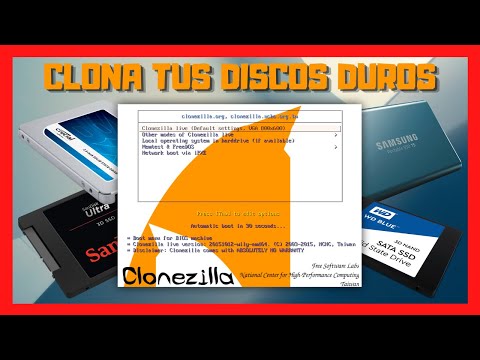
Oye, hoy vamos a hablar de Clonezilla USB. ¿Sabes? Esa herramienta que puede salvarte el pellejo cuando tu computadora empieza a dar señales de que se va a rendir.
La clonación de sistemas es como hacer una copia de seguridad, pero al siguiente nivel. Piensa en ello como clonar tu disco duro entero. Suena complicado, ¿verdad? Pero te prometo que no lo es tanto.
En este artículo, te voy a contar las mejores prácticas para usar Clonezilla. Te va a gustar porque, además de ser útil, es un tema esencial para mantener tus datos a salvo. Así que prepárate para hacer una copia fiel y perfecta de tu sistema.
Te voy a dar tips y trucos para que todo salga bien en el proceso, y si algo se complica, no te preocupes: aquí estoy para ayudarte. ¡Vamos a ello!
Descarga Clonezilla para Soluciones de Respaldo y Recuperación de Sistemas
¡Oye! Hoy vamos a hablar de nada más y nada menos que Clonezilla, una herramienta súper útil para respaldar y recuperar sistemas. Si alguna vez has perdido datos importantes, sabes lo que se siente, ¿verdad? Es como si se te cayera el mundo encima. Así que tener una solución como Clonezilla en tu arsenal puede ser un verdadero salvavidas.
Clonezilla es un software de clonación de discos y particiones que te permite crear copias exactas de tus sistemas operativos. Es como hacerle una fotocopia a tu computadora, pero en lugar de papel, lo haces digitalmente. Puedes usarlo para migrar tu sistema a un nuevo disco duro o simplemente para tener un respaldo por si acaso.
Ahora bien, para conseguir Clonezilla y trabajar con él desde una USB, aquí tienes algunos pasos y mejores prácticas:
- Descarga Clonezilla: Primero, ve al sitio web oficial de Clonezilla y descárgalo. Asegúrate de obtener la versión que necesitas: stable o testing. La stable es más confiable.
- Crea un USB booteable: Utiliza herramientas como Rufus o balenaEtcher para grabar la imagen ISO de Clonezilla en tu USB. Esto convierte tu USB en un dispositivo arrancable.
- Prepara tu sistema: Antes de clonar cualquier cosa, asegúrate de que los discos estén bien conectados y haz una limpieza en el sistema. Suprime archivos innecesarios; no quieres clonar exceso, ¿sabes?
- Arrancando desde el USB: Inserta el USB en la computadora donde vas a usar Clonezilla y reinicia el sistema. Accede al menú de arranque (F12, Esc o F2 suelen funcionar) y selecciona el USB. ¡Listo!
- Sigue las instrucciones: El entorno está en modo texto, así que sigue las indicaciones en pantalla cuidadosamente. Te guiará sobre cómo hacer copias de seguridad o restaurarlas.
Es importante notar que cada paso tiene sus detalles; puede que algunas opciones cambien dependiendo del tipo de disco duro o del sistema operativo que uses.
Una anécdota rápida: recuerdo una vez cuando ayudé a un amigo a restaurar su viejo portátil después de perder archivos importantes por culpa de un virus. Usamos Clonezilla para clonar su disco duro anterior a uno nuevo y funcionó perfecto. Al final sentí que le devolvimos parte del alma a su laptop.
Ojo, aunque este programa es eficaz, no siempre sustituye la ayuda profesional si las cosas se ponen complicadas. Si no te sientes cómodo haciendo todo esto solo, mejor busca a alguien con experiencia.
Así que ya sabes: tener Clonezilla listo en una USB puede salvarte muchos problemas con tus sistemas operativos y mantener tus datos seguros. ¡No dudes en probarlo!
Cómo utilizar Clonezilla para clonar discos y solucionar problemas de almacenamiento
Claro, aquí tienes un texto que cubre el tema de Clonezilla sin perder ese toque fresco e informal que mencionamos. Recuerda que la información es puramente educativa y no sustituye ayuda profesional.
Clonezilla es una herramienta muy útil para clonar discos y particiones, así como para solucionar problemas de almacenamiento. Si alguna vez has tenido problemas con tu disco duro o simplemente quieres hacer una copia de seguridad de tus datos, esta chulada te puede salvar. Vamos a ver cómo sacarle el máximo provecho.
Paso 1: Preparar el USB
Antes de comenzar, necesitas tener un USB listo para usar con Clonezilla. Esto generalmente implica:
- Descargar la imagen ISO de Clonezilla desde su página oficial.
- Utilizar un programa como Rufus o balenaEtcher para grabarla en tu USB.
- Asegúrate de que tu USB esté bien formateado. Un formato FAT32 suele funcionar bien.
La primera vez que hice esto, me costó un poco porque no sabía si mi USB estaba realmente formateado. Así que, asegúrate de hacerlo correctamente antes de seguir.
Paso 2: Arrancar desde el USB
Una vez tengas tu USB listo:
- Conecta el USB a la computadora donde deseas clonar el disco.
- Reinicia y entra en la BIOS/UEFI (usualmente pulsando F2, F10 o DEL al iniciar).
- Cambia la prioridad de arranque para que primero lea el USB.
Es importante estar atento a lo que dice la pantalla porque, si no lo haces correctamente, terminarás arrancando desde el disco duro principal y no podrás usar Clonezilla.
Paso 3: Elegir las opciones correctas
Cuando arranques desde el USB, verás varias opciones. No te asustes si parece complicado al principio:
- Selecciona «Clonezilla live». Esto te llevará al entorno donde puedes trabajar.
- Elige entre «device-device» o «device-image». Si solo quieres clonar un disco a otro directo, ve por «device-device».
Una anécdota rápida: cuando intenté usar «device-image», pensé que estaba guardando mi sistema en una nube mágica; ¡resultó ser solo un dispositivo local! A veces las palabras pueden confundirnos.
Paso 4: Seleccionar los discos involucrados
Aquí es donde debes tener cuidado. Tienes que seleccionar qué disco quieres clonar y dónde lo vas a clonar:
- Elige tu disco fuente (el original) e identifica bien cuál es; no querrás confundirte.
- Luego selecciona el destino (el nuevo). Asegúrate de que está vacío porque se borrará todo lo que tenga.
Recuerda siempre verificar dos veces antes de proceder. No hay vuelta atrás si eliges mal.
Paso 5: Iniciar la clonación
Ya casi estamos al final del camino:
- Revisa las opciones finales y selecciona “OK” para comenzar el proceso.
- Tómate tu tiempo; este proceso puede tardar dependiendo del tamaño del disco.
Parece fácil decirlo ahora, pero una vez me quedé mirando como un tonto mientras mi computadora hacía su magia… ¡era bastante emocionante!
Cosas a tener en cuenta
– Siempre haz copias de seguridad antes de empezar.
– No interrumpas el proceso una vez iniciado; podría dañar los datos.
– Si no estás seguro sobre algún paso, busca ayuda profesional antes de continuar. A veces es mejor prevenir.
Si sigues estos pasos cuidadosamente, deberías poder utilizar Clonezilla sin problemas. Recuerda, es una herramienta poderosa pero necesita atención y cuidado en cada paso. ¿Te animas? ¡Suerte!
Pasos para clonar tu disco duro con Clonezilla de manera efectiva
Clonar un disco duro puede parecer complicado, pero con Clonezilla se vuelve una tarea bastante accesible. Así que aquí tienes una guía sencilla para hacerlo de manera efectiva. Recuerda que tener un backup siempre es buena idea, por si las moscas. Aquí van los pasos:
- Prepara el USB de Clonezilla: Primero, descarga la imagen de Clonezilla desde su página oficial. Necesitarás crear un USB booteable con esta imagen. Utiliza herramientas como Rufus o Etcher para hacer esto. Simplemente selecciona la imagen y el USB, y sigue las instrucciones.
- Asegúrate de que el disco fuente y destino estén listos: Necesitarás un disco duro que quieres clonar (el origen) y otro donde guardarás la clonación (el destino). Asegúrate de que el destino tenga suficiente espacio libre.
- Conecta los discos duros al ordenador: Si usas un portátil, asegúrate que puedas acceder a ambos discos. Para PCs de sobremesa, puedes conectar ambos discos mediante SATA o incluso a través de USB si utilizas adaptadores.
- Inicia desde el USB de Clonezilla: Enciende tu ordenador y entra en la BIOS (generalmente pulsando F2, DEL o ESC durante el arranque). Cambia el orden de arranque para que inicie desde tu USB.
- Sigue las instrucciones en pantalla: Una vez iniciado Clonezilla, te pedirá opciones. Selecciona «Clonezilla live». Luego escoge «device-device» para clonar entre discos directos.
- Selecciona los discos adecuados: Te mostrará una lista donde tendrás que elegir el disco fuente (el que quieres clonar) y luego el destino (donde se guardará la copia). Asegúrate de seleccionar correctamente para no perder datos importantes.
- Configura las opciones de clonación: Aquí puedes elegir entre hacer una clonación completa o solo ciertas particiones. Si no sabes qué hacer, lo más seguro es seleccionar «clonación completa». Es como asegurar toda tu casa antes de salir.
- Avisa a Clonezilla sobre tus preferencias: Puedes decidir si quieres realizar una verificación después del proceso; esto te ayudará a asegurarte que todo salió bien. Siempre es buena idea estar seguros, ¿no crees?
- Crea copias adicionales por si acaso: Si tienes tiempo y espacio extra, considera crear más copias después del primer intento. La redundancia nunca está demás cuando se trata de datos importantes.
- Ponte cómodo y espera: Tras seleccionar todas las opciones, simplemente deja que Clonezilla haga su magia. Dependiendo del tamaño del disco puede tardar un rato; así que tal vez sea buen momento para hacerte un café o ver ese episodio pendiente.
- Reinicia cuando termines: Al finalizar la clonación, te dará opciones para reiniciar o apagar el ordenador. Asegúrate de quitar el USB antes de reiniciar para evitar iniciar otra vez en Clonezilla sin querer.
- Verifica tu nuevo disco duro: Una vez hayas arrancado en tu nuevo sistema clonado, verifica que todo funcione correctamente: archivos intactos, programas operativos… ¡Que no falte nada!
No olvides tener precaución al trabajar con discos duros; siempre puede haber imprevistos.
Si en algún momento sientes dudas o algo sale mal, no dudes en contactar a alguien con más experiencia; como siempre digo: mejor prevenir que lamentar.
Total, clonar tu disco duro con Clonezilla no tiene por qué ser una pesadilla: sigue estos pasos y estarás bien encaminado hacia una copia exacta de tus valiosos datos. ¡Suerte!
¡Oye! ¿Te has puesto a pensar en lo útil que puede ser Clonezilla cuando se trata de clonar sistemas? A mí me pasó una vez, estaba tratando de recuperar mi viejo portátil que estaba más lento que una tortuga. Tenía un montón de archivos y programas importantes, y la idea de perder todo eso me daba pavor. Así que, ahí fue cuando descubrí Clonezilla.
Lo primero que hay que tener en cuenta es preparar tu USB correctamente. No hay nada peor que estar listo para clonar y darte cuenta de que tu USB no está formateado o no es booteable. Lo bueno es que hay varios programas como Rufus o el mismo software de Clonezilla que hacen este proceso bastante fácil. Recuerdo la primera vez, yo ahí con un café en mano, intentando entender cómo funcionaba todo. Y sí, me salieron un par de errores chistosos, pero al final lo logré.
Luego, claro, está el tema del respaldo. Antes de darle al botón de clonar, siempre haz un respaldo de tus datos más importantes. Aunque estés usando Clonezilla y creas que todo va a salir bien, nunca está demás tener una copia por si acaso algo sale mal. Piensa en ello como un seguro: por si la cosa se complicaba.
Cuando estés en el proceso de clonación, asegúrate también de elegir bien las opciones. Puedes copiar solo un partición específica o todo el disco duro completo; depende de lo que necesites. Yo al principio hacía copias completas porque pensaba “mejor así”, pero luego me di cuenta de que a veces no necesito tanto espacio.
Y aquí viene una parte importante: verifica los resultados después del proceso. Te prometo que es más satisfactorio comprobar si todo salió bien después de invertir tiempo configurando todo para la clonación. La primera vez sentí nervios mientras reiniciaba mi computadora después del proceso para ver si todo seguía ahí; fue como abrir una caja sorpresa.
Así que ya sabes, prepara tu USB adecuadamente, respalda tus datos importantes y revisa los resultados tras la clonación. Al final del día, tener control sobre tus datos y sistemas te da mucha tranquilidad… ¡y menos estrés! ¡Cuéntame si alguna vez has usado Clonezilla!