Oye, ¿te ha pasado alguna vez que tu computadora decide dejar de funcionar y luego sientes que se te cae el mundo encima? A mí me ha pasado, y créeme, es un momento de pánico total. Pero espera, hay una luz al final del túnel: ¡Clonezilla!
Este programa es como un superhéroe en forma de software. Te ayuda a hacer copias de seguridad de tu sistema y a restaurarlo si algo sale mal. En este artículo, voy a contarte cómo usar Clonezilla desde un USB para que tengas tus cosas a salvo.
No importa si no eres un genio de la tecnología; aquí te voy a guiar paso a paso. Así que prepárate para aprender cómo recuperar tu computadora sin volverte loco en el proceso. ¡Vamos al lío!
Clonezilla ISO: Solución efectiva para la creación de imágenes de disco y recuperación de datos
¿Has oído hablar de **Clonezilla**? Es una herramienta bastante útil si te metes en el mundo de la creación de imágenes de disco y recuperación de datos. O sea, es como tener un superpoder para tus discos duros. Y lo mejor es que puedes usarlo con una **ISO** o desde un **USB**.
Primero, ¿qué es eso de una imagen de disco? Imagínate que tienes un álbum de fotos. Un día decides hacer una copia para no perder esas memorias. La imagen de disco funciona igual: guardas todo tu sistema operativo y archivos en un solo archivo para poder recuperarlo después si algo falla. Así que, si tu computadora hace cosas raras, puedes volver a tenerla como estaba antes sin perder datos.
Clonezilla ISO es ideal para crear estas copias. Para usarlo, necesitas seguir unos pasos:
- Descargar Clonezilla: Ve a su sitio oficial y baja la versión ISO.
- Crear un USB booteable: Usa programas como Rufus o balenaEtcher para pasar la ISO a un USB.
- Arrancar desde el USB: Configura tu BIOS o UEFI para que arranque desde el USB donde llevas Clonezilla.
- Copiar o restaurar: Sigue los pasos en pantalla para crear una imagen del disco o restaurar desde una copia anterior.
Vamos a desglosar cada paso un poco más, ¿vale? Cuando hablo de descargar Clonezilla, asegúrate de elegir la versión adecuada según si usas BIOS o UEFI (son diferentes). Luego, al hacer el USB booteable, ten cuidado: ¡no quiero que elimines los archivos importantes!
Cuando ya arranques desde el USB, verás una pantalla con varias opciones. Aquí es donde puedes elegir crear una copia del disco completo o solo ciertas particiones (que son como compartimentos dentro del disco). La elección depende de lo que quieres salvaguardar.
Recuerdo cuando usé Clonezilla por primera vez. Mi viejo laptop comenzó a dar problemas; tenía miedo de perder todos mis proyectos y esos recuerdos digitales tan importantes. Después de seguir los pasos y crear la imagen con Clonezilla, fui capaz de restaurarlo cuando se fue al traste justo antes del apagón total (¡toda una odisea!). Esa vez aprendí lo valioso que es tener copias seguras.
Un detalle importante: aunque Clonezilla es genial y efectivo, siempre hay riesgos en cualquier proceso técnico. Si no estás seguro en algún momento, buscar ayuda profesional puede ahorrarte muchos dolores de cabeza.
Si bien esta herramienta no sustituye un servicio técnico especializado ni garantiza al 100% la recuperación (pues puede haber daños físicos en el disco), sí te ofrece grandes posibilidades antes momentos críticos.
Así que ya sabes: si nunca has probado hacer copias con **Clonezilla**, tal vez sea hora de aventurarte a hacerlo y proteger tus datos valiosos. ¡Nunca está demás estar preparado!
Clonezilla ISO: Cómo obtener la imagen para recuperaciones eficientes de sistemas
¿Te has preguntado alguna vez cómo recuperar tu sistema cuando algo sale mal? Oye, ¡pasa más a menudo de lo que piensas! Para eso existe Clonezilla, una herramienta potentísima para clonar discos y hacer copias de seguridad. Hoy vamos a hablar sobre cómo puedes obtener la imagen ISO de Clonezilla, algo que te será muy útil para tus recuperaciones.
Primero, lo básico. **Clonezilla** es un software que te permite crear imágenes completas de tu disco duro o particiones específicas. Esto se traduce en que si tu sistema se crashea o cualquier cosa falla, puedes restaurarlo a un estado anterior sin perder tus datos. ¿Interesante, verdad?
¿Cómo obtener la imagen ISO de Clonezilla?
1. **Visita el sitio oficial**
Lo primero que necesitas hacer es ir al sitio oficial de Clonezilla: [clonezilla.org](https://clonezilla.org). Aquí encontrarás toda la información necesaria y las descargas disponibles.
2. **Selecciona la versión adecuada**
Una vez en el sitio, dirígete a la sección de descargas. Te encontrarás con varias opciones como Clonezilla Live y Clonezilla SE (Server Edition). Para la mayoría de los usuarios, Clonezilla Live es suficiente. Esta versión está diseñada para ejecutarse desde un USB o CD.
3. **Descarga la imagen ISO**
Haz clic en el enlace correspondiente a Clonezilla Live. Asegúrate de elegir la versión adecuada para tu arquitectura (32 bits o 64 bits). La descarga debería comenzar automáticamente; si no es así, tendrás enlaces alternativos en caso de problemas con el servidor.
4. **Crea un USB booteable (opcional)**
Si decides usar un USB para ejecutar Clonezilla, necesitarás un programa como Rufus o Etcher para crear el medio booteable con la imagen ISO que descargaste. Este proceso no tiene misterio y hay tutoriales muy sencillos por ahí si lo necesitas.
¿Qué tener en cuenta antes de usar Clonezilla?
– **Haz copias de seguridad previas**: Siempre es recomendable realizar una copia adicional por si acaso algo sale mal durante el proceso.
– **Lee bien las instrucciones**: Aunque su interfaz puede parecer sencilla, hay varias opciones avanzadas que pueden confundirte.
– **Conoce tu hardware**: Asegúrate de saber qué tipo de sistema tienes (BIOS o UEFI) para elegir la opción correcta en el menú al iniciar desde USB o CD.
Una anécdota personal: Hace unos meses tuve un problema con mi ordenador. Se me quedó atascado al arrancar y pensaba haber perdido todo mi trabajo del último año. Después de unos minutos respirando hondo y usando Clonezilla, pude restaurar mi sistema a su estado anterior sin perder nada importante. Fue un alivio total; así que no subestimes esta herramienta.
Al final del día, tener una imagen ISO lista y saber usarla puede ser tu salvación ante cualquier desastre digital. Verás lo fácil que puede ser recuperar tus archivos cuando tienes todo listo para actuar rápido.
Recuerda siempre hacer esto bajo tu propia responsabilidad; aunque te dé tranquilidad estar preparado, si sientes que no puedes hacerlo solo, busca ayuda profesional.
Clonezilla: Soluciones para Clonación y Recuperación de Datos en Sistemas
Si estás buscando una manera de clonar discos y recuperar datos, Clonezilla es una herramienta que podría salvarte el día. A veces, el desastre puede llegar sin avisar. Imagina que tu computadora se niega a arrancar y tienes tus archivos más importantes ahí. Bueno, ahí es donde entra Clonezilla. Es un software libre que te permite hacer copias exactas de tu disco duro y restaurarlas cuando lo necesites.
Para empezar, necesitas preparar un USB booteable con Clonezilla. Esto implica descargar la imagen ISO desde su sitio web oficial y luego usar un programa como Rufus o balenaEtcher para grabarla en una memoria USB. Oye, no te preocupes, hay tutoriales online que hacen que esto parezca pan comido.
La cosa está en que, una vez que arranques desde el USB de Clonezilla, vas a ver una pantalla llena de opciones. No te asustes; aquí están los pasos básicos para proceder:
- Selecciona el modo de clonación: Tienes la opción de clonar disco a disco o partición a partición.
- Elige la fuente: Aquí seleccionas el disco o partición que quieres clonar.
- Define el destino: Ahora eliges dónde quieres guardar esa copia: en otro disco o en otra partición.
- Revisa las opciones avanzadas: Si quieres hacer tareas adicionales como cambiar el tamaño del sistema de archivos o verificar la integridad de los datos.
- Pulsa Enter y espera: La clonación puede tardar un rato dependiendo del tamaño del disco.
Algo importante: No intentes realizar esto si no entiendes completamente las opciones. Es fácil equivocarse y perder datos valiosos. Siempre es recomendable tener una copia de seguridad antes de empezar este proceso.
Por otro lado, si ya has tenido problemas con tu sistema operativo e incluso después de intentar recuperarlo no funciona bien, puedes usar Clonezilla para restaurarlo a su estado anterior. Para ello necesitas tener una copia previa hecha con Clonezilla antes del fallo.
Recuerda también que aunque esta herramienta es muy poderosa, no sustituye experticia técnica. Si la situación se complica o tienes dudas sobre lo que haces, lo mejor es consultar con un profesional.
En fin, Clonezilla puede ser tu compañero ideal para copiar y recuperar datos cuando todo parece perdido. Mantente siempre preparado porque nunca sabes cuándo necesitarás revivir tu equipo.
¡Oye, qué tal! Hoy quiero hablarte de Clonezilla USB y cómo puede ser tu mejor amigo en esos momentos críticos, ¿sabes? Te cuento que hace un tiempo, un colega me llamó con una crisis: su laptop había muerto, y llevaba meses sin hacer una copia de seguridad. Te puedes imaginar el estrés.
Entonces, decidimos usar Clonezilla. Es una herramienta genial para esos momentos en que quieres recuperar tu sistema operativo y tus archivos sin perder la cabeza. Y lo mejor es que puedes hacerlo desde un USB. Así que aquí van unos pasos sencillos para que logres una recuperación exitosa.
Primero, necesitas descargar el archivo ISO de Clonezilla desde su página oficial. Es como ir al supermercado: agarras lo que necesitas y listo. Luego, necesitas crear un USB booteable. Hay herramientas como Rufus que son bastante intuitivas; solo seleccionas el archivo ISO y el USB, le das a empezar y voilà.
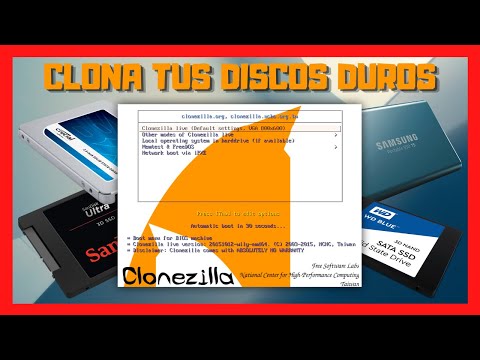
Cuando tengas tu USB listo, conecta ese dispositivo a la computadora fallida y reiníciala. Oye, aquí viene lo emocionante: asegúrate de entrar al menú de arranque (generalmente pulsando F12 o F2 mientras inicias). Seleccionas tu USB y te sentirás como un hacker en una película mientras aparece la interfaz de Clonezilla.
Luego viene el proceso de particionado. Es clave seguir las instrucciones con calma; no vayas a apretar botones al azar como si estuvieras jugando a Mario Bros, porque podrías perder algo importante. Elegirás “Restaurar imagen” si tienes una copia previa o “Clonar disco” si estás migrando todo a otro disco nuevo.
A medida que avanzas por los menús, verás opciones para elegir dónde guardar la imagen y otras cosas técnicas. Aquí es donde debes estar atento; cada decisión cuenta. Tómate tu tiempo para leer las opciones.
Finalmente, una vez que todo esté configurado y estés seguro de tus elecciones, le das a “Iniciar”. Puede tardar un rato dependiendo del tamaño del archivo o del disco duro; relájate un poco mientras esperas —a veces conviene hacer café o poner música—.
Y ahí lo tienes: tu sistema operativo debería volver a funcionar como nuevo! Pero recuerda siempre hacer copias periódicas para evitar dramas futuros; no hay nada peor que perder datos valiosos porque no tomaste precauciones.
Así ha sido mi experiencia con Clonezilla; es muy útil cuando sabes qué hacer. Siempre puedes confiar en él cuando la situación se pone complicada. ¿Ves? No es tan difícil después de todo; solo requiere un poco de paciencia y atención al detalle… ¡Pero eso vale la pena!