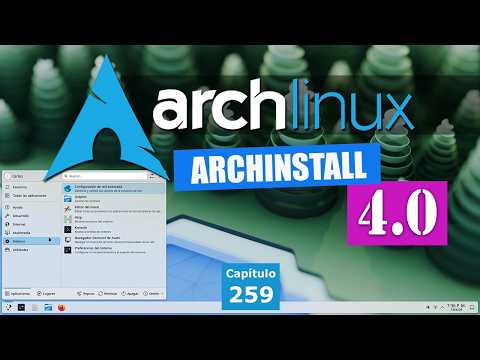
Oye, ¿te has lanzado alguna vez a instalar Arch Linux? Más allá de ser una experiencia emocionante, puede ser un poco abrumadora, ¿sabes? Pero tranquilo, que aquí estoy para guiarte. Hoy vamos a hablar de cómo hacer que esa instalación sea todo un éxito con Archinstall.
Vamos a ver las mejores prácticas para que no te ahogues en un mar de comandos y configuraciones. Desde qué preparar antes de empezar hasta esos pequeños trucos que marcan la diferencia en el camino. Total que, si alguna vez te has preguntado cómo llegar a tener tu sistema corriendo sin problemas, este artículo es para ti.
Así que relájate, coge una bebida y vamos al lío. Demos un vistazo juntos a esas cositas que van a hacer tu vida más fácil durante la instalación de Arch. ¡Vamos!
Pasos para Instalar Arch Linux Manualmente sin Archinstall
Instalar Arch Linux manualmente puede ser un reto, pero definitivamente es una experiencia que vale la pena. En serio, es como armar un rompecabezas gigantesco, pero al final te sientes increíblemente realizado. Así que vamos a ello. Te voy a contar los pasos básicos para que lleves a cabo la instalación de Arch Linux sin usar Archinstall. ¿Listo? ¡Vamos!
1. Preparativos antes de comenzar
Antes de lanzarte a la instalación, es crucial que hagas algunas cosas:
- Asegúrate de tener una conexión a Internet estable.
- Descarga la última imagen ISO de Arch Linux desde su página oficial.
- Graba la imagen en un USB o CD/DVD usando herramientas como Rufus o Etcher.
En mi primera instalación, no hice esto correctamente y terminé con un USB corrupto… ¡una pesadilla!
2. Arrancar desde el medio de instalación
Una vez que tengas tu USB listo, arranca tu máquina desde él. Esto suele implicar entrar en el BIOS o UEFI y seleccionar el dispositivo correcto.
3. Configurar la red
Si todo está bien, ya deberías tener acceso a la terminal en modo live. Ahora vamos a conectar Internet:
- Para conexiones por cable, generalmente se conecta automáticamente.
- Si necesitas usar Wi-Fi, ejecuta:
wifi-menu
Recuerda que si usas Wi-Fi tendrás que seleccionar tu red y meter la contraseña.
4. Particionar el disco duro
Aquí es donde empieza lo divertido (y un poco aterrador). Usa `cfdisk` o `fdisk` para crear las particiones necesarias:
- /dev/sda1: para el sistema raíz (ext4 es una buena opción).
- /dev/sda2: si quieres hacer swap (2-4GB suele ser suficiente).
Ten mucho cuidado con esto: podrías borrar datos importantes si eliges mal.
5. Formatear las particiones
Ahora toca formatear las nuevas particiones:
mkfs.ext4 /dev/sda1mkswap /dev/sda2
No hay vuelta atrás tras esto; asegúrate de haber seleccionado las particiones correctas.
6. Montar las particiones
Vamos a montar el sistema raíz:
mount /dev/sda1 /mnt
Y si creaste una partición swap, actívala con:
swapon /dev/sda2
7. Instalar los paquetes base
Ejecuta esta línea mágica para instalar los paquetes básicos del sistema operativo:
pacstrap /mnt base linux linux-firmware vim nano
Elige tus editores favoritos; yo soy fanático de `vim`, pero `nano` también hace su trabajo.
8. Generar fstab
Esto crea un archivo básico para que las particiones se monten automáticamente al iniciar:
genfstab -U /mnt >> /mnt/etc/fstab
Siempre revisa este archivo después para asegurarte de que esté correcto.
9. Chrootear al nuevo sistema
Este paso es clave: tienes que «meterte» en tu nuevo sistema antes de configurarlo:
arch-chroot /mnt
Estás esencialmente diciendo: «¡Hola! Ahora estoy dentro del nuevo Arch».
10. Configurar lo básico del sistema
Ahora puedes configurar tu zona horaria y localización:
- Para establecer zona horaria:
- Una partición root (`/`) — donde se instala el sistema.
- Una partición swap — útil si vas a usar poca RAM.
- Opcionalmente, una partición `/home` — para tus archivos personales.
ln -sf /usr/share/zoneinfo/Europe/Madrid /etc/localtime code >
li >
Ejecuta:
hwclock –systohc code >
li >
…
Elige tu idioma editando el archivo:
…
ul >
Recuerda siempre salirte del chroot cuando termines usando `exit`.
Estos son solo algunos pasos básicos y hay muchos otros detalles importantes como instalar un gestor de arranque (grub) y otros programas necesarios. También será importante mantener todo actualizado tras la instalación inicial.
Sabes qué sería genial: intentar realizarlo junto con alguien más o seguir tutoriales visuales además de esto porque así será más fácil entender cada paso individualmente.
Espero que esto te haya aclarado mucho sobre cómo instalar Arch Linux manualmente sin Archinstall; disfrutarás cada momento del proceso técnico-no técnico-adictivo-ennriquecedor aunque parezca complicado al principio ¡Te quedará genial!
Pasos para realizar una instalación manual de Arch Linux sin complicaciones
Claro, aquí tienes un texto que responde sobre la instalación manual de Arch Linux. Vamos a ello.
Primero que nada, debes tener en cuenta que Arch Linux es un sistema operativo que te da total control sobre tu equipo. Pero también viene con su propio conjunto de desafíos, así que prepárate para ensuciarte un poco las manos. ¿Tienes ya el medio de instalación? Puedes usar una USB o un DVD. Recuerda que necesitas al menos **2 GB de RAM** y una **conexión a Internet** decente para descargar paquetes durante la instalación.
Paso 1: Preparación del medio de instalación
Descarga la última imagen ISO del sitio oficial de Arch Linux y grábala en tu USB usando una herramienta como Rufus o balenaEtcher. Asegúrate de que arranques desde el medio correcto cuando inicies tu PC.
Paso 2: Conexión a Internet
Una vez estés en el entorno live de Arch, lo primero es asegurarte de estar conectado a Internet. Si usas Wi-Fi, ejecuta:
«`bash
iwctl
«`
Esto abrirá una interfaz donde puedes conectarte a tu red. Una vez conectado, verifica la conexión con:
«`bash
ping google.com
«`
Paso 3: Particionamiento del disco
Necesitarás desglosar tu disco duro en particiones para instalar Arch Linux. Usa `cfdisk` o `fdisk` para esto. Por ejemplo, puedes crear:
Recuerda aplicar los cambios antes de salir del programa.
Paso 4: Formateo e instalación del sistema base
Ahora formatea las particiones recién creadas. Algo así como:
«`bash
mkfs.ext4 /dev/sda1 # Para la raíz
mkswap /dev/sda2 # Para swap
swapon /dev/sda2 # Activa swap
«`
A continuación, monta la partición raíz con:
«`bash
mount /dev/sda1 /mnt
«`
Luego corre el siguiente comando para instalar el sistema base:
«`bash
pacstrap /mnt base linux linux-firmware vim lts
«`
Este paso puede tardar un poco dependiendo de tu conexión.
Paso 5: Configurar el sistema
Hay unos pasos importantes aquí. Primero necesitas generar el archivo fstab que le dice al sistema cómo montar las particiones automáticamente al arrancar:
«`bash
genfstab -U /mnt >> /mnt/etc/fstab
«`
Luego cambia al nuevo entorno instalado:
«`bash
arch-chroot /mnt
«`
Configura la zona horaria y sincroniza los relojes con estos comandos (recuerda ajustar “Region/City”):
«`bash
ln -sf /usr/share/zoneinfo/Region/City /etc/localtime
hwclock –systohc
«`
No te olvides también configurar la red y agregar locales según necesites en `/etc/locale.gen`.
Paso 6: Grub y arranque
Es hora de instalar GRUB para gestionar el arranque del sistema operativo:
«`bash
pacman -S grub os-prober
grub-install –target=i386-pc /dev/sda
grub-mkconfig -o /boot/grub/grub.cfg
«`
Esto asegurará que puedas arrancar bien desde tu nuevo sistema.
Paso 7: Reboot
Finalmente, sal del chroot y desmonta las particiones:
«`bash
exit
umount -R /mnt
reboot
«`
Ahí lo tienes; después reiniciar deberías tener Arch Linux funcionando.
Recuerda que esto puede sonar complicado si no lo has hecho antes. **Si algo no funciona, no dudes en buscar más información o preguntar en foros especializados**—nunca está demás pedir ayuda profesional si te sientes atascado.
Oye tú, ¡buena suerte! Al final va a valer totalmente la pena personalizar tu propio Arch Linux.
¡Oye tú! Si alguna vez te has aventurado a hacer una instalación de Arch Linux, seguro que sabes que es como recorrer un laberinto. La verdad, requiere un poco más de esfuerzo y atención que otras distribuciones. Pero no te preocupes, aquí estoy para charlar sobre algunas mejores prácticas que pueden hacerte la vida un poquito más fácil cuando uses Archinstall.
Primero, hablemos de la preparación. Antes de lanzarte a la instalación, asegúrate de tener una buena conexión a internet. Me acuerdo de la primera vez que intenté instalarlo: estaba tan emocionado que pasé por alto ese detalle y terminé con un «No hay conexión» justo cuando estaba cerca del final. Fue un momento frustrante, ¿sabes? Lo más lógico es tenerlo todo listo: el USB booteable, los repositorios en orden y cualquier otro recurso que puedas necesitar.
Ahora, en cuanto al particionado del disco… ahí es donde muchos se sienten perdidos. Es fácil dejarse llevar y crear tantas particiones como si estuvieras decorando un árbol de Navidad. Así que trata de mantenerlo simple. Normalmente un par de particiones son suficientes: una para el sistema operativo y otra para tus datos. Si decides ir por el camino del cifrado o LVM, asegúrate de saber lo que estás haciendo.
Y hablando de detalles, no subestimes la importancia de leer las instrucciones en pantalla mientras instalas. Es tentador solo seguir adelante sin prestarles atención—yo lo hice y terminé configurando mal el gestor de arranque una vez (¡vaya lío!). Lee cada paso; te ahorrará dolores de cabeza más adelante.
Una vez completada la instalación, no olvides actualizar tu sistema. Yo solía dejar eso para después porque pensaba «Nah, funciona bien así». Pero luego me di cuenta del caos que generan las actualizaciones desactualizadas: incompatibilidades aquí y allá… total que al final tuve más problemas por perezoso.
Por último, recuerda hacer copias de seguridad frecuentes. A veces puede parecer una tarea tediosa; tampoco hay nada como perder horas configurando algo solo porque olvidaste guardar tu progreso.
En fin, instalar Arch puede ser toda una aventura grisácea llena
de instrucciones interminables y decisiones complicadas—pero también es extremadamente gratificante cuando ves todo funcionando como deseas al final del camino. Así que prepárate mentalmente y ¡buena suerte!