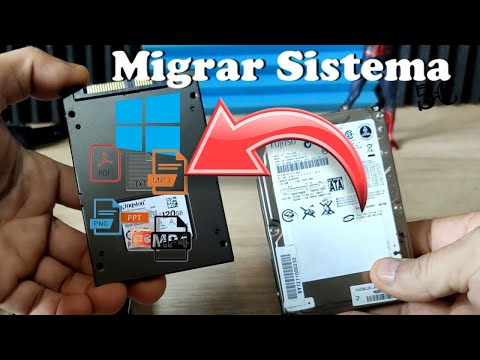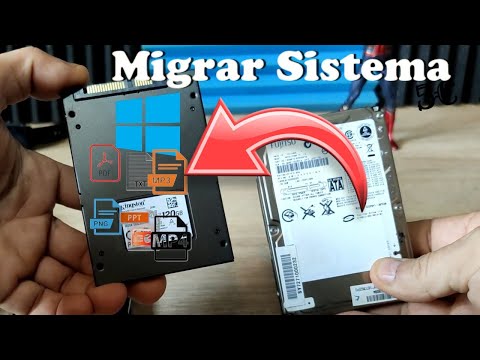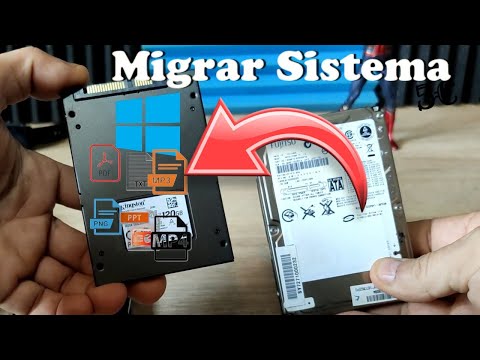
¿Sabes qué? Clonar Windows 10 puede sonar un poco técnico, pero en realidad es más fácil de lo que piensas. Es como hacer una copia de seguridad de tus recuerdos, pero en este caso, hablamos de tu sistema operativo y toda esa información valiosa que tienes ahí.
Total que, si alguna vez te has preocupado por perder datos o quieres migrar a un nuevo disco duro sin complicaciones, este artículo es para ti. Aquí vamos a ver cómo clonar tu Windows 10 de manera sencilla y sin quebraderos de cabeza.
Hablaremos sobre las herramientas que necesitarás, los pasos que debes seguir y algunos tips para evitar errores comunes. Así que relájate y acompáñame en este viaje digital. ¡Vamos a darle caña a esos bytes!
Cómo clonar un disco duro y evitar pérdidas de datos en tu computador
Cuando se trata de clonar un disco duro, la idea es sencilla: hacer una copia exacta de lo que tienes en tu disco actual. Esto es útil, sobre todo si estás pensando en cambiar a un nuevo disco duro o si quieres hacer copias de seguridad. Clonar Windows 10, por ejemplo, puede salvarte de perder tus datos valiosos. En este texto, te voy a contar cómo hacerlo sin que se te escapen datos por el camino.
Primero, ¿qué necesitas?
Antes de empezar, asegúrate de tener a mano:
Ahora sí, vamos al grano.
Paso 1: Conectar el nuevo disco duro
Primero conecta tu nuevo disco duro al computador. Si es un portátil, puedes necesitar un adaptador USB; si es una PC de escritorio, tal vez solo tengas que abrirla y conectar el disco directamente a la placa madre.
Paso 2: Elegir un software de clonación
Hay muchos programas para clonar discos. Algunos populares son:
- Acronis True Image
- Macrium Reflect
- Clonezilla (este es gratuito pero un poco más técnico)
Busca uno que parezca fácil y seguro para ti. Normalmente tienen guías al iniciar.
Paso 3: Hacer la clonación
Abre tu software elegido y busca la opción para clonar el disco. Asegúrate siempre de seleccionar correctamente cuál es tu disco origen (el viejo) y cuál es el destino (el nuevo). ¡Un error aquí puede ser desastroso!
Paso 4: Verificar los datos
Una vez que terminaste el proceso, no está demás verificar que todos tus archivos hayan sido copiados correctamente.
Esto se hace abriendo algunas carpetas clave en tu nuevo disco para asegurarte de que estén ahí tus cosas importantes como documentos o fotos. Y no olvides también chequear si Windows funciona bien en su nueva casa.
Cuidado con los problemas comunes
A veces puedes encontrarte con errores durante este proceso:
- Error «Disco lleno»: Asegúrate de que tu nuevo disco tenga suficiente espacio.
- Error «No se puede encontrar la unidad»: Esto podría ser un problema con las conexiones o que los controladores no están bien instalados.
- «Sector dañado»: Si ves esto en tu antiguo disco, podría ser hora de considerar recuperar datos antes de clonar.
¿Sabes qué? Una vez hice esto con mi antiguo portátil porque estaba lento como una tortuga. Al final logré transferir todo sin problemas y mi computadora volvió a correr como nueva ¡Imagina lo feliz que me sentí!
En fin, clonar un disco puede parecer complicado al principio, pero siguiendo estos pasos deberías poder hacerlo sin perder tus datos más preciados. Si algo sale mal y no te sientes seguro haciendo algo por ti mismo, siempre hay ayuda profesional disponible para resolver cualquier problema más técnico.
Clonación de Disco Duro: Pasos para Copiar un Sistema Operativo sin Pérdidas
La clonación de un disco duro es una herramienta increíblemente útil, sobre todo si estás pensando en migrar tu sistema operativo, pero no sabes cómo hacerlo sin perder nada importante. Así que, vámonos al grano y hablemos de cómo clonar Windows 10 paso a paso. Oye, tú no querrás perder tus archivos, ¿verdad?
Primero lo primero: ¿qué es clonar un disco duro? Se trata de crear una copia exacta del contenido de un disco duro, incluyendo el sistema operativo, programas y archivos personales. Así que si tu viejo disco está dando guerra o simplemente quieres actualizarte a uno más grande, esto es lo que necesitas.
Pasos para clonar tu disco duro:
- Haz un respaldo de tus datos. Aunque estemos clonando, siempre es buena idea tener medidas de seguridad. Haz copias en la nube o en otro dispositivo.
- Elige software de clonación. Hay muchas opciones por ahí: Acronis True Image, Macrium Reflect, o EaseUS Todo Backup. Elige el que te parezca más cómodo.
- Conecta el nuevo disco duro. Si es un disco externo, simplemente conéctalo a tu ordenador. Si es interno, puede que necesites abrir la torre y conectarlo. Pero ojo aquí: si no sabes hacerlo bien, mejor consulta con alguien.
- Lanza el programa de clonación. Inicia el software que elegiste y selecciona la opción para clonar el disco.
Por lo general tendrás que seleccionar tu viejo disco como fuente y el nuevo como destino. - Edita opciones si es necesario. Algunos programas te permiten ajustar la configuración; tal vez quieras excluir ciertos archivos o ajustar particiones. Revisa cada opción a fondo.
- Inicia la clonación. Esto puede tardar unos minutos o más dependiendo del tamaño del disco y la velocidad del ordenador. Sé paciente; ¡vale la pena esperar!
- Verifica la clonación. Una vez finalizado el proceso, asegúrate de verificar que todo se ha transferido correctamente. Puedes arrancar desde el nuevo disco para comprobarlo.
Cuando estaba intentando salvar mis archivos durante una actualización masiva de mi PC, usé este mismo método para clonar mi antiguo HDD a un SSD nuevo. La experiencia fue algo surrealista porque los tiempos de carga se redujeron drásticamente—totalmente recomendable.
Dame unos consejillos extra:
- No uses tu computadora mientras se clona. Así evitas interrupciones inesperadas durante el proceso; esto puede causar errores en la transferencia.
- Asegúrate de tener suficiente espacio en el nuevo disco. Obvio pero algunas veces olvidamos revisar esto y perdemos tiempo valioso.
En serio: aunque aquí te he dado algunos pasos fáciles para seguir, cada caso es diferente. No dudes en buscar ayuda profesional si las cosas no salen como esperabas—la tecnología puede ser traviesa a veces.
Entonces ya sabes: ¡clona ese Windows 10 como todo un pro!
Clonación de HDD a SSD sin costo: Pasos y herramientas disponibles
Claro, vamos al grano. Clonar un HDD a un SSD es una excelente manera de mejorar el rendimiento de tu equipo sin gastarte un pastón. ¿Te suena? Es básicamente copiar todos tus archivos y el sistema operativo de un disco duro a otro, pero con la ventaja de que el SSD es mucho más rápido. Vamos a ver cómo hacerlo.
¿Qué necesitas?
Para empezar, necesitas algunas herramientas y materiales básicos. No te preocupes, no son difíciles de conseguir.
- Un SSD: Este es el disco nuevo donde vas a clonar todo. Asegúrate de que tenga suficiente espacio.
- Un cable SATA-USB: Si no tienes una carcasa externa para tu SSD, este cable te servirá para conectarlo al ordenador.
- Software de clonación: Hay varias opciones gratuitas que funcionan bastante bien. Te las cuento más abajo.
Pasos para clonar tu HDD a SSD
Primero asegúrate de hacer una copia de seguridad (nunca está de más, ¿sabes?). Después, sigue estos pasos:
1. **Conéctalo**: Si usas un cable SATA-USB, conecta el SSD al ordenador.
2. **Descarga el software**: Hay varias opciones gratuitas como Clonezilla o Macrium Reflect. Son bastante fáciles de usar.
3. **Ejecuta el programa**: Inicia la aplicación y busca la opción “Clonar” o “Copiar disco”.
4. **Selecciona los discos**: Primero seleccionas tu HDD como origen y luego eliges tu SSD como destino.
5. **Configura las opciones**: Algunas aplicaciones te darán la opción de ajustar particiones o directamente clonar todo tal cual está.
6. **Inicia la clonación**: Dale al botón para empezar y espera mientras se copian los datos.
7. **Reemplaza el HDD por el SSD:** Una vez finalizada la clonación, apaga tu computadora e instala físicamente el SSD en lugar del HDD original.
8. **Enciende tu PC:** Asegúrate de que arranque desde el nuevo SSD y verifica que todo esté en orden.
Herramientas recomendadas
Aquí te dejo unas cuantas aplicaciones útiles:
- Clonezilla: Ideal si te sientes cómodo con interfaces menos amigables; es potente y libre.
- Macrium Reflect: Muy intuitivo y tiene una versión gratis que funciona genial para estos casos.
- AOMEI Backupper Standard: Facilita mucho la clonación; también gratis y sin complicaciones.
Dudas comunes
Es normal tener preguntas sobre lo que podría pasar después:
– ¿Perderé mis archivos? No debería ser así si sigues los pasos correctamente.
– ¿El rendimiento mejorará realmente? Sí, notarás una diferencia notable en tiempos de carga.
Al final del día, aunque esto suena sencillo, cada caso es único así que si sientes inseguridad en cualquier parte del proceso o notas algo raro con tu equipo después, ¡busca ayuda profesional!
Clonar Windows 10, la verdad es que puede sonar como algo súper técnico y complicado, pero en realidad, es una de esas cosas que muchos hacemos sin darnos cuenta. Recuerdo la primera vez que hice esto: estaba arreglando la computadora de un amigo. Tenía problemas constantes y me pasé un montón de tiempo intentando solucionarlo. Al final, decidí clonar su disco duro a uno nuevo. Era como darle una segunda oportunidad a su viejo equipo, ¿sabes? ¡Y funcionó! Era como si hubiera regresado en el tiempo a cuando funcionaba como un campeon.
Primero, hablemos de por qué querrías clonar tu sistema. O sea, tal vez tu disco duro está lleno de cosas viejas o está lento y te hace perder paciencia. Clonar Windows 10 te permite crear una copia exacta del sistema operativo con todas tus aplicaciones y configuraciones intactas. Es como una foto instantánea de tu computadora en su mejor momento.
Para empezar con esto hay varias herramientas que puedes usar. Algunas son gratuitas y otras de pago, pero todas hacen el trabajo bastante bien si sigues las instrucciones al pie de la letra. Lo importante aquí es asegurarte de tener un disco duro vacío o al menos con suficiente espacio para almacenar todo. ¡Imagina quedarte a medias porque no había espacio! Eso sería fatal.
Y oye, no olvides hacer copias de seguridad por si acaso. Siempre existe ese pequeño riesgo cuando estamos jugando con nuestros sistemas operativos, así que mejor prevenir que lamentar.
Al final del día, clonar Windows 10 puede parecer intimidante al principio, pero es más fácil cuando lo desglosas paso a paso. Solo imagina lo bien que te vas a sentir cuando tu máquina esté funcionando más rápido y sin problemas antiguos. ¡Así que anímate! Te prometo que vale la pena el esfuerzo inicial solo por ver esa sonrisa en tu cara cuando todo funcione como debería nuevamente.