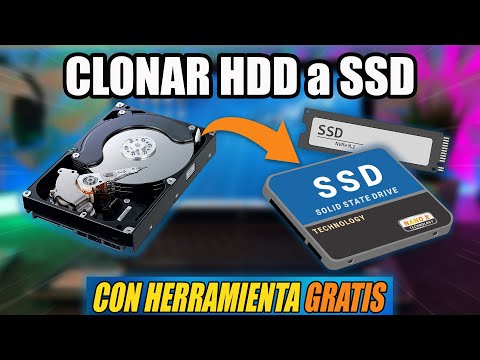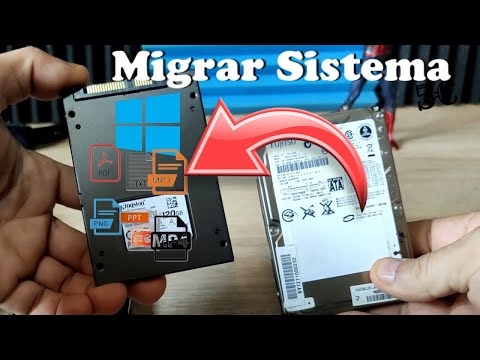
¿Tienes un disco SSD nuevo y no sabes cómo transferir tu viejo Windows? No te preocupes, sé lo que sientes. ¡Es como tener un coche nuevo y no saber cómo arrancarlo!
Aprovechar al máximo ese SSD puede cambiar por completo la experiencia de tu ordenador. Arranques más rápidos, aplicaciones que vuelan, ¿se puede pedir más? Así que hoy vamos a platicar sobre cómo clonar tu Windows para llevarlo al disco SSD.
Te voy a contar las ventajas de hacerlo y los pasos que tienes que seguir. Te parecerá pan comido, o al menos eso espero. ¿Listo para darle una segunda vida a tu máquina? ¡Vamos a ello!
Clonación gratuita de HDD a SSD: Soluciones y herramientas disponibles
La clonación de un disco duro HDD a un disco SSD es una forma popular de mejorar el rendimiento de tu PC sin complicarte demasiado. ¿Sabes lo que es eso de “clonar”? Es como hacer una fotocopia de todo tu disco duro y pasarlo a otro, pero en este caso, a un SSD que va a ser mucho más rápido. Así que, si estás pensando en darle ese empujón a tu equipo, aquí te cuento algunas herramientas y soluciones que puedes usar para hacerlo.
Ventajas de clonar HDD a SSD
Clonar tu HDD a un SSD tiene varias ventajas:
- Velocidad: Un SSD puede ser hasta diez veces más rápido que un HDD. Eso significa que tu sistema operativo arranca en segundos y las aplicaciones se abren al instante.
- Menos ruido: Los discos SSD son silenciosos, así que olvídate del ruido del disco girando.
- Durabilidad: Sin partes móviles, los SSD son menos propensos a fallar por golpes o caídas.
En fin, ¡es lo mejor para darle nueva vida a tu computadora!
Herramientas para clonar
Existen varias herramientas en el mercado para hacer esta tarea. Aquí van algunas opciones gratuitas:
- Macrium Reflect Free: Este software permite la clonación completa del disco. Su interfaz es bastante amigable y te guía paso a paso en el proceso.
- AOMEI Backupper Standard: Otra herramienta fácil de usar, permite clonar discos y también hacer copias de seguridad. Ideal si no tienes mucha experiencia.
- EaseUS Todo Backup Free: Muy popular por su simplicidad. Puedes clonar fácilmente tu disco HDD a un SSD sin complicaciones.
Cada uno tiene sus pros y contras, pero todos cumplen con la misión.
Pasos básicos para clonar un HDD a un SSD
La idea es sencilla: vas a necesitar conectar el nuevo SSD a tu computadora (puede ser interno o externo) y seguir algunos pasos básicos.
1. **Instala la herramienta elegida**: Descarga e instala uno de los programas mencionados.
2. **Selecciona el disco fuente**: Esto sería tu viejo HDD.
3. **Elige el disco destino**: Aquí seleccionas el nuevo SSD.
4. **Inicia la clonación**: Revisa las configuraciones y dale al botón de empezar.
Recuerda que este proceso puede tardar un rato dependiendo del tamaño de los datos que tengas y la velocidad del hardware.
Cosas importantes que considerar
Antes de empezar con la clonación, hay algunos detalles que no debes pasar por alto:
- Tamaño:
El SSD debe tener al menos tanto espacio como lo que ocupan tus datos en el HDD actual. - Copia Seguridad:
Siempre es buena idea hacer una copia de seguridad antes de cualquier procedimiento por si acaso algo sale mal. - Sistemas Operativos:
Asegúrate de que puedes arrancar desde el SD después de la clonación; esto suele estar relacionado con ajustes en BIOS/UEFI.
Clonación de Disco Duro: Pasos para Transferir tu Sistema Operativo sin Pérdidas
¿Te has encontrado con la necesidad de clonar tu disco duro? Ya sabes, mover todo eso que tienes en tu viejo HDD a un SSD más rápido y ligero. Oye, lo entiendo. Yo pasé por eso una vez y fue un alivio cuando todo salió bien. Así que vamos a hablar de cómo puedes hacer esto sin problemas.
Primero que nada, ¿por qué querrías hacer esto? Bueno, las ventajas son muchas. Un **SSD** puede hacer que tu computadora arranque más rápido y cargue los programas en un abrir y cerrar de ojos. ¿Te imaginas? De tener que esperar minutos, a solo unos segundos al encenderla. Suena bien, ¿verdad?
Ahora, para clonar tu disco duro y transferir el sistema operativo, hay unos pasos claves que debes seguir:
- Haz una copia de seguridad: Antes de hacer cualquier cosa, asegúrate de tener copias de seguridad de tus archivos importantes. Nunca se sabe qué puede pasar durante el proceso.
- Consigue el software adecuado: Hay programas gratuitos como Macrium Reflect o EaseUS Todo Backup que pueden ayudarte a clonar el disco. Descárgalo e instálalo.
- Conecta tu SSD: Si no está instalado aún, conecta el nuevo SSD a tu computadora. Normalmente usarás un cable SATA si es externo o lo montarás dentro del case.
- Inicia el software de clonación: Abre el programa y selecciona la opción “Clonar Disco” o similar. Aquí te pedirá que selecciones las unidades origen (tu HDD) y destino (tu nuevo SSD).
- Configura la clonación: Asegúrate de seleccionar todas las particiones necesarias para que Windows funcione correctamente. Esto incluye la partición del sistema.
- Comienza la clonación: El programa realizará un escaneo y empezará a copiar todos los datos del HDD al SSD. Si tienes muchos juegos o archivos pesados puede tardar un rato.
- Cambia el orden de arranque en BIOS: Una vez completada la clonación, reinicia tu computadora e ingresa al BIOS para asegurarte de que inicie desde el SSD.
Cuando yo hice esto por primera vez me dio miedo perder mis cosas importantes, pero siendo cuidadoso logré hacerlo sin problemas. Después del proceso noté que mi compu era mucho más rápida.
Ahora bien, recuerda! Este tipo de actividad no debería sustituir la ayuda profesional si no te sientes cómodo haciendo algo o si surgen problemas inesperados. Siempre es mejor estar seguro antes que arrepentirse.
Al final del día, clonar tu disco duro puede ser un gran paso hacia una mejor experiencia con tu equipo y darte esa dosis extra de velocidad que todos soñamos tener en nuestra vida digital.
Pasos para Clonar Tu SSD sin Pérdida de Datos
¿Has decidido dar el salto a un disco SSD y quieres clonar tu viejo sistema sin perder nada? Perfecto, estás en el lugar correcto. Clonar un SSD puede parecer complicado, pero en realidad es más sencillo de lo que piensas. Así que vamos al grano y vamos a repasar los pasos necesarios para hacerlo bien.
¿Por qué clonar tu SSD? Clonar tu disco duro a un SSD trae varias ventajas. Primero que nada, la velocidad. Notarás un arranque más rápido y una carga de aplicaciones casi instantánea. Además, es una buena manera de mantener tus datos intactos durante el proceso de migración.
Ahora sí, manos a la obra. Aquí te dejo los pasos clave:
- Haz una copia de seguridad: Antes de empezar, siempre es recomendable hacer una copia de seguridad de tus archivos importantes. Usa un disco duro externo o servicios en la nube como Google Drive o Dropbox.
- Prepara tu equipo: Conecta el nuevo SSD a tu computadora. Si es una laptop, normalmente viene con una ranura M.2; para desktops, puedes conectar el SSD mediante SATA.
- Descarga software de clonación: Hay varias opciones gratuitas y pagadas disponibles (como Macrium Reflect o EaseUS Todo Backup). Asegúrate de elegir uno que se adapte a tus necesidades.
Una vez tengas todo esto listo, sigue con estos pasos:
- Abre el software elegido: Instala y ejecuta la aplicación que elegiste para clonar.
- Selecciona el disco origen: Este será tu HDD actual donde está instalado Windows y tus datos.
- Selecciona el disco destino: Aquí escogerás el nuevo SSD donde quieres copiar todo.
- Copia las particiones: Asegúrate de seleccionar todas las particiones necesarias; no olvides incluir la partición del sistema si usas Windows.
En este punto, deberías ver una opción para iniciar la clonación. Dale al botón y no te asustes si ves algunas advertencias: ¡es normal! Puede tardar un rato dependiendo del tamaño del disco origen.
Una vez terminado, apaga tu ordenador y desconecta el antiguo HDD (si lo deseas) para evitar confusiones al arrancar.
Al encender la PC nuevamente, deberías estar en Windows desde tu nuevo SSD. Si algo no va bien (porque ya sabes cómo es esto), no dudes en consultarlo con alguien más experto si lo necesitas.
Y eso es todo; así puedes clonar tu SSD sin perder nada importante. Recuerda que cada paso puede variar según el software que uses, así que siempre echa un vistazo a las instrucciones específicas del programa.
¡Espero que esto te ayude! Si tienes alguna duda o surge algún problema durante el proceso, aquí estoy para ayudarte.
Oye, siempre me sorprende lo rápido que avanza la tecnología. Recuerdo cuando era un adolescente y tenía que lidiar con esos discos duros mecánicos que tardaban una eternidad en arrancar Windows. ¡Vaya tortura! Pero ahora, con los SSD, la cosa es muy diferente. La velocidad de arranque y carga de programas se siente instantánea, ¿sabes?
Ahora, clonar Windows en un disco SSD puede parecer un rollo, pero en realidad tiene muchas ventajas. Aparte del obvio aumento de velocidad, también puedes conservar todos tus archivos y configuraciones tal como estaban en tu viejo disco duro. Es como llevarte tu hogar a un lugar nuevo sin tener que empacar cajas.
Primero lo primero: si te decides a hacer esto, asegúrate de tener un SSD lo suficientemente grande para albergar todo el contenido de tu disco actual. Eso es esencial porque no querrás quedarte corto y no poder transferir todo.
Luego, hay programas que te facilitan la vida para clonar tu sistema operativo. Algunos son gratuitos y bastante amigables; incluso podrías encontrar algún tutorial en YouTube donde te lo explican paso a paso—sin tecnicismos complicados.
Una vez que tengas el software listo y conectado tu nuevo SSD al ordenador (ya sea interno o externo), la cosa va fluyendo. Elige qué quieres clonar: el sistema operativo o toda la unidad completa. Será como hacer magia digital—a veces me imagino cómo se sentiría una persona al abrir su computadora solo para ver todo igualito pero corriendo como un campeón.
Pero ojo, antes de empezar con el proceso de clonación, asegúrate de hacer una copia de seguridad por si acaso algo sale mal—cualquier cosa puede pasar en este mundo tecnológico impredecible.
Al finalizar el proceso, deberías cambiar la configuración del BIOS o UEFI para arrancar desde el nuevo SSD. Y ahí es cuando ves los resultados: encender la máquina y ser recibido por ese logo familiar más rápido que un rayo… eso sí es gratificante.
En fin, clonar Windows a un SSD no sólo mejora tu experiencia usando tu ordenador; también te da esa sensación de logro personal al haber podido realizarlo tú mismo. Así que anímate a hacerlo; vale totalmente la pena el esfuerzo por disfrutar nuevamente del rendimiento fluido y veloz ¡y sin sudar mucho!