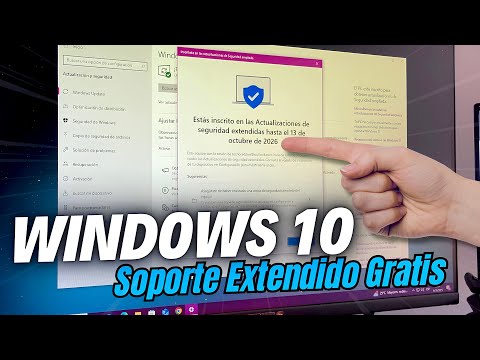
Oye, ¿te ha pasado que, de repente, tu ordenador te dice que hay una actualización de Windows 10 disponible? Es como si te estuviera hablando, ¿sabes? Pero, ¿realmente sabes qué significa eso? Bueno, no te preocupes.
Hoy vamos a charlar sobre todo lo que necesitas saber sobre estas actualizaciones. Desde por qué son importantes hasta cómo hacerlas sin volverte loco. Un día me pasó que dejé mi PC sin actualizar y, la verdad, fue un desastre total. Así que, en fin, quiero ahorrarte ese mal rato.
Aquí vamos a desmenuzar los mitos y realidades de las actualizaciones: desde errores comunes hasta trucos para evitarlos. Así que si alguna vez has sentido esa incertidumbre cada vez que ves el botón de “actualizar”, quédate conmigo y vamos a resolverlo juntos. ¡Vamos allá!
Pasos para realizar la actualización de Windows 7 a Windows 10 sin inconvenientes
Actualizar de Windows 7 a Windows 10 puede parecer un gran paso, pero no te preocupes, aquí estamos para que lo hagas sin problemas. Vamos a desglosarlo en unos pasos sencillos que puedes seguir.
Primero, verifica la compatibilidad. Asegúrate de que tu máquina tiene los requisitos mínimos necesarios para correr Windows 10. Necesitarás:
- 1 GHz o más rápido: Un procesador compatible con PAE, NX y SSE2.
- 1 GB de RAM (32 bits) o 2 GB (64 bits): Esto es esencial para que todo corra fluidamente.
- 16 GB de espacio libre en disco: A nadie le gusta quedarse sin espacio, ¿verdad?
- Tarjeta gráfica DirectX 9 o posterior: Con un controlador WDDM 1.0.
- Pantalla de al menos 800×600 píxeles: Para que puedas ver todo bien claro.
Siguiente cosa a hacer: haz una copia de seguridad de tus datos importantes. Nunca está de más tener tus archivos a salvo. Puedes usar una unidad externa o servicios en la nube. Te cuento que una vez me olvidé de esto y perdí algunas fotos muy queridas. Así que, mejor prevenir que lamentar.
Cualquier actualización puede dar sorpresas; por eso, asegúrate también de tener actualizados tus controladores y programas principales. Si tienes drivers viejos, necesitas actualizarlos antes del salto a Windows 10. Esto evitará muchos problemas después.
A continuación, es hora de empezar la descarga e instalación:
- Puedes conseguir Windows 10 desde la página oficial de Microsoft. Ahí encontrarás herramientas para descargarlo fácilmente.
- Tienes dos opciones al instalar:
- Actualizar directamente desde Windows 7: Si eliges esta opción, solo debes seguir las instrucciones en pantalla y ser paciente mientras se instala.
- Crea un medio instalable: Puedes hacer un USB booteable con la herramienta proporcionada por Microsoft; esto es útil si quieres hacer una instalación limpia.
Cualquiera sea el método que elijas, sigue las instrucciones hasta terminar. Puede tardar un poco —mi computadora estuvo ahí como dos horas dando vueltas— pero al final vale la pena cuando ves esa pantalla nueva.
No olvides ingresar tu clave de producto cuando se te solicite. Si ya compraste Windows 10 antes (los que hicieron el upgrade gratuito lo saben), puedes utilizar esa clave sin problema.
Una vez instalado, revisa todas tus configuraciones y asegúrate de que todo funcione como debería: internet, programas esenciales y los periféricos como impresoras o escáneres también deben estar bien configurados.
No dudes en consultar foros o ayuda online si algo no marcha como esperabas. La comunidad siempre tiene buenos consejos para problemas comunes después de una actualización.
Pues nada, ahora ya sabes los pasos básicos para esa transición sencilla entre sistemas operativos. Recuerda siempre documentarte bien y no dudes en pedir ayuda profesional si algo se complica mucho 😅 ¡Suerte con tu actualización!
Solución a problemas comunes al actualizar Windows 10
Actualizar Windows 10 puede ser como un paseo por el parque, pero a veces te encuentras con charcos inesperados. Así que, si te has topado con problemas durante la actualización, tranquilo, aquí hay un par de soluciones para esos inconvenientes comunes.
1. Espacio insuficiente en disco
Uno de los problemas más habituales es el famoso mensaje de «sin espacio suficiente». Para evitarlo, asegúrate de tener al menos 20 GB de espacio libre. Si tu disco está lleno, puedes:
- Borrar archivos temporales y cachés.
- Desinstalar programas que no uses.
- Mover archivos importantes a una unidad externa o a la nube.
2. Problemas de conectividad
A veces, durante la descarga de la actualización, te falta conexión a Internet. Comprueba tu Wi-Fi o tu cable Ethernet. Reiniciar el router puede hacer maravillas. Y oye, si estás usando datos móviles para esto, ¡mejor busca una buena red!
3. Error 0x80070003
Este error se presenta cuando Windows no puede encontrar archivos necesarios. Para solucionarlo:
- Usa la herramienta DISM (Deployment Image Servicing and Management). Abre el símbolo del sistema como administrador y ejecuta:
Dism /Online /Cleanup-Image /RestoreHealth. - Corrige errores en el sistema con
sfc /scannow, también en el símbolo del sistema.
4. Actualización bloqueada en «Preparando» o «Descargando»
A veces parece que el proceso se queda parado ¿verdad? Eso suele ser por conflictos con drivers o programas en segundo plano. Intenta reiniciar tu PC y asegurarte de que no hay ninguna app interfiriendo con la actualización.
5. Controladores incompatibles
Asegúrate de que tus controladores estén actualizados antes de hacer cualquier cambio grande como una actualización del sistema operativo. Puedes ir al Manejo de dispositivos, buscar actualizaciones manualmente y asegurarte de que todo esté al día.
6. Pantalla negra después de actualizar
a nadie le gusta eso… Si te sucede esto después de actualizar, intenta iniciar Windows en modo seguro:
- Puedes hacerlo manteniendo presionada la tecla Shift mientras seleccionas «Reiniciar». Luego ve a «Solucionar problemas» > «Opciones avanzadas» > «Configuración de inicio» y selecciona Modo seguro.
- Aquí podrás desinstalar recientes actualizaciones problemáticas utilizando “Configuración” > “Actualización y seguridad” > “Ver historial de actualizaciones” > “Desinstalar actualizaciones”.
7. Reinicios constantes
A veces Windows se emperra y reinicia repetidamente sin finalizar la actualización. Una solución rápida es entrar en Modo seguro (como mencionamos antes) e intentar desactivar las actualizaciones automáticas hasta que logres arreglar el problema.
No olvides que estos son solo algunos consejos básicos para solucionar problemas comunes al actualizar Windows 10; a veces necesitarás ayuda profesional si las cosas se complican más allá de lo esperado. En fin, ¿ves?, lo importante es no perder la calma y seguir adelante pasito a pasito.
Cómo afrontar el fin de soporte de Windows 11: Soluciones para errores y problemas de software
Claro, vamos a charlar sobre cómo afrontar el fin de soporte de Windows 11 y qué hacer si te encuentras con errores o problemas de software. Primero que nada, no te asustes. A pesar de que el fin de soporte puede sonar como una alarma muy fuerte, hay maneras de manejarlo sin volverte loco.
Cuando Microsoft decide dejar de dar soporte a un sistema operativo, eso significa que ya no habrá más actualizaciones ni parches de seguridad. En otras palabras, tu PC se vuelve más vulnerable a virus y otros problemas si sigues usando esa versión. Así que lo primero que deberías hacer es considerar actualizar tu sistema.
1. Actualización a la última versión: Este es el paso más obvio pero fundamental. Siempre es recomendable mantener tu sistema al día. Si estás en Windows 10, deberías evaluar pasar a Windows 11 si tu hardware lo permite. Aunque algunos amigos me han dicho que les da un poco de pereza hacerlo, créeme, vale la pena para tener una mejor experiencia y seguridad.
2. Solucionar errores comunes: Si ya hiciste la actualización y ves errores o fallos en el software, aquí algunos tips:
- Reiniciar el PC: A veces suena tonto, pero reiniciar puede solucionar muchos bugs menores.
- Comprobar actualizaciones: Ve a «Configuración» > «Actualización y seguridad». Allí puedes ver si hay actualizaciones pendientes que podrían corregir esos fallos.
- Ejecutar el solucionador de problemas: En «Configuración», busca «Solucionar problemas» y selecciona la opción adecuada según tu problema.
Recuerdo cuando un amigo mío tenía constantes bloqueos en su laptop después de actualizar. Resulta que simplemente necesitaba unas cuantas actualizaciones adicionales para resolver todo el tema.
3. Mantener tus programas actualizados: Es importante actualizar también las aplicaciones que usas con frecuencia. Algunos programas pueden funcionar mal si no son compatibles con las nuevas versiones del sistema operativo.
4. Utilizar herramientas externas: Para ciertos problemas específicos, existen herramientas externas que pueden ayudarte. Por ejemplo:
- SFC (System File Checker): Esta herramienta busca archivos corruptos en tu sistema y los repara.
- Dism (Deployment Imaging Service and Management Tool): Puede ayudar si SFC no resuelve todo.
¿Te acuerdas cuando me mencionabas que tenías problemas con tus controladores? Bueno, estas herramientas podrían haber sido útiles en ese momento.
5. Hacer copias de seguridad: Nunca está demás recordar la importancia de respaldar tus datos antes de realizar cambios significativos en tu sistema o al recibir nuevas actualizaciones.
Finalmente, aunque estos consejos pueden ser útiles para manejar errores o inconvenientes típicos tras el fin del soporte: siempre hay un límite en lo que podemos arreglar solos desde casa. Si te sientes abrumado o las cosas se complican mucho, ¿por qué no buscar ayuda profesional? Más vale prevenir que lamentar.
Así que ya sabes: mantenerse actualizado es clave y estar preparado para afrontar los cambios hará la diferencia en tu experiencia informática diaria. ¡Suerte!
Oye, actualizaciones de Windows 10, ¿quién no ha tenido un par de dolores de cabeza con eso? En serio, a mí me ha pasado. Recuerdo una vez que estaba en medio de una partida épica y, ¡pum!, me salta la notificación de actualización. Me dio un parálisis instantánea. Total que perdí la partida y, bueno, eso no se olvida fácilmente.
La cosa es que actualizar Windows 10 no es solo cuestión de hacer clic en «Aceptar» y esperar. Tiene su miga. Primero está el tema del tiempo: unas actualizaciones son rápidas y otras parecen eternas, como si el sistema estuviera haciendo yoga o algo así. Y a veces te haces bolas con las versiones: ¿es la 2023H2 o sigue siendo la 21H1? Es un lío.
Además, no siempre lo nuevo es mejor. Algunas actualizaciones pueden traer errores inesperados o cambios que te dejan rascándote la cabeza. Oye, a mí me ha pasado… después de una actualización el Wi-Fi dejó de funcionar como antes. No sabía si reír o llorar.
Pero bueno, también hay ventajas: mejoras en seguridad y rendimiento que realmente pueden hacer una diferencia si eres un usuario común o incluso alguien que usa el equipo para trabajar desde casa (que ahora es casi todos). Tener el sistema actualizado puede protegerte de vulnerabilidades que los hackers están al acecho para aprovecharse.
Al final del día, actualizar Windows 10 se siente como una especie de baile: a veces tienes dos pasos hacia adelante y uno hacia atrás. Pero si sigues las recomendaciones y estás atento a los cambios más gordos antes de aceptar cualquier cosa… pues puedes llevar un buen ritmo sin tropezar demasiado.
Así que sí, infórmate bien antes de dar ese salto y asegúrate de tener tus copias de seguridad listas por si acaso—nunca está demás estar prevenido. ¿Te suena?