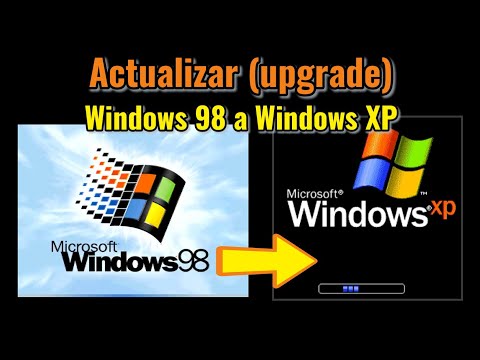
¡Oye! Si alguna vez te has aventurado a actualizar Windows XP, sabes que no es todo color de rosa. A veces, parece que el sistema operativo tiene una vida propia y decide hacernos la vida un poco más difícil, ¿no?
Total que, muchas veces, con las actualizaciones vienen esos errores graciosos (y no tan graciosos) que nos hacen rascar la cabeza. Te cuento por experiencia: he tenido mis peleas con el viejo XP y, créeme, hay algunos fallos que son clásicos.
En este artículo, vamos a desmenuzar esos errores comunes al actualizar Windows XP que pueden dejarte rascándote la cabeza. También voy a darte unas ideas para solucionarlos. Así que, si andas por ahí intentando entender qué está pasando con tu computadora o simplemente quieres evitar esos tropezones, este es tu lugar. ¡Vamos a ello!
Soluciones para el Problema de Actualización de Windows 11
¿Sabes? Actualizar Windows 11 a veces puede convertirse en una verdadera pesadilla. Si has estado lidiando con errores o bloqueos durante el proceso de actualización, no estás solo. Hay varias cosas que puedes hacer para intentar resolver esos problemas. Aquí te dejo algunas soluciones que te pueden ayudar.
Revisa los Requisitos del Sistema: Antes de empezar, asegúrate de que tu PC cumple con los requisitos mínimos para Windows 11. No quieres quedarte a medias porque tu hardware no lo aguanta. Necesitas un procesador compatible, 4 GB de RAM y al menos 64 GB de almacenamiento.
Desactiva el Antivirus: A veces, el antivirus puede interferir con la actualización. Desactívalo temporalmente antes de proceder y recuerda volver a activarlo después.
Libera Espacio en Disco: Si tienes poco espacio en disco, eso puede causar problemas en las actualizaciones. Intenta borrar archivos innecesarios o usar la herramienta de limpieza de disco para liberar espacio.
- Usa Herramienta de Solución de Problemas: En Configuración, ve a «Sistema» y selecciona «Solucionar problemas». Allí encontrarás opciones para ayudar a resolver inconvenientes relacionados con las actualizaciones.
- Restablecer Componentes de Windows Update: A veces, restablecer los componentes puede solucionar errores persistentes. Puedes hacerlo desde el símbolo del sistema ejecutando comandos como “net stop wuauserv” y “net start wuauserv”. Es un poco técnico, pero vale la pena.
- Actualiza Drivers y Controladores: Los controladores desactualizados pueden ser un dolor de cabeza. Asegúrate de que todos tus drivers estén al día, especialmente los relacionados con gráficos y chipset.
Copia Seguridad Antes de Actualizar: Nunca está demás tener una copia seguridad antes de hacer cualquier actualización grande. Si algo sale mal, podrás regresar a tu versión anterior sin perder datos importantes.
En fin, si después de todo esto sigues teniendo problemas, podría ser buena idea consultar foros o buscar ayuda profesional. Hay muchas situaciones específicas que podrían estar afectándote y quizás necesites asistencia más directa.
Recuerda también que algunos errores son comunes al actualizar desde versiones anteriores como Windows XP o incluso versiones beta. Lo importante es no desesperarse y tratar cada detalle como un paso hacia la solución final. Así que ¡manos a la obra!
Resolviendo los Errores Comunes de Windows Update: Soluciones Efectivas para Tu PC
Cuando hablamos de errores comunes al actualizar Windows XP, la verdad es que son más frecuentes de lo que piensas. ¿Te ha pasado que intentas actualizar tu PC y, en vez de eso, te encuentras con mensajes de error? A mí me pasó una vez y fue una lata, pero con un poco de paciencia se puede resolver. Aquí vamos a ver algunos errores comunes y cómo solucionarlos.
- Error 0x80070005: Este error indica un problema de permisos. Para solucionarlo, asegúrate de que estás usando una cuenta con privilegios administrativos. Puedes intentar ejecutar el Windows Update como administrador haciendo clic derecho en el icono y seleccionando «Ejecutar como administrador».
- Error 0x80072EE2: Este es un fallo relacionado con la conexión a Internet. Revisa tu conexión o prueba reiniciando tu router. A veces, simplemente desconectar y volver a conectar la red puede hacer maravillas.
- Error 0x800C0008: Esto suele ser un problema con la configuración del proxy o del firewall. Si usas un proxy para conectarte a Internet, asegúrate de que esté configurado correctamente o desactívalo temporalmente para ver si eso soluciona el problema.
- Actualizaciones pendientes: A veces hay actualizaciones anteriores que deben estar instaladas antes de poder aplicar nuevas actualizaciones. Ve al Panel de control, luego a «Actualizaciones automáticas» y busca las actualizaciones pendientes.
- Caché corrupta: La caché de Windows Update puede estar dañada. Para resolverlo, abre el símbolo del sistema (cmd) como administrador y ejecuta los siguientes comandos uno por uno:
- net stop wuauserv
- net stop cryptSvc
- net stop bits
- net stop msiserver
- del %windir%SoftwareDistributionDataStore*.* /s /q
- del %windir%SoftwareDistributionDownload*.* /s /q
- net start wuauserv
- net start cryptSvc
- net start bits
- net start msiserver
Este proceso limpia la caché y puede solucionar muchos problemas.
No olvides reiniciar tu PC después de hacer estos cambios; a veces es justo lo que se necesita para que todo vuelva a funcionar bien!
No dudes en recurrir al soporte técnico si después de probar estas sugerencias sigues teniendo problemas. No hay nada malo en pedir ayuda cuando la tecnología no coopera, ¿verdad?
Aquí hay algo importante: mantener tu sistema operativo actualizado no solo mejora el rendimiento sino también la seguridad. Así que vale la pena resolver estos errores para tener una experiencia más fluida en Windows XP.
Dale un vistazo a estas soluciones y cuéntame si alguna te funcionó; ¡me encantaría saberlo!
Soluciones para el error en la actualización de Windows 11 24H2: pasos a seguir.
- Revise la compatibilidad de su PC: Antes de lanzarte a actualizar Windows 11 a la versión 24H2, asegúrate de que tu computadora cumpla con los requisitos mínimos. A veces, el problema puede ser tan sencillo como no tener suficiente memoria RAM o un procesador incompatible.
- Libera espacio en el disco duro: Las actualizaciones de Windows suelen necesitar espacio adicional. Así que, si tu disco duro está casi lleno, libera un poco de espacio borrando archivos innecesarios o usando herramientas como el Liberador de espacio en disco. Te prometo que es un paso crucial.
- Ejecuta el Solucionador de problemas: Windows tiene una herramienta que te puede ayudar a identificar y solucionar problemas automáticamente. Ve a Configuración > Actualización y seguridad > Solucionar problemas y ejecútalo para ver qué puede encontrar.
- Desactiva software antivirus temporalmente: En ocasiones, los programas antivirus pueden bloquear la actualización. Desactívalo momentáneamente antes de iniciar la actualización. Solo recuerda volver a activarlo después.
- Verifica tu conexión a Internet: Tener una conexión inestable puede interrumpir el proceso. Asegúrate de estar conectado a una red confiable y lo suficientemente rápida.
- Utiliza el Asistente para actualización: Si todo lo anterior no funciona, puedes intentar descargar el Asistente para actualización desde la página oficial de Microsoft. Este programa se encarga del proceso fácilmente y puede resolver muchos errores en el camino.
- Revisa los drivers: Asegúrate de que todos tus drivers estén actualizados. Drivers desactualizados pueden causar conflictos durante la instalación. Puedes usar “Administrador de dispositivos” para verificar si hay algún problema con ellos.
- Considera realizar una instalación limpia: Si has probado todo lo anterior sin éxito y sigues atascado con el error, quizás sea hora de considerar hacer una instalación limpia del sistema operativo. Eso sí, haz un respaldo antes por si acaso, no querrás perder documentos importantes.
No olvides que estas soluciones son sugerencias prácticas y no sustituyen ayuda profesional ni garantizan resultados al 100%. Si sigues teniendo problemas o no te sientes cómodo haciendo alguno de estos pasos, lo mejor sería llamar a un técnico especializado o buscar soporte oficial.
A veces he visto cómo las pequeñas cosas, como revisar los drivers o liberar espacio en disco, marcan la diferencia entre tener un sistema funcionando como reloj o lidiar con frustraciones diarias. Total que espero que esto te ayude a salir del lío y puedas disfrutar de todas las mejoras que trae Windows 11 24H2.
Oye, ¿te acuerdas de cuando todos teníamos ese viejo amigo llamado Windows XP? A veces me da nostalgia pensar en esos días, cuando el sistema era prácticamente el rey de las computadoras. Pero, claro, no todo era color de rosa. Actualizarlo podía ser una pesadilla. La cosa es que, hasta el día de hoy, muchos seguimos lidiando con esos errores comunes que nos hacían arrancar los pelos.
Imagínate: te decides a actualizar y de repente, ¡pum!, un mensaje raro aparece en la pantalla. “Error de instalación”. Ahí es cuando piensas: “¿Qué hice mal?”. Bueno, suele pasar que olvidamos algo tan simple como tener suficiente espacio en disco o puede que algún controlador no esté actualizado. Es como ir al supermercado sin lista y terminar comprando cosas que no necesitas.
Un error clásico también era la «incompatibilidad con programas». Te pones a pensar que todo debe funcionar perfectamente después de una actualización, pero te sorprendes al darte cuenta de que ese jueguito retro o tu programa favorito no arranca más. Entonces uno se queda mirando la pantalla como si esperara una respuesta mágica del universo.
Por otro lado, hay quienes han sufrido apagones durante el proceso. Eso sí es para llorar. Cuando estás a mitad del proceso y la computadora se apaga por falta de batería o porque alguien desconecta el cable sin querer… Uff. La angustia sube por las paredes.
El truco está en ser un poco previsor y chequear bien antes de dar ese paso hacia adelante. Asegúrate siempre de respaldar tus datos y tener todo lo necesario al día. Lo demás son cosas del pasado, como los días en los que teníamos Internet lento por usar dial-up (vaya sufrimiento). En fin, si te encuentras con algún error durante esas actualizaciones nostalgicas, respira hondo, revisa lo básico y sigue adelante; después de todo, somos expertos en vivir y aprender… aunque sea un poco a golpes con la tecnología.
Así que ya sabes: si estás pensando en actualizar XP o darle un nuevo aire a esa máquina viejita, ve bien preparado y ten paciencia; porque a veces puede parecer una aventura más complicada de lo esperado—pero vale la pena revivir esos buenos ratos también.