¿Sabes qué? A veces, mantener tu computadora al día puede ser un verdadero dolor de cabeza, sobre todo si usas Windows XP. Recuerdo la primera vez que actualicé mi PC. Fue un lío total. Se me olvidó hacerlo y me quedé con un montón de errores y fallos raros. ¡Qué frustrante!
Pero mira, las actualizaciones automáticas son como ese amigo que siempre te recuerda que debes ir al médico. Te mantienen a salvo de bugs y vulnerabilidades sin que tengas que mover un dedo cada vez. En este artículo, vamos a ver cómo configurar esas actualizaciones automáticas en XP.
Te prometo que no es nada complicado. Al final de esto, tu máquina va a estar más feliz y tú también. Así que prepárate, porque vamos a hacer que tu viejo XP funcione como nuevo una vez más. ¡Vamos allá!
Cómo activar las actualizaciones automáticas en Windows 10 para mantener tu sistema protegido
Claro, aquí tienes un texto sobre cómo activar las actualizaciones automáticas en Windows 10:
Activar las actualizaciones automáticas en Windows 10 es fundamental para mantener tu sistema al día y protegido. ¿Te acuerdas de cuando te quedaste con tu computadora lenta porque no tenías los últimos drivers? Sí, eso puede pasar. Así que, vamos a asegurarnos de que tu Windows esté siempre actualizado.
Primero, asegúrate de que tienes acceso a una cuenta de administrador. Esto es esencial para poder cambiar la configuración. Ahora sí, vamos a los pasos:
- Abre el menú de Configuración. Puedes hacerlo presionando Windows + I o haciendo clic en el icono del engranaje en el menú de inicio.
- Ve a «Actualización y seguridad». Esta opción generalmente está al final del menú.
- Selecciona «Windows Update». Aquí es donde puedes ver si hay actualizaciones pendientes. Si ves un botón que dice «Buscar actualizaciones», dale clic para ver qué hay nuevo.
- Clica en «Opciones avanzadas». Aquí es donde puedes ajustar cómo se gestionan las actualizaciones.
- Asegúrate de que «Actualizar automáticamente» esté activado. De este modo, te asegurarás de recibir todas las actualizaciones sin tener que hacer nada más. Es como tener un asistente personal pero digital.
Aquí un truco: Si quieres asegurarte de que ciertas partes como los drivers también se mantengan actualizados, puedes visitar la pestaña «Controladores opcionales», donde normalmente hay disponibles actualizaciones recomendadas.
Mira, si alguna vez te has encontrado con errores extraños o el sistema lento -de esos que te hacen querer lanzar la computadora por la ventana- probablemente fue porque no tenías esas actualizaciones clave. Todo esto ayuda a mejorar la seguridad y el rendimiento del equipo. Mantenerte al día puede ahorrarte bastante tiempo y frustraciones más adelante.
No olvides también reiniciar tu PC ocasionalmente después de estas actualizaciones; a veces son necesarias para completar el proceso y asegurarte de que todo funcione bien. Así que ya sabes: ¡mantente al día y cuida tu compu!
Anímate a hacer estos pasos y verás cómo tu Windows 10 funciona mucho mejor con el tiempo. Recuerda que siempre puedes buscar ayuda profesional si sientes que algo no va bien o si prefieres no tocar nada del sistema.
¡Suerte!
Cómo habilitar las actualizaciones automáticas en Windows 11 para mantener tu sistema al día
Claro, vamos a ello. Si quieres mantener tu Windows 11 al día, habilitar las actualizaciones automáticas es la mejor jugada. ¿Sabes? Es como cuando te acuerdas de cambiar la batería del control remoto antes de que se muera en medio de tu serie favorita. Aquí te dejo cómo configurar eso, paso a paso.
Paso 1: Abrir Configuración
Primero, tienes que abrir la Configuración de Windows. Puedes hacerlo haciendo clic en el botón de inicio (el logo de Windows) y seleccionando el ícono de engranaje. O simplemente presiona las teclas Windows + I al mismo tiempo. Así accedes directamente.
Paso 2: Ir a Actualización y Seguridad
Una vez ahí, busca la opción que dice Actualización y seguridad. Esto es donde está toda la magia para las actualizaciones.
Paso 3: Acceder a Opciones Avanzadas
Dentro de Windows Update, verás un botón que dice Buscar actualizaciones. En esta misma ventana, busca una opción llamada Opciones avanzadas. Al hacer clic aquí, puedes ajustar algunas configuraciones interesantes.
Paso 4: Habilitar Actualizaciones Automáticas
Cuando estés en Opciones avanzadas, verás varias opciones. Asegúrate de activar Recibir actualizaciones para otros productos de Microsoft. Esto incluye aplicaciones como Office y otros programas que puedan necesitar un pequeño empujón para estar al día.
Adicionalmente, asegúrate de tener marcada la casilla que dice algo como «Permitir que las actualizaciones se instalen automáticamente». Así no tendrás que preocuparte por recordar eso cada vez.
Paso 5: Configura tu horario activo (opcional)
Puede ser útil establecer unas horas donde normalmente usas tu PC. Ve a la opción llamada Hora activa, así Windows sabrá cuándo no interrumpirte con reinicios inesperados justo cuando estás en plena acción con tus videojuegos o trabajo.
Lo bueno es que si alguna vez sientes que necesitas más control sobre esto, desde esa misma ventana puedes seleccionar cómo quieres manejar esas actualizaciones. Por ejemplo:
- Aplazar actualizaciones: Si hay una actualización grande y no quieres lidiar con ella ahora.
- Cambio manual: Para decidir exactamente qué instalar.
- Todas las opciones: Elegir cuándo se instalan ciertas características o mejoras del sistema.
Paso 6: Reinicia cuando sea necesario
Por último, recuerda que después de aplicar algunas actualizaciones importantes, Windows te pedirá reiniciar tu PC. Esto es normal y necesario para aplicar todos esos cambios chulos.
Así que ya sabes cómo mantener tu sistema fresco y seguro sin complicarte mucho la vida. Tener todo actualizado no solo mejora el rendimiento sino también protege tu equipo contra vulnerabilidades. Solo recuerda revisar periódicamente si hay nuevas versiones disponibles; esto puede salvarte de problemas más adelante.
¿Tienes alguna duda sobre este proceso? ¡Pregúntame!
Activar actualizaciones automáticas en Play Store: Soluciones para mantener tus aplicaciones siempre al día
Claro, aquí tienes un texto sobre cómo activar actualizaciones automáticas en Play Store, ideal para que tengas tus aplicaciones siempre al día. ¡Vamos!
Si eres de los que quiere tener su teléfono a la última, activar las actualizaciones automáticas en la Play Store es un paso esencial. No solo te ahorra tiempo, sino que también asegura que puedas disfrutar de las últimas funciones y parches de seguridad. ¿Te cuento una? Me pasó una vez que olvidé actualizar una app y tuve problemas con su funcionamiento. Desde entonces, nunca lo dejé al azar.
Pasos para activar las actualizaciones automáticas
- Abrir la Play Store: Primero, abre la aplicación de la Play Store en tu dispositivo.
- Toca tu perfil: En la esquina superior derecha, encontrarás tu foto o icono. Dale un toque ahí.
- Seleccionar «Configuración»: A continuación, verás varias opciones; escoge “Configuración”.
- Ir a «General»: Dentro de configuración, busca “General” y tócalo.
- «Actualizar aplicaciones automáticamente»: Aquí verás esa opción mágica. Al tocarla, puedes elegir entre tres opciones:
- Por cualquier red: Esta opción actualiza tus apps siempre que haya una conexión disponible.
- Sólo por Wi-Fi: Lo ideal si no quieres comerte el límite de datos móviles.
- No actualizar automáticamente: Esto es para los más cautelosos, pero no es muy recomendable si quieres estar al tanto.
- Guardar y salir: Una vez seleccionada tu preferencia, simplemente cierra la configuración y listo. Tus aplicaciones se actualizarán solitas cuando sea necesario.
Ahora bien, tal vez ya hayas notado que algunas apps aún no se actualizan. Puede ser por varias razones como:
- Falta de espacio: Si tu dispositivo está lleno hasta los topes, las actualizaciones no podrán instalarse.
- Error de conexión: Un mal Wi-Fi o problemas con tus datos móviles pueden frenar el proceso.
- Ajustes incorrectos: Si has dejado algunas apps sin permiso para auto-actualizar… ya sabes a quién culpar.
Asegúrate también de tener suficiente batería o mantén el cargador a mano durante las actualizaciones: ¡nunca se sabe cuándo comenzará ese proceso!
Mantener todas tus aplicaciones al día puede hacer maravillas por el rendimiento de tu dispositivo; así que si alguna vez sientes que va lento o tiene fallos extraños… eso puede ayudar bastante. Recuerda: este texto es una guía práctica pero nada sustituye a un buen soporte técnico si te encuentras con problemas más serios.
Aprovecha esos pasos y mantén todo funcionando como relojito. ¿Te gustaría saber más sobre alguna otra función del móvil? Dímelo sin problema.
Oye, ¿te acuerdas de esos días en los que tenías que estar pendiente de las actualizaciones en Windows XP? Vaya, yo solía pensar que era un rollo. Recuerdo una vez que dejé mi computadora sin actualizar durante un tiempo y luego ¡bum! me encontré con un virus que se coló y arruinó todo lo que había en mi disco duro. Fue un caos, la verdad. Por eso, hablar sobre cómo configurar las actualizaciones automáticas en XP es importante; te puede ahorrar un dolor de cabeza y proteger tu equipo.
Entonces, primero lo primero: debes asegurarte de tener un sistema operativo bien configurado. Las actualizaciones son clave porque arreglan vulnerabilidades que pueden dejar tu máquina a merced de los malwares. Si, por ejemplo, no tienes el último parche de seguridad, es como si dejaras la puerta de tu casa abierta. ¿Sabes a qué me refiero?
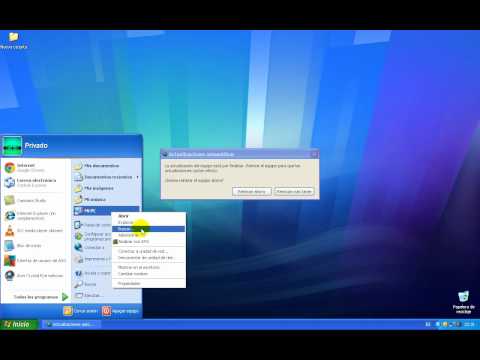
Para configurar estas actualizaciones automáticas en XP, es bastante sencillo. Tienes que ir al Panel de Control y buscar el icono llamado «Sistema». Luego haces clic en la pestaña «Actualizaciones automáticas». Ahí puedes elegir cómo quieres recibir esas actualizaciones: manualmente o automáticamente. Yo siempre optaría por automático para no olvidar nunca más.
Una vez hecho esto, solo asegúrate de que tu computadora esté encendida cuando se programen las actualizaciones. O sea, no querrías perderte una porque te fuiste a hacer otra cosa o porque estaba apagada. Eso sí: asegúrate también de tener espacio suficiente en el disco duro… hay veces que las actualizaciones pueden ser algo pesadas.
En fin, si mantienes al día tu sistema operativo con esas pequeñas descargas periódicas, puedes navegar más tranquilo por internet y disfrutar sin preocupaciones. Así te evitas sorpresas desagradables más adelante y puedes enfocarte en lo que realmente importa: disfrutar tus juegos o tus series sin interrupciones.
Al final del día, se trata simplemente de cuidar tu equipo como cuidarías algo valioso para ti. Y créeme, nada vale más que tener una PC saludable y lista para funcionar cuando la necesitas.