Oye, ¿te ha pasado que de repente te pones a trabajar en algo importante y tu computadora decide apagarse justo cuando más la necesitas? Es un clásico, ¿verdad? Bueno, hoy vamos a hablar sobre esa maravilla llamada «apagado programado» en Windows. Suena un poco raro, pero te aseguro que puede salvarte de muchos momentos incómodos.
En este artículo, voy a contarte cómo funcionan las actualizaciones relacionadas con el apagado programado. La cosa es que a veces esas actualizaciones pueden jugar su propio juego. Vamos a descubrir cómo evitarlas en el mal momento y hacer que nuestra vida sea un poco más fácil.
Así que si quieres aprender a manejar estas situaciones de forma más inteligente y no quedarte colgado en el último momento, quédate por aquí. ¡Vamos a ello!
Cómo programar el apagado automático de Windows 11 en tu equipo
Claro, vamos a hablar sobre cómo programar el apagado automático de Windows 11. La verdad es que a veces queremos que nuestro equipo se apague solo, ya sea porque te has olvidado de hacerlo o porque simplemente quieres que ahorre energía mientras duermes. Oye, suena bastante práctico, ¿no?
El procedimiento es bastante sencillo y no necesitas ser un experto en informática para hacerlo. ¿Listo? ¡Vamos allá!
Paso 1: Abre el símbolo del sistema
Para empezar, vas a necesitar abrir el símbolo del sistema. Puedes hacerlo de la siguiente manera:
- Haz clic en el botón de inicio.
- Escribe “cmd” en la barra de búsqueda.
- Selecciona “Ejecutar como administrador”.
Esto te dará acceso a un montón de comandos útiles.
Paso 2: Escribe el comando para programar el apagado
Ahora viene la parte interesante. En la ventana del símbolo del sistema, escribirás un comando específico para programar el apagado. Un ejemplo podría ser:
shutdown -s -t 3600
Esto significa que tu computadora se apagará después de 3600 segundos (o sea, una hora). Así que si decides que necesitas más tiempo, solo tienes que cambiar ese número.
¿Pero qué pasa si cambias de opinión? Bueno, no hay problema.
Paso 3: Cancelar el apagado programado
Si después de programarlo decides que mejor lo quieres dejar para otro momento, simplemente puedes usar este comando:
shutdown -a
Este comando anula cualquier apagado programado antes de que suceda.
Puntos importantes a considerar:
- Sigue las actualizaciones: Recuerda que algunas actualizaciones importantes pueden reiniciar tu equipo automáticamente.
- No apagues durante actualizaciones: Si ves que Windows está implementando una actualización importante, es mejor esperar y dejarlo encendido.
- Cuidado con los trabajos en curso: Asegúrate de guardar todo antes de programar un apagado automático.
Por último, recuerda siempre tener cuidado al realizar cambios en tu máquina. Si no te sientes cómodo manejando comandos o si algo no funciona como esperabas, lo mejor es consultar con alguien más experimentado. ¡Por ahí hay muchos foros y comunidades listos para ayudarte!
Así que ahí lo tienes; así se programa el apagado automático en Windows 11. Espero que esta info te haya sido útil y logres ponerla en práctica sin problemas. Si tienes dudas o preguntas adicionales, aquí estoy para ayudarte. ¡Suerte!
Cómo configurar un temporizador en Windows 10 para apagar tu PC automáticamente
¿Te ha pasado que te quedas en la compu hasta tarde y, al final, olvidas apagarla? A mí me ha pasado más de una vez. Así que hoy vamos a ver cómo puedes configurar un temporizador en Windows 10 para que apague tu PC automáticamente. Esto es especialmente útil si sueles dejarla encendida mientras trabajas en otras cosas. Además, las actualizaciones importantes pueden hacer que tu PC se reinicie cuando menos lo esperas, así que mejor prevenir, ¿no crees?
Para programar el apagado automático, sigue estos pasos sencillos:
1. Abre la terminal de comandos (CMD)
Puedes hacerlo buscando “cmd” en el menú de inicio. Dale clic derecho y selecciona “Ejecutar como administrador”. Es importante hacerlo así para tener todos los permisos necesarios.
2. Comando para programar el apagado
Ahora que tienes la ventana de comandos abierta, escribe lo siguiente:
«`
shutdown -s -t [segundos]
«`
Aquí tienes que reemplazar **[segundos]** por el tiempo que quieras antes de que se apague la PC. Por ejemplo, si quieres que se apague en una hora, pon 3600 (porque hay 3600 segundos en una hora). Así quedaría:
«`
shutdown -s -t 3600
«`
¡Y listo! Cuando termine ese tiempo, tu computadora se apagará.
3. Cancelar el apagado programado (si cambias de opinión)
A veces uno cambia de planes y no quiere apagar la compu después de todo. Para cancelar esa orden, simplemente abre otra vez el CMD y escribe:
«`
shutdown -a
«`
Esto detendrá el apagado programado antes de que ocurra.
4. Consideraciones sobre actualizaciones
Ten cuidado con las actualizaciones importantes del sistema operativo. A veces Windows decide reiniciarse sin previo aviso después de una actualización porque están configurados para instalarse automáticamente durante un período inactivo. Así que asegúrate de programar tu apagado teniendo eso en cuenta.
Otro tip es ir a “Configuración”, luego a “Actualización y Seguridad”, y ahí puedes ajustar cuándo quieres recibir las actualizaciones o incluso desactivarlas temporalmente durante ciertas horas.
En fin, esto es bastante útil si eres alguien a quien le gusta dejar la computadora encendida mientras hace otras cosas o solo quieres asegurarte de no gastar más energía innecesariamente. Recuerda siempre guardar tus avances antes de dejar todo en manos del temporizador.
Recuerda también que esto no sustituye ayuda profesional si tienes problemas más serios con tu equipo o configuraciones específicas del sistema operativo ¡Así que cuida bien tu compu!
Cómo configurar el apagado automático en Windows sin complicaciones
Claro, vamos a hablar sobre cómo configurar el apagado automático en Windows sin volverte loco. A veces, puede que estés en medio de algo y te acuerdes que no tienes tiempo para dejar la computadora encendida toda la noche, o simplemente quieres que se apague después de un rato. ¡Aquí te explico cómo hacerlo!
1. Usar el Programador de Tareas
Este es uno de los métodos más eficaces y te permite programar un apagado a una hora específica.
– Abre el menú de inicio y busca “Programador de tareas”.
– Haz clic en “Crear tarea” en el panel derecho.
– Asigna un nombre a tu tarea, por ejemplo, «Apagar PC».
– En la pestaña «Desencadenadores», haz clic en «Nuevo».
– Aquí puedes elegir cuándo quieres que ocurra el apagado (diariamente, semanalmente, etc.).
– Luego ve a la pestaña «Acciones» y haz clic en «Nuevo».
– En «Programa/script», escribe `shutdown`.
– En «Agregar argumentos (opcional)», pon `/s /f /t 0` (esto significa que se apagará inmediatamente).
– Asegúrate de guardar todo.
Oye, esto es muy útil si eres de los que se olvida apagar la máquina al final del día.
2. Usar el Símbolo del sistema
A veces lo simple es lo mejor. Puedes usar el símbolo del sistema para programar un apagado rápido.
– Presiona `Windows + R`, escribe `cmd` y presiona Enter.
– En la ventana negra que aparece, escribe este comando: `shutdown -s -t 3600`.
– Aquí, el número representa los segundos hasta el apagado; en este caso son 60 minutos.
Si te arrepientes antes del tiempo establecido, puedes cancelar con `shutdown -a`. ¡Así de fácil!
3. Crear un Acceso Directo para Apagado Automático
Si prefieres tenerlo a mano:
– Haz clic derecho en tu escritorio y selecciona “Nuevo” -> “Acceso directo”.
– En la ubicación del acceso directo escribe: `shutdown.exe -s -t 3600`.
– Dale un nombre como “Apagar en 1 Hora”. ¡Y listo! Tienes tu acceso directo para usar cuando quieras.
Actualizaciones Importantes para el Apagado Programado
Algunas cosas a tener en cuenta:
- Asegúrate siempre de guardar tu trabajo antes del apagado programado.
- No cierres sesiones abiertas, ya que podrían perderse datos.
- Sé consciente sobre las actualizaciones automáticas; pueden interferir con tus horarios.
- ,En equipos con suspensión o hibernación, verifica si se aplica correctamente el apagado.
A veces he visto amigos olvidarse sobre sus tareas abiertas y luego… bueno, ya sabes lo que pasa. Es como ese momento incómodo cuando llegas tarde a una cita porque solo querías terminar algo importante.
En fin, recuerda que estos pasos son bastante sencillos y no sustituyen ayuda profesional si tienes problemas más graves con tu PC. Si sientes que algo no va bien o tus configuraciones no funcionan como deberían—busca ayuda especializada.
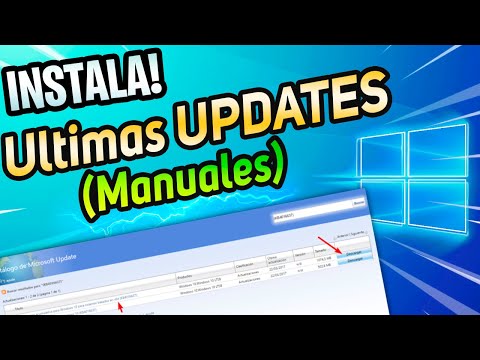
Oye, ¿alguna vez te ha pasado que estás trabajando en algo súper importante y de repente tu computadora decide hacer una actualización? A mí me ha pasado más de una vez. Tienes esa sensación de «¡no! ¿por qué ahora?» y es un momento de pánico mientras esperas a que termine. Pero, en serio, las actualizaciones son clave para el buen funcionamiento de Windows y, aunque a veces parecen molestas, hay un trasfondo que vale la pena conocer.
Las actualizaciones importantes son esas pequeñas joyas que Microsoft lanza regularmente. Al principio pueden parecer una molestia, pero piensa en ellas como mantenimiento para tu PC. Así como llevas tu auto al mecánico para asegurarte de que esté en buena forma, estas actualizaciones corrigen errores, cierran agujeros de seguridad y mejoran el rendimiento general del sistema. Y eso se traduce en menos problemas a largo plazo.
Ahora bien, la cosa se complica cuando hablamos del apagado programado. Imagínate que tienes todo listo para cerrar tu sesión y tu Windows te avisa: «Actualización requerida antes del apagado». ¡Es como si tu computadora tuviera su propia agenda! Pero aquí está el truco: puedes programar estas actualizaciones para que sucedan cuando tú quieras. Así evitas esos momentos incómodos en los que te quedas mirando cómo la barra de progreso se mueve más lento que un caracol.
Además, me acuerdo de una vez en la que estaba a punto de presentar un proyecto crucial y mi laptop decidió reiniciarse justo cuando iba a hacer clic en «Enviar». Fue un momento tenso porque no sabía si mi presentación se había guardado o no. Por suerte lo hizo, pero desde entonces me volví más consciente sobre cuándo permito esas actualizaciones.
En fin, si gestionas bien tus configuraciones de actualización automática y les das una oportunidad regular durante momentos en los que no necesitas usar tu computadora intensamente (como por las noches o durante el almuerzo), verás cómo esas sorpresas desagradables disminuyen. Recuerda: la tecnología siempre será impredecible hasta cierto punto, pero nosotros podemos tomar decisiones inteligentes para minimizar esos imprevistos. ¿Te ha pasado algo parecido?