Oye, ¿te has dado cuenta de lo importante que es tener los drivers actualizados? A veces, la diferencia entre un pantallazo azul y una sesión de juego épica está en esos pequeños programas. Total que hoy vamos a hablar de los drivers para adaptadores DVI.
La cosa es que estos chiquitos se encargan de que tu pantalla se lleve bien con tu tarjeta gráfica. Y cuando no están al día, pueden hacerte pasar un mal rato. Imagínate estar en medio de una partida intensa y, ¡pum!, la pantalla se queda en negro. Ufff, eso da mal rollo.
Así que si te interesa cómo mantener todo corriendo suave como la mantequilla, quédate por aquí. Te voy a contar todo lo que necesitas saber sobre la actualización de esos drivers y cómo hacerlo sin complicarte mucho la vida. ¿Listo? ¡Vamos al lío!
Soluciones efectivas para actualizar y reparar drivers con Driver Booster
¿Te suena eso de que tu ordenador a veces se queda como tieso porque los drivers de tus adaptadores DVI no están al día? Pues sí, esos pequeños programas son fundamentales para que tu hardware funcione bien. La cosa es que actualizar y reparar drivers puede sonar un poco a chino si no estás familiarizado con ello. Pero no te preocupes, aquí es donde entra Driver Booster, una herramienta bastante útil para facilitarte la vida. Vamos al grano.
¿Qué hace Driver Booster? Básicamente, busca automáticamente los drivers obsoletos o rotos en tu sistema y ofrece actualizarlos con un par de clics. Es como tener un asistente personal que te dice: “Oye, esto necesita una mano”. Te aseguro que te va a ahorrar tiempo y quebraderos de cabeza.
Pasos para usar Driver Booster:
- Descargar e instalar: Ve al sitio web oficial de Driver Booster y descárgalo. La instalación es bastante sencilla; solo sigue las instrucciones en pantalla.
- Análisis del sistema: Una vez abierto, el programa iniciará un análisis completo de todos tus drivers. Esto puede tardar unos minutos, así que relájate mientras te tomas un café o algo.
- Actualizar drivers: Después del análisis, verás una lista de drivers desactualizados o dañados. Haz clic en “Actualizar todo” para obtener las versiones más recientes.
Un consejo importante: aunque sea tentador actualizar todos los drivers de golpe, a veces es mejor solo enfocarte en los más críticos primero, como los gráficos o el DVI si estás teniendo problemas con la pantalla. Esto evita posibles conflictos con otros programas.
A veces también puede pasar que después de actualizar un driver, algo deje de funcionar como antes. Si eso sucede, Driver Booster permite restaurar versiones anteriores con unos pocos clics. Es como tener una red salvavidas si te sientes perdido después de tocar algo.
Cuidado con los controladores falsos: Siempre verifica la fuente desde donde estás descargando los drivers. Si tienes dudas sobre algún driver específico (por ejemplo, el controlador DVI), puedes buscarlo directamente en la página oficial del fabricante del hardware.
Aunque Driver Booster es bastante genial para hacer este tipo de cosas más simples y rápidas, recuerda que no sustituye la ayuda profesional en caso de problemas serios con tu PC. Siempre está bien preguntar si hay dudas o si notas algo raro después de la actualización.
Total que ya sabes cómo manejarte con Driver Booster para mantener tus adaptadores DVI y demás hardware funcionando a tope y sin penas. Así podrás disfrutar de tus juegos o películas sin interrupciones ni fallas raras. ¡Suerte!
Cómo solucionar problemas al actualizar los controladores en Windows 10
Cuando intentas actualizar los controladores de tu adaptador DVI en Windows 10, a veces puede convertirse en un verdadero dolor de cabeza. Oye, no te preocupes, aquí estamos para aclarar el camino y darte unos tips para que todo funcione como la seda. Vamos a ello.
Primero, ¿qué son los controladores? Bueno, son como los traductores entre tu hardware (como el adaptador DVI) y el software de tu computadora. Si alguno no está actualizado o tiene fallos, puedes experimentar problemas como pantallas en negro o resoluciones raras.
Verifica la versión actual del controlador. Para hacerlo, sigue estos pasos:
- Haz clic derecho en el botón de inicio y selecciona “Administrador de dispositivos”.
- Busca “Adaptadores de pantalla” y expande esa sección.
- Haz clic derecho sobre tu adaptador DVI y selecciona “Propiedades”.
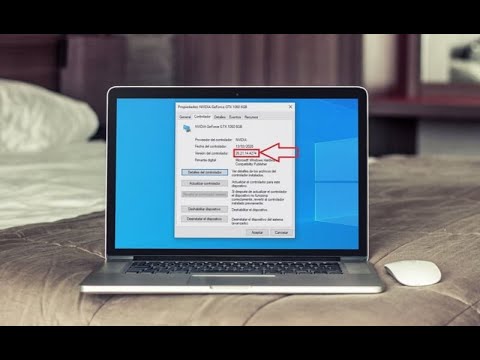
- Ve a la pestaña “Controlador” para ver la versión instalada.
Si ya sabes que hay una nueva versión disponible, es hora de actualizar. Aquí hay algunas opciones:
Actualización automática: En el mismo menú del administrador de dispositivos, puedes seleccionar «Actualizar controlador». Windows buscará automáticamente nuevas versiones. ¡Súper fácil! Pero ojo: esto no siempre funciona bien para todos los fabricantes.
Descarga manual: A veces es mejor ir directo al sitio web del fabricante del adaptador. Busca la sección de soporte o descargas y busca tu modelo específico. Descargas e instalas manualmente asegurándote de elegir la versión correcta. Esta opción suele ser más fiable.
Si por alguna razón tras actualizar te encuentras con problemas (algo que pasa más de lo que quisiéramos), lo primero que puedes hacer es **desinstalar el controlador** actualizado:
- Puedes volver al Administrador de dispositivos.
- Clic derecho sobre el adaptador DVI otra vez y selecciona «Desinstalar dispositivo». Asegúrate de marcar la casilla que dice «Eliminar el software del controlador para este dispositivo» si aparece.
- Reinicia tu computadora; Windows intentará reinstalar el controlador anterior.
A veces puede ser útil ejecutar el solucionador de problemas integrado. Ve a Configuración > Actualización y seguridad > Solucionar problemas > Solucionadores adicionales > Hardware y dispositivos. Esto puede ayudar a identificar si hay algún problema relacionado con tus drivers.
También puedes probar el modo seguro. Reinicia la computadora e ingresa al modo seguro presionando F8 antes que cargue Windows. En modo seguro, solo se cargan los controladores básicos y esto puede ayudarte a manejar conflictos sin interferencias.
Por último, no está demás recordar que si después de intentar todo esto aún tienes problemas graves con tus actualizaciones o drivers confundidos, es mejor contactar a un profesional o soporte técnico especializado.
Así que ahí tienes unas maneras prácticas para solucionar esos molestos problemas al actualizar tus controladores en Windows 10. Espero que te sirva esta info para salir adelante con eso y puedas disfrutar nuevamente mirando tus series favoritas sin interrupciones ni broncas tecnológicas. ¡Suerte!
Cómo actualizar los controladores de Windows 10 sin costo
Actualizar los controladores en Windows 10 puede parecer una tarea complicada, pero no te preocupes, aquí estoy para ayudarte con eso. La cosa es que mantener tus drivers al día es fundamental para que tu equipo funcione de manera óptima. Si tienes un adaptador DVI, que transforma la señal digital en analógica, ¡apunta bien porque esto te interesa!
Primero lo primero, hay varias formas de actualizar tus controladores y la buena noticia es que todas son sin costo. Así que vamos al grano:
- Actualización automática desde Windows Update: Esta es la forma más sencilla. Ve a Configuración > Actualización y seguridad > Windows Update. Haz clic en Buscar actualizaciones. Si hay drivers disponibles, Windows los descargará e instalará automáticamente.
- Página del fabricante: Si prefieres ser más específico o tienes un modelo de hardware particular, visitar el sitio web del fabricante es una buena opción. Busca la sección de soporte o descargas. Por ejemplo, si tienes una gráfica Nvidia, ve al sitio de Nvidia y busca el modelo exacto de tu tarjeta.
- Manejo manual del Administrador de dispositivos: Aquí puedes actualizar los controladores manualmente. Haz clic derecho en el botón de inicio y selecciona Administrador de dispositivos. Busca tu adaptador DVI en la lista (normalmente bajo [Adaptadores de pantalla], claro). Haz clic derecho sobre él y selecciona Actualizar controlador. Luego elige si quieres buscar automáticamente o buscar en tu PC.
No olvides reiniciar tu computadora después de hacer las actualizaciones para asegurarte que tomen efecto correctamente.
A veces se presentan problemas tras actualizar drivers nuevos. Como cuando intenté jugar a mi videojuego favorito y comenzó a dar errores por un driver mal instalado… ¡vaya mal rato! Así que ten paciencia y si algo sale mal tras la actualización, siempre puedes volver a un controlador anterior desde el mismo Administrador de dispositivos: haz clic derecho sobre el adaptador problemático, selecciona Propiedades, ve a la pestaña Controlador, y allí verás la opción para retroceder.
Básicamente mantener tus drivers actualizados no solo mejora el rendimiento general sino también evita conflictos con nuevos programas o aplicaciones que puedas instalar. O sea, no subestimes lo importante que es esto.
Asegúrate siempre de leer las notas de cada actualización antes de instalarla; así sabrás exactamente qué mejoras trae o si resuelve algún problema conocido. En cualquier caso, si algo se complica demasiado, no dudes en buscar ayuda profesional para evitar complicaciones mayores.
Total que ya sabes cómo mantener esos controladores al día sin gastar ni un euro. Cumple con esto y seguramente disfrutarás más tu experiencia tecnológica. ¡Suerte!
Oye, ¿te ha pasado que un día prendes tu compu y todo funciona como la seda, pero al siguiente, ¡zas! te encuentras con un montón de problemas gráficos? Yo recuerdo una vez cuando estaba jugando con unos amigos y de repente se me quedó la pantalla en negro. Fue un momento tenso, sobre todo porque no sabía si era mi tarjeta gráfica o algo más. Al final, resultó ser que necesitaba una actualización de los drivers.
Mira, los drivers son esos programas que permiten que tu hardware, en este caso el adaptador DVI, hable bien con el sistema operativo. A veces, las actualizaciones traen mejoras geniales o soluciones a errores molestos. Hasta pueden hacer que tu pantalla sea más fluida o que los colores se vean mejor. Pero ojo: no siempre es tan sencillo. A veces, después de actualizar, los problemas pueden aparecer por temas de compatibilidad.
Cuando hablo de adaptadores DVI, me refiero a esos útiles gadgets que convierten señales digitales para conectar monitores a tu PC. Eso está bastante bien para evitar problemas con la calidad de imagen y todo eso. Pero si alguna vez has notado parpadeos en la pantalla o pérdida de resolución… bueno, puede ser el momento perfecto para chequear esas actualizaciones.
A veces pensamos: “Bah, ¿para qué voy a actualizar eso?”. Pero ten cuidado; ignora las actualizaciones y podrías quedarte atrapado en un bucle de glitches y frustraciones innecesarias. O sea, es como dejar pasar tiempo sin cambiar el aceite del coche—eventualmente va a traer consecuencias.
Así que te diría que revises periódicamente si hay nuevas versiones del driver para tu adaptador DVI. Puede parecer una tontería, pero al final del día puede hacer una gran diferencia en cómo funciona tu equipo. No olvides también leer lo que trae cada actualización; así sabrás si realmente vale la pena o no.
Al final del día, mantener tus drivers al día es como cuidar tu salud digital: ¡es mejor prevenir que curar! Así podrás seguir disfrutando tus juegos o esas series sin interrupciones raras ni frustraciones técnicas. ¿Te suena?