¿Tienes una impresora HP? Oye, puede que no lo sepas, pero tener los drivers actualizados es clave para que todo funcione como la seda. Imagina que estás a punto de imprimir ese informe importante y ¡zas! La impresora no responde. Total, un drama.
Verificar la versión de tu driver es como hacer un chequeo médico a tu impresora. Es rápido y te puede ahorrar un montón de problemas en el futuro. Pero espera… ¿no tienes ni idea de cómo hacerlo? Tranquilo, que aquí estoy para guiarte.
Así que si quieres saber si tu driver está al día o si necesita una actualización urgente, sigue leyendo. Te prometo que no es nada complicado y al final del artículo serás un pro en esto. ¡Vamos a ello!
Soluciones Comunes para Problemas con HP Support Assistant en tu PC
¡Oye! Si estás lidiando con problemas en HP Support Assistant, no te preocupes, aquí estoy para ayudarte a resolverlo. Este programa debería facilitarte la vida a la hora de mantener tu PC HP, pero a veces puede tener sus fallas. Vamos a ver juntas algunas soluciones comunes y cómo puedes verificar la versión de tus drivers HP para que todo funcione como un reloj suizo.
Primero, es crucial que sepas cómo verificar la versión de tus drivers HP. Aquí te dejo los pasos:
- Haz clic en el botón de Inicio.
- Escribe «Administrador de dispositivos» y selecciónalo.
- En la ventana que se abre, expande las categorías que correspondan a tu hardware (como «Adaptadores de pantalla» o «Controladoras de sonido«).
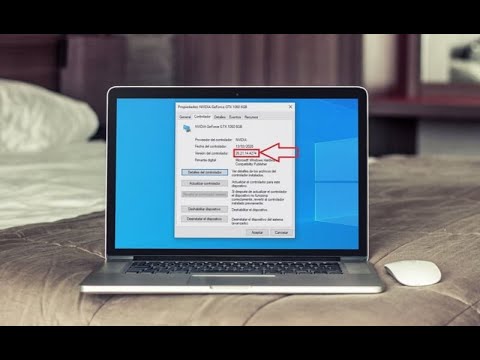
- Dale clic derecho sobre el dispositivo que quieras verificar y selecciona «Propiedades«.
- Bajo la pestaña «Controlador«, podrás ver la versión del driver instalada.
A veces, HP Support Assistant puede no abrirse o funcionarte mal. Si eso ocurre, hay varias cosas simples que podrías intentar:
- Asegúrate de tener actualizaciones disponibles: Asegúrate de estar al tanto de cualquier actualización del mismo asistente, ya que pueden corregir errores anteriores. Puedes visitar el sitio oficial y buscar actualizaciones manualmente.
- Limpia caché y archivos temporales: Estos pueden causar conflictos. Ve a «Configuración», luego a «Sistema» y busca «Almacenamiento». Elimina esos archivos temporales.
- Ejecútalo como administrador: A veces, simplemente necesitas darle permisos especiales. Haz clic derecho sobre el icono del asistente y selecciona «Ejecutar como administrador». Así evitas problemas por restricciones de usuario.
- Desinstala y reinstala HP Support Assistant: Si todo falla, desinstala el programa desde «Agregar o quitar programas», luego descarga la última versión desde la página oficial y vuelve a instalarlo.
También es buena idea comprobar si tienes todos los drivers actualizados. Para eso, en HP Support Assistant hay una opción para buscar actualizaciones automáticamente. Así puedes evitar problemas futuros relacionados con versiones obsoletas.
No olvides que, aunque estos pasos son bastante efectivos para solucionar problemas comunes con el asistente, esto no reemplaza una ayuda profesional si enfrentas un problema más serio. Siempre está bien contactar al soporte técnico si las cosas no mejoran.
Suerte con tu PC y recuerda: ¡la tecnología debe ser tu aliada, no tu enemiga!
Soluciones a Problemas Comunes con los Controladores de HP: ¿Cómo Resolver Errores y Mejorar el Rendimiento?
Cuando se trata de los controladores de HP, es común encontrarse con ciertos problemas que pueden afectar el rendimiento y la estabilidad de tu dispositivo. No te preocupes, aquí estamos para resolver esos líos. Vamos a hablar sobre cómo verificar la versión de tu driver HP y algunas soluciones a esos errores que tanto molestan. Oye, ¿te ha pasado que de repente la impresora no imprime o la laptop se queda pegada? Puede ser culpa del controlador, así que hablemos de eso.
¿Cómo verificar la versión de tu driver HP?
Primero lo primero: saber qué versión del driver tienes. Esto es importante porque, si necesitas actualizarlo o desinstalarlo, hay que tener claro con qué estás trabajando. Para hacerlo:
- Haz clic derecho en el menú Inicio y selecciona Administrador de dispositivos.
- Busca el dispositivo que quieras chequear (por ejemplo, Impresoras, Categorías de dispositivos USB, etc.).
- Dale doble clic en el dispositivo y luego ve a la pestaña de Controlador.
- Aquí podrás ver detalles como la versión del controlador y su fecha.
Ya sabes cómo hacerlo, ahora vamos al grano con los problemas comunes.
Errores comunes y soluciones:
Te voy a contar sobre algunos errores frecuentes relacionados con controladores HP y cómo puedes arreglarlos tú mismo.
- Error: El dispositivo no puede iniciar.
Esto puede pasar si el controlador está dañado o desactualizado. Intenta reinstalarlo desde el sitio oficial de HP. Descarga e instala la versión más reciente. - Error: La impresora no responde.
Si no imprime ni a tiros, verifica si hay una actualización disponible para el controlador. A veces un simple “click” en “actualizar controlador” es todo lo que necesitas. - Error: Pantalla azul (BSOD) debido a un controlador.
Este es un problema más serio. Puedes intentar iniciar en modo seguro (presiona F8 al arrancar) y luego desinstalar cualquier controlador reciente antes del problema. - Bajo rendimiento gráfico en juegos o aplicaciones pesadas.
Si notas «input lag» (ese retraso molesto), compueba si tienes el último controlador gráfico instalado. Actualiza desde la página oficial para mejorar ese rendimiento. - Error: La conexión Wi-Fi está intermitente.
Muchas veces esto es culpa del driver del adaptador de red. Revisa la versión como te expliqué antes y actualízalo si es necesario.
Sugerencias finales:
Hay algo importante que mencionar: aunque estos pasos son útiles, siempre hay espacio para equivocarse. Si algo suena demasiado complicado o enfrentas un error crítico que no puedes resolver solo, ¡busca ayuda profesional! No querrás empeorar las cosas por intentar arreglarlas sin el conocimiento adecuado.
Por último, recuerda hacer copias de seguridad periódicas antes de hacer cualquier cambio significativo con tus drivers o sistema operativo. La información vale oro.
Así que ya sabes cómo verificar tus drivers HP y manejar algunos problemas comunes. Al final del día, ¡la tecnología tiene sus caprichos! Mantén calma y ve solucionando esos inconvenientes como un pro. Si necesitas más info o algo específico, aquí estoy para ayudarte. ¿Te ha pasado alguna vez esto?
Cómo encontrar y descargar los controladores de HP para resolver problemas de rendimiento
Encontrar y descargar los controladores de HP puede ser un poco complicado, pero no te preocupes, aquí te explico paso a paso cómo hacerlo. A veces, los problemas de rendimiento están relacionados con drivers desactualizados o incorrectos. Así que, ¡vamos a solucionarlo!
Primero, necesitas saber qué controlador tienes instalado. Esto es esencial para asegurarte de que descargas la versión correcta. Para verificar la versión de tu driver HP, sigue estos pasos:
- Haz clic en el botón de Inicio y busca Administrador de dispositivos.
- Aquí verás una lista de todos tus dispositivos. Encuentra el que quieras revisar; por ejemplo, si es una impresora HP, busca “Impresoras” y luego selecciona tu impresora.
- Haz clic derecho sobre el dispositivo y selecciona Propiedades.
- Ve a la pestaña Controlador. Allí encontrarás información sobre tu versión y fecha del driver.
Una vez que tengas esta info a mano, pasemos a la parte divertida: descargar el controlador correcto.
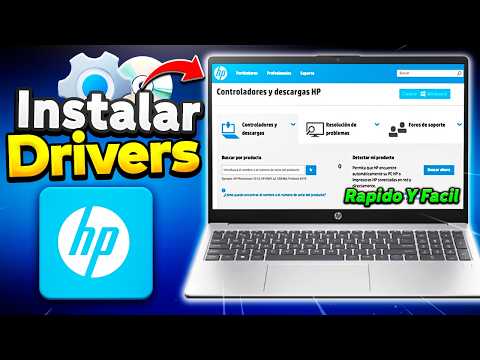
1. Abre tu navegador y dirígete al sitio oficial de soporte de HP. Esto es fundamental para evitar cualquier malware o software no deseado.
2. En la parte superior, verás un cuadro donde puedes ingresar el número de modelo de tu dispositivo HP (como “HP DeskJet 2630”). Es importante ser exacto aquí.
3. Después de buscar tu producto, selecciona el sistema operativo que estás utilizando (Windows 10, macOS, etc.). Esto asegurará que descargues la versión del driver compatible con tu máquina.
4. Ahora verás una lista de controladores disponibles para tu dispositivo. Busca uno que mencione mejoras en el rendimiento o en la estabilidad.
5. Haz clic en el botón de descarga y sigue las instrucciones en pantalla para instalarlo correctamente.
Recuerda reiniciar tu ordenador después de instalar nuevos drivers; esto ayuda a aplicar los cambios correctamente.
Por cierto, si alguna vez sientes que esto se complica más de lo esperado o no estás seguro si lo hiciste bien—no dudes en pedir ayuda profesional. A veces es mejor tener a alguien más experimentado que te eche una mano.
Finalmente, asegúrate siempre de mantener tus controladores actualizados regularmente para evitar problemas futuros. Así tendrás un equipo corriendo como nuevo y podrás disfrutar al máximo tus dispositivos HP sin preocupaciones. ¡Suerte!
Verificar la versión de tu driver HP puede parecer una tarea un poco tediosa, pero, oye, te aseguro que no lo es tanto. De hecho, es como saber qué tipo de helado tienes en la nevera; a veces piensas que tienes vainilla, pero resulta que es chocolate. Y eso puede afectar tus elecciones para el postre.
La razón por la que deberías estar pendiente de tus drivers es sencilla: son los encargados de hacer que tu hardware se comunique correctamente con el sistema operativo. Imagina que el driver es como un traductor en una reunión internacional. Si no habla bien los idiomas, la información no fluye y ¡boom!, todo se vuelve un caos.
Cuando me encontraba en la universidad, recuerdo haber tenido problemas con mi impresora HP justo antes de entregar un trabajo importante. Estaba a punto de entrar en pánico porque ya sabes cómo son esas fechas límites. Total que me di cuenta de que mi driver estaba desactualizado. Después de unos minutos buscando cómo verificarlo y actualizarlo, pude imprimir mi trabajo a tiempo. Todo gracias a un simple paso como ese.
Entonces, para verificar la versión del driver en tu PC o laptop HP, puedes hacerlo fácilmente. Solo debes abrir el Administrador de dispositivos (yo sé, parece complicado), pero realmente no lo es si sigues estos pasos:
1. Haz clic derecho en “Inicio” y selecciona “Administrador de dispositivos”.
2. Busca el dispositivo específico—por ejemplo, tu impresora o tarjeta gráfica.
3. Haz clic derecho sobre él y selecciona “Propiedades”.
4. Ve a la pestaña “Controlador” y allí verás la versión del driver.
Es como buscar un tesoro escondido en tu computadora; así de sencillo. Ahora ya sabes cómo asegurarte de que todo esté funcionando al 100%. Si ves que está desactualizado, ¡no te preocupes!, solo necesitas buscarlo en el sitio web oficial de HP y descargar la última versión.
Así que recuerda, mantener tus drivers actualizados no solo evita dramas tecnológicos; también mejora el rendimiento general del equipo. Y aunque parece una tarea menor, esos pequeños detalles pueden marcar una gran diferencia cuando menos lo esperas—como aquel helado sorpresa cuando pensabas que solo había galletas al fondo del congelador. ¡A darle!